
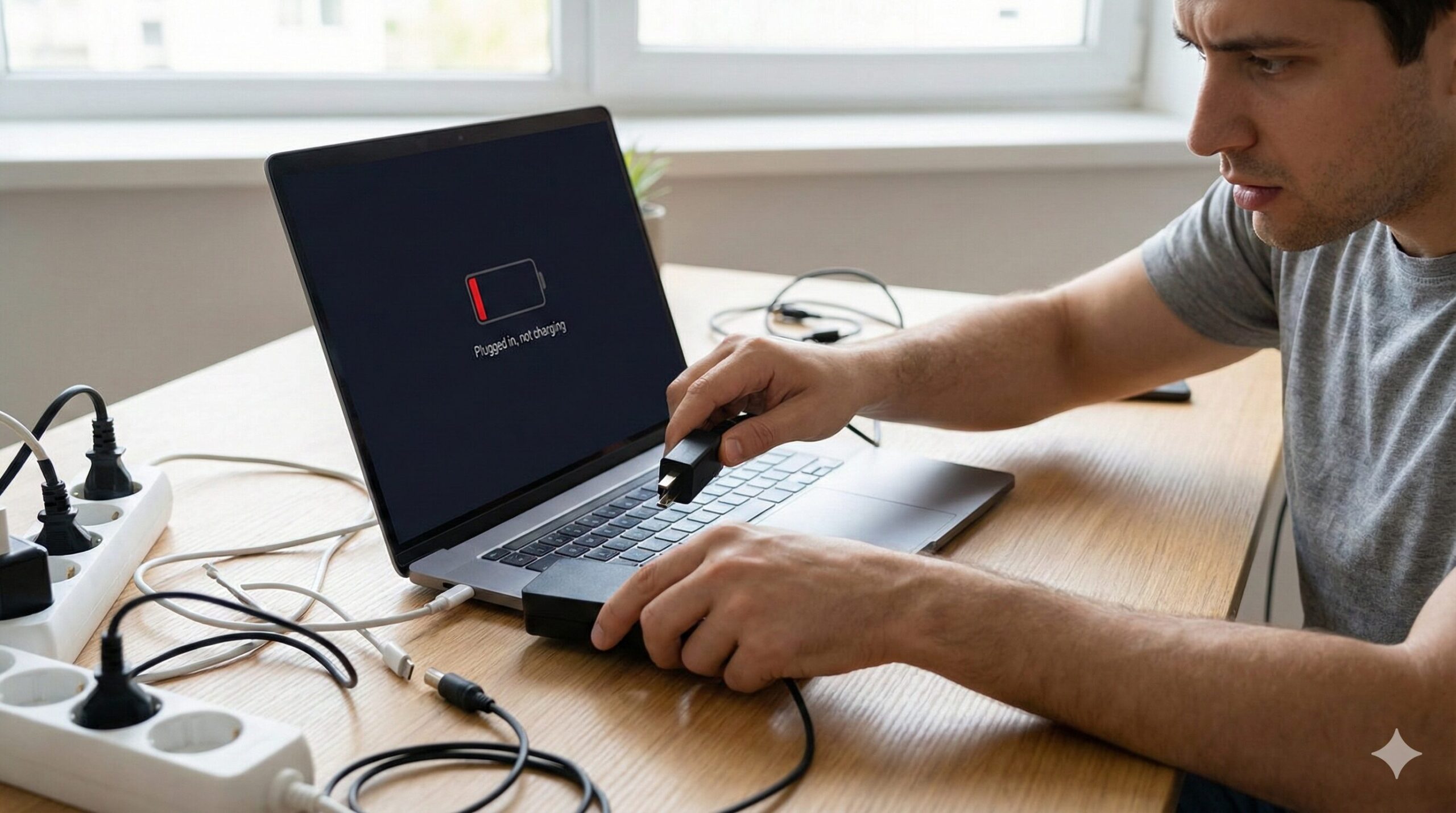
「ACアダプタを繋いでいるのに、なぜかパソコンが充電できない…」
仕事や課題の締め切りが迫る中、バッテリー残量が減っていくのを見ると冷や汗が出ますよね。修理に出すと数日はパソコンが使えなくなりますし、費用もかさみます。
しかし、実はパソコンが充電できなくなる原因の多くは、一時的なエラーや接触不良であり、自宅で今すぐ解決できるケースが大半です。
この記事では、パソコンが充電できない原因と、誰でも簡単に試せる7つの対処法を徹底解説します。この記事を読めば、焦らずにパソコンを復活させ、元の作業に戻れるようになります。
Amazonで人気のパソコンを見る楽天市場で人気のパソコンを見る

執筆者
大谷(Otani)
徹底的な実機テストにこだわり、スペック表だけでは見えない「使い勝手」や「コスパ」を徹底検証。地上波テレビ番組をはじめ、各種メディアへの情報提供や制作協力の実績多数。あなたにベストな家電選びをサポートします。


まずは物理的な原因を確認
パソコンのシステムを疑う前に、まずは物理的な接続トラブルがないかを確認しましょう。意外な盲点が原因で充電が止まっていることがよくあります。
ケーブルと接続部の不具合
ACアダプタの接続は、コンセント側、パソコン側、そして「アダプタの途中」の3箇所を確認する必要があります。
- パソコンの充電ポートに奥まで刺さっているか
- コンセントに緩みはないか
- ACアダプタの変圧器(四角い箱)とケーブルの継ぎ目が抜けていないか
特にACアダプタの継ぎ目は、足で引っ掛けたり移動させたりした拍子に少しだけ抜けてしまい、見た目では気づきにくいことが多々あります。
タコ足配線の供給電力不足
電源タップ(タコ足配線)を使用している場合、供給電力が不安定になっている可能性があります。特に消費電力の大きい家電(ヒーターやドライヤーなど)と同じタップを使っていると、電圧が低下し、パソコンが充電モードに入らないことがあります。
確認のため、一度壁のコンセントに直接ACアダプタを挿してみてください。
室温が影響するケース
見落としがちなのが「温度」です。リチウムイオンバッテリーは、極端な寒さや暑さに弱く、保護機能が働いて充電を停止することがあります。
- 5℃以下の寒い部屋:充電効率が極端に落ちる、または停止する。
- 40℃以上の高温:安全装置が働き、充電が止まる。
冬場の冷え切った部屋や、夏場の車内などに放置していた場合は、常温に戻してから再充電を試みてください。
ランプ状態で原因切り分け

パソコン本体についている「充電ランプ(LED)」の状態を見ることで、トラブルの原因がある程度特定できます。
ランプが点灯しない場合
ACアダプタを接続してもランプが全く光らない場合、パソコンまで電気が届いていない可能性が高いです。
- ACアダプタの断線・故障
- パソコン側の充電コネクタ(差込口)の破損
- マザーボードの故障
この状態で別のACアダプタを試しても反応がなければ、本体故障の疑いが濃厚です。
オレンジや赤の点滅
ランプが点滅している場合、多くのメーカーで「バッテリーエラー」や「充電異常」を示しています。
| メーカー | 一般的な点滅の意味 |
|---|---|
| HP / Dell | バッテリー残量低下、またはバッテリー寿命の警告 |
| Lenovo | バッテリーの異常、またはACアダプタの電圧異常 |
| ASUS | バッテリー残量が極端に少ない(充電中) |
※機種によって意味が異なるため、正確な情報はマニュアルを参照してください。
Amazonで人気のパソコンを見る楽天市場で人気のパソコンを見る
自分で直す対処法ステップ

物理的な破損が見当たらない場合、パソコン内部のシステムエラーが原因かもしれません。以下の手順を順番に試してください。
放電処置を試す
パソコン内部に不要な電気が溜まる「帯電」が起きると、電源周りの動作がおかしくなることがあります。「放電」を行うことでリセットされ、正常に戻るケースが多いです。
- パソコンをシャットダウンする
- ACアダプタ、USB機器、SDカードなどをすべて外す
- (可能なら)バッテリーを取り外す
- 数分間放置する(機種によっては電源ボタンを長押しする)
- ACアダプタのみを接続して電源を入れる
バッテリードライバの更新
バッテリーを制御するソフト(ドライバ)が誤作動を起こしている可能性があります。これを再インストールすることで改善します。
- Windowsのスタートボタンを右クリックし「デバイスマネージャー」を開く
- 「バッテリ」の項目を展開する
- 「Microsoft ACPI-Compliant Control Method Battery」を右クリックし「デバイスのアンインストール」を選択
- パソコンを再起動する(再起動時に自動で再インストールされます)
充電制限設定の見直し
「80%以上充電されない」「60%で止まる」という場合は、故障ではなくメーカー独自の「バッテリー保護機能」が有効になっている可能性があります。
- Lenovo:Lenovo Vantageの「保全モード」
- Panasonic:エコノミーモード(現在はソフト制御が主流)
- Fujitsu:バッテリー充電制御ユーティリティ
- Surface:バッテリー制限モード(BIOS設定)
100%まで充電したい場合は、各メーカーの設定アプリからこの機能をオフにしてください。
Type-C充電の注意点
最近増えているUSB Type-C(PD)充電対応のパソコンでは、特有のトラブルが発生します。
ワット数不足の可能性
スマホ用の充電器や、出力の低いモバイルバッテリーを使っていませんか?
ノートパソコンの充電には、一般的に45W〜65W以上の出力(PD対応)が必要です。スマホ用(5W〜20W程度)の充電器を挿しても、「充電していません」と表示されたり、消費電力に追いつかず徐々に減っていったりします。
それでも直らない場合は?
これらを試しても改善しない場合、パーツの故障や寿命が考えられます。
バッテリーの寿命と交換
購入から3年以上経過している場合、バッテリーの寿命かもしれません。Windowsの機能でバッテリーの状態を確認できます。
コマンドプロンプトでpowercfg /batteryreportと入力すると、詳細なレポートが出力されます。「DESIGN CAPACITY(新品時の容量)」と「FULL CHARGE CAPACITY(現在の最大容量)」を比較し、現在の容量が半分以下なら交換時期です。
修理に出すべき症状
以下の症状がある場合は、自力での修復は難しいため修理が必要です。
- ACアダプタのプラグを触ると充電できたりできなかったりする(接触不良)
- 充電ポートから焦げ臭いにおいがする
- バッテリーが物理的に膨らんでいる