
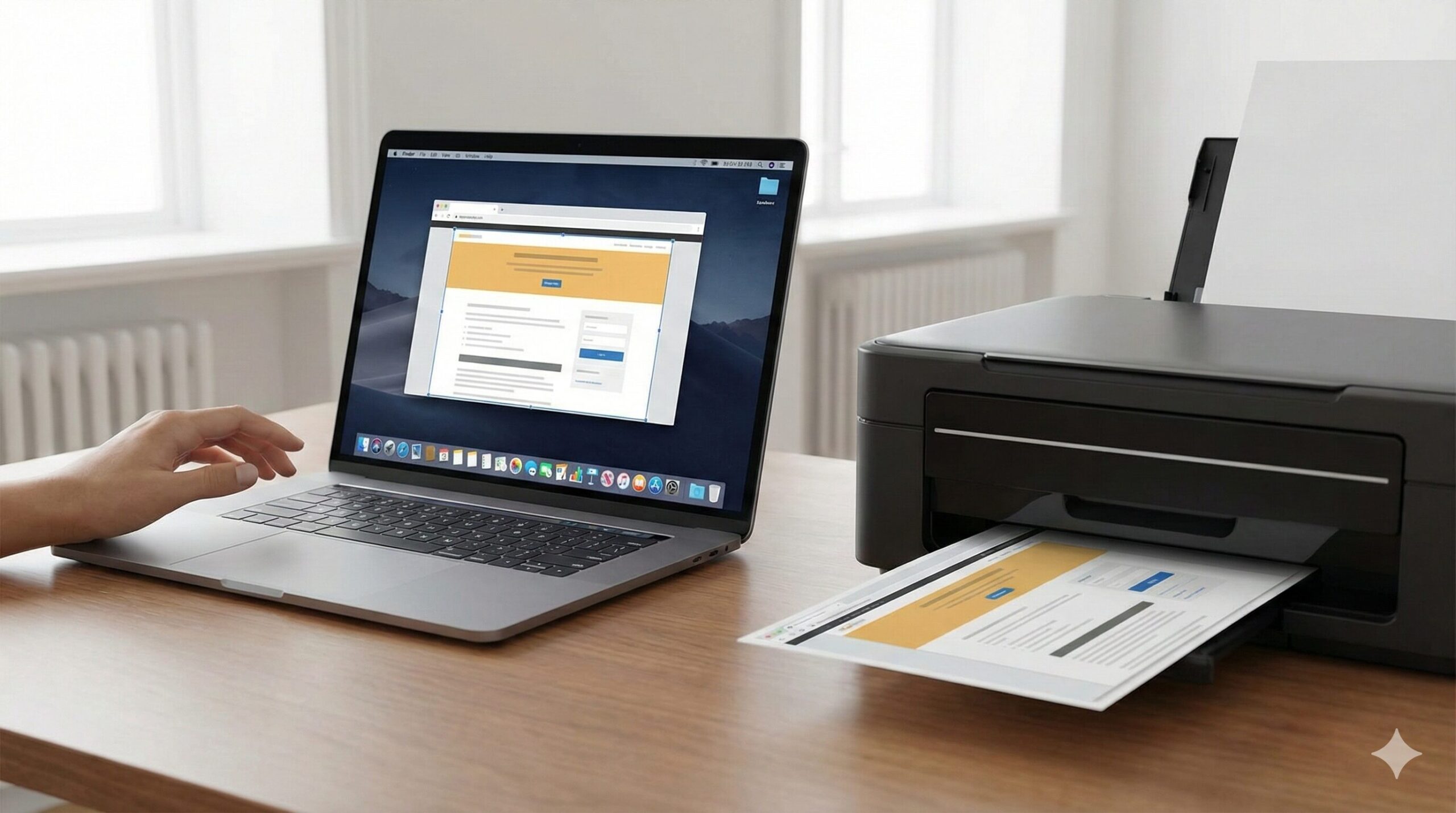
「エラー画面が表示されたから、今すぐ保存して残しておきたい」
「WEBページの領収書画面を、紙に印刷して提出したい」
「長い記事全体を1枚の画像として保存したい」
パソコンを使っていると、画面に表示されている情報をそのまま保存・印刷したい場面は多々ありますよね?
しかし、WindowsとMacで操作が違ったり、キーボードが見つからなかったりと、意外と戸惑うものです。
この記事では、パソコンの画面印刷(スクリーンショット)から紙への出力まで、あらゆるパターンに対応した5つの方法を解説します。
最新のWindows 11機能や、初心者が陥りやすい「保存できない」トラブルの解決策も網羅しました。
この記事を読めば、もう画面保存で迷うことはなくなります。
Amazonで人気のパソコンを見る楽天市場で人気のパソコンを見る

執筆者
大谷(Otani)
徹底的な実機テストにこだわり、スペック表だけでは見えない「使い勝手」や「コスパ」を徹底検証。地上波テレビ番組をはじめ、各種メディアへの情報提供や制作協力の実績多数。あなたにベストな家電選びをサポートします。

Windows:パソコンの画面印刷(スクショ)の基本技3選
Windowsパソコン(Windows 10/11)をお使いの方が、まず覚えるべき基本の操作です。
用途に合わせて3つのパターンを使い分けるのが「パソコン画面印刷」のコツです。
1. 画面全体を自動保存する(Win + PrtSc)
「とにかく今の画面全部をファイルとして残したい!」という時に最速の方法です。
- 操作:
Windowsキー+PrtScキー - 結果:画面が一瞬暗くなり、画像ファイルとして自動保存されます。
- 保存先:「ピクチャ」フォルダ > 「スクリーンショット」
この方法のメリットは、ペイントソフトなどを開いて「貼り付け」をする手間がないことです。
2. 必要な部分だけ切り取る(Win + Shift + S)
画面全体ではなく、特定のエラーメッセージや画像の一部だけを保存したい場合は、Windows標準機能「Snipping Tool」のショートカットを使います。
- 操作:
Windowsキー+Shiftキー+S - 結果:画面が薄暗くなり、マウスで範囲を選択できます。
選択後は通知が表示されるので、クリックして保存したり、そのままメールやチャットにCtrl + Vで貼り付けたりできます。

3. アクティブなウィンドウだけ撮る(Alt + PrtSc)
デスクトップの背景やタスクバーは不要で、「今開いているブラウザやフォルダだけ」をきれいに撮りたい場合に使います。
- 操作:
Altキー+PrtScキー - 結果:最前面のウィンドウ画像がクリップボードにコピーされます。
これは自動保存されないため、Wordやペイントを開いて「貼り付け(Ctrl + V)」を行う必要があります。
Windowsショートカット早見表
ここまでの内容を整理しました。迷ったらこの表を確認してください。
| 目的 | ショートカット | 保存の状態 |
|---|---|---|
| 全画面を自動保存 | Win + PrtSc | ファイルとして保存 |
| 範囲を指定して保存 | Win + Shift + S | クリップボード(通知から保存可) |
| 前面ウィンドウのみ | Alt + PrtSc | クリップボードにコピー |
| 全画面コピーのみ | PrtSc | クリップボードにコピー |
Mac:画面印刷(スクショ)のショートカット

Macユーザーの場合は、Windowsよりも直感的な操作が可能です。
基本的に「Command + Shift + 数字」と覚えます。
全画面保存と範囲指定(3と4)
- 全画面保存:
Command (⌘)+Shift+3 - 範囲指定:
Command (⌘)+Shift+4
Macの場合、撮影した画像は初期設定で「デスクトップ」に自動保存されます。
ウィンドウごとの影付きキャプチャ
Mac特有の機能として、ウィンドウをきれいに影付きで切り抜く方法があります。
Command+Shift+4を押す(カーソルが十字になる)- その状態で「スペースキー」を一回押す(カーソルがカメラになる)
- 撮りたいウィンドウをクリック
これで、プロがブログに載せているような、背景が透過された美しいウィンドウ画像が作成できます。
Amazonで人気のパソコンを見る楽天市場で人気のパソコンを見る
縦長のWEBページ全体を印刷・保存する方法

「見えている部分だけでなく、下まで続く長いページ全体を保存したい」
これは通常のショートカットキーではできません。
ブラウザの機能を使うのが最も簡単で確実です。
Microsoft Edgeの「Webキャプチャ」
Windows標準のブラウザ「Edge」には優秀な機能が備わっています。
- 保存したいページを開く。
- ショートカット
Ctrl+Shift+Sを押す。 - 「ページ全体をキャプチャ」を選択する。
これだけで、長いページが1枚の画像(JPEG)として保存できます。
Chromeやブラウザの「印刷機能」でPDF化
画像を紙に印刷するのではなく、データとしてきれいに残したい場合は「PDF保存」もおすすめです。
- ブラウザで
Ctrl+P(MacはCmd+P)を押して印刷画面を開く。 - 送信先(プリンター選択)で「PDFとして保存」を選ぶ。
- 「保存」ボタンを押す。
この方法なら、文字もくっきりとデータ化され、後から検索もしやすくなります。
画像を「紙」に印刷する手順
画面を画像として保存した後、実際にプリンターで紙に出力する手順です。
- 保存した画像ファイル(ピクチャフォルダやデスクトップにあるもの)をダブルクリックして開きます。
- 画像が開いたら、右クリックして「印刷」を選びます(またはプリンターアイコンをクリック)。
- プリンターの設定画面で、「用紙サイズ(A4など)」や「向き」を確認して「印刷」を実行します。
よくある質問(Q&A)

ノートパソコンの場合、PrtScキーが他の機能とセットになっていることがあります。その場合、キーボード左下のFn(ファンクション)キーを押しながらPrtScを押してみてください。また、HPやDellなどの一部機種ではキー操作が異なる場合があるため、説明書も確認しましょう。
クリップボードは見えない一時保存場所です。貼り付け操作をするまでファイルにはなりません。Windows 10/11では、Windowsキー + Vを押すと「クリップボードの履歴」が表示され、過去にコピーした画像を呼び出すことができます。
AmazonプライムビデオやNetflixなどの動画配信サービス、またはセキュリティの高い銀行系サイトでは、著作権保護やセキュリティのためにスクリーンショット機能が制限され、画面が真っ黒になる仕様になっています。これは故障ではありません。
まとめ
パソコンの画面印刷(スクリーンショット・キャプチャ)の方法について、Windows・Macそれぞれの保存方法から紙への出力まで解説しました。
最後に、記事のポイントを振り返ります。
- 全画面をファイル保存するならWin+PrtSc / Cmd+Shift+3
- 必要な部分だけ切り抜くならWin+Shift+S / Cmd+Shift+4
- 長いページはブラウザの「Webキャプチャ」か「PDF印刷」を使う
- キーが効かないときはFnキーとの同時押しを試す
「画面印刷」は、単なるメモ代わりだけでなく、トラブル時の証拠保存や資料作成など、パソコンスキルの中でも特に使用頻度の高い技術です。
ぜひ、この記事で紹介したショートカットキーを今すぐ試してみてください。
スムーズに保存できるようになれば、日々のパソコン作業が驚くほど快適になりますよ。