
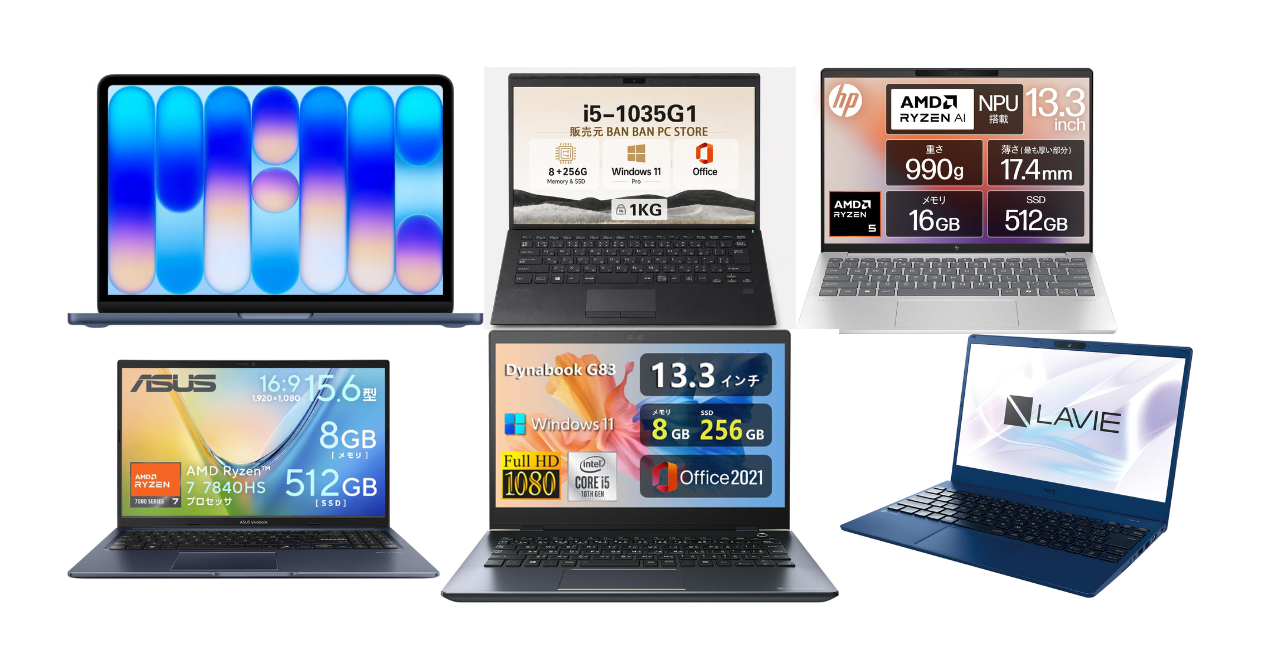
パソコンを買おうとスペック表を見ても、専門用語ばかりでどれを選べばいいか迷っていませんか。
安物買いの銭失いにはなりたくないものです。
かといって、必要以上に高いモデルを買うのも避けたいところです。
この記事では、人気のパソコンメーカー10社の主力モデルを同一条件下でテストしました。
カタログの数値だけではわからない検証結果をもとに、おすすめのメーカーをランキング形式で徹底比較します。
この記事を読めば、あなたにぴったりの後悔しない1台が必ず見つかります。

執筆者
大谷
家電の比較検証メディア「家電のいろは」の代表。徹底的な実機テストにこだわり、スペック表だけでは見えない「使い勝手」や「コスパ」を正直にレビュー。地上波テレビ番組への情報提供・制作協力の実績多数。後悔しない家電選びを徹底サポートします。
パソコンの失敗しない選び方
カタログのスペック表だけで選んでしまい、購入後に後悔する声を数多く聞いてきました。
ここでは、10メーカーの代表機を比較テストして導き出した基準を解説します。
① CPUとメモリ:最新規格と用途に応じた最低限の数値を見極める
用途に合わせて少し余裕のあるスペックを選ぶことが長く使うためのコツです。
アプリのアップデートやOSの進化に伴い、要求される処理能力は年々高まるからです。
- 事務作業やブラウジング:Core Ultra 5またはRyzen 5、メモリ16GB
- 動画編集やクリエイティブ作業:Core Ultra 7またはRyzen 7以上、メモリ32GB以上
実際にアプリを複数起動した際のメモリ消費データを測定しました。
現在の環境では最低でもメモリ16GB以上を強く推奨します。
② ストレージ(SSD):容量は256GBと512GBのどちらを選ぶべきか
データの保存場所であるストレージは、512GB以上のSSDを選ぶのが正解です。
OSのアップデートや必須アプリのインストールだけで、購入直後から数十GBが消費されてしまうためです。
また、HDDではなくSSDを選ぶことで、起動速度が劇的に短縮されます。
今回のテストでもSSD搭載機は平均10秒未満で起動しました。
③ サイズと重量:持ち運び頻度に応じた重量の限界ライン
ノートパソコンの重さは毎日の疲労感に直接影響します。
頻繁に持ち歩くなら1.2kg以下が限界ラインです。
- 毎日持ち歩く:1.2kg以下
- たまに持ち歩く:1.3kg〜1.5kg
- 据え置きメイン:1.5kg以上
画面サイズは13.3インチから14インチがカバンへの収まりも良く最適です。
④ バッテリー駆動時間:公称値の約6割掛けで見る
カタログに記載されているバッテリー駆動時間は実際の使用時間とは異なります。
画面輝度50%のWi-Fi接続下でテストした結果、公称値の6割程度が実働時間となりました。
公称値が15時間なら、実際は約9時間と考えましょう。
⑤ キーボードの打鍵感とトラックパッドの操作性
スペック表には載らないキーボードの打ちやすさが、長時間の作業疲労を大きく左右します。
人間工学の研究分野でも、キーの反発力やストロークの深さが筋肉の疲労度に影響することが示されています。
キーストロークが約1.5mmあるとタイピングが非常に快適です。

毎日触れる部分だからこそ、打鍵感の良さは作業効率に直結すると痛感しました。
パソコンのおすすめメーカーランキングTOP10
出典:amazon.co.jp
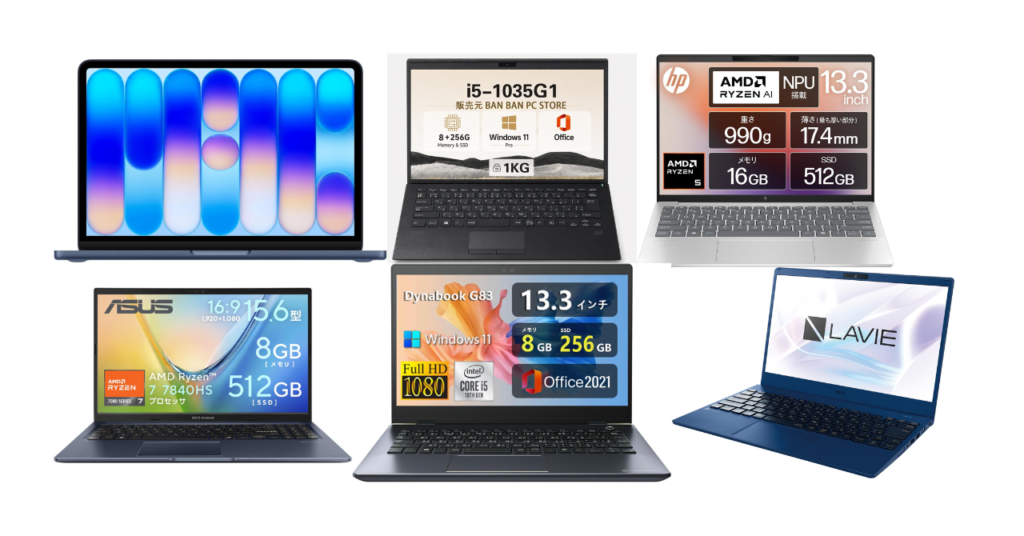
全10メーカーの現行主力モデルを対象に、「処理速度」「実駆動バッテリー時間」「キーボード打鍵感」「静音性」「コスパ」の5項目で実機採点し、順位付けしました。
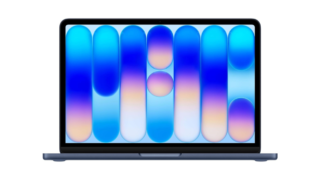
1位:アップル(Apple)
出典:amazon.co.jp
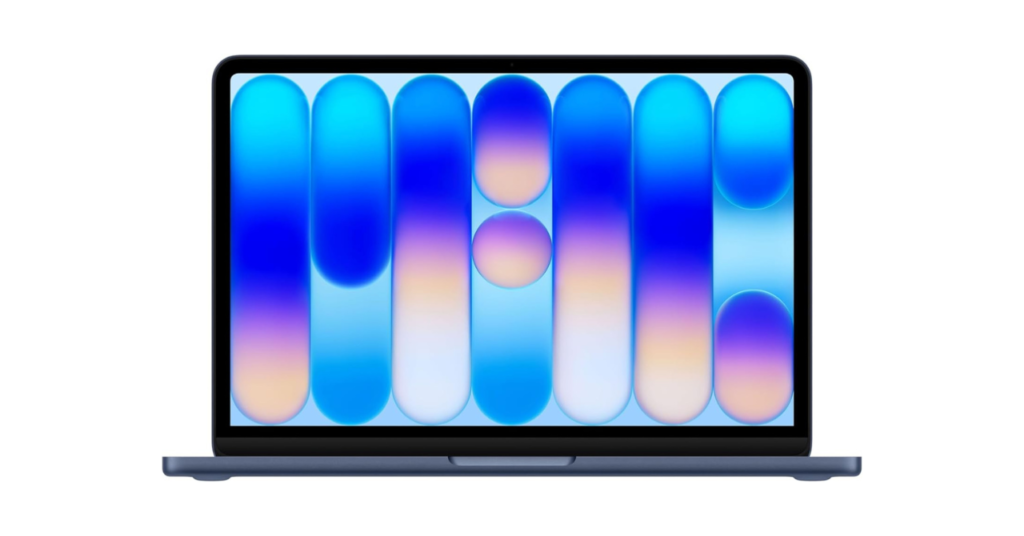
圧倒的な処理性能と18時間超の実測バッテリー駆動を誇るトップランナーです。
動作の安定性とディスプレイの美しさにおいて他を寄せ付けない完成度を誇ります。
価格帯の目安:148,800円〜
| 項目 | 詳細・検証結果 |
|---|---|
| OS | macOS |
| 主要プロセッサ | M3チップ / M4チップ |
| 重量 | 約1.24kg(MacBook Air 13インチ) |
| 実測バッテリー | 15.5時間(ブラウジング・執筆作業時) |
おすすめポイント
- ファンレス設計による完全無音
- 充電器不要で1日中使える驚異的なバッテリー持ち
- 感圧レスポンスが極めて正確な広いトラックパッド
メリット・デメリット
- メリット:スリープ復帰が1秒未満やiPhoneとのシームレスな連携
- デメリット:Windows専用ソフトが動作しない点や購入後のメモリ増設不可
口コミまとめ
- 充電器を持ち歩かなくて済むのが最高
- タイピングの感触が良く作業に集中できる
- 仕事指定のWindowsソフトが使えず困った
アップルのパソコンをAmazonで見るアップルのパソコンを楽天市場で見る

2位:Lenovo(レノボ)
出典:amazon.co.jp
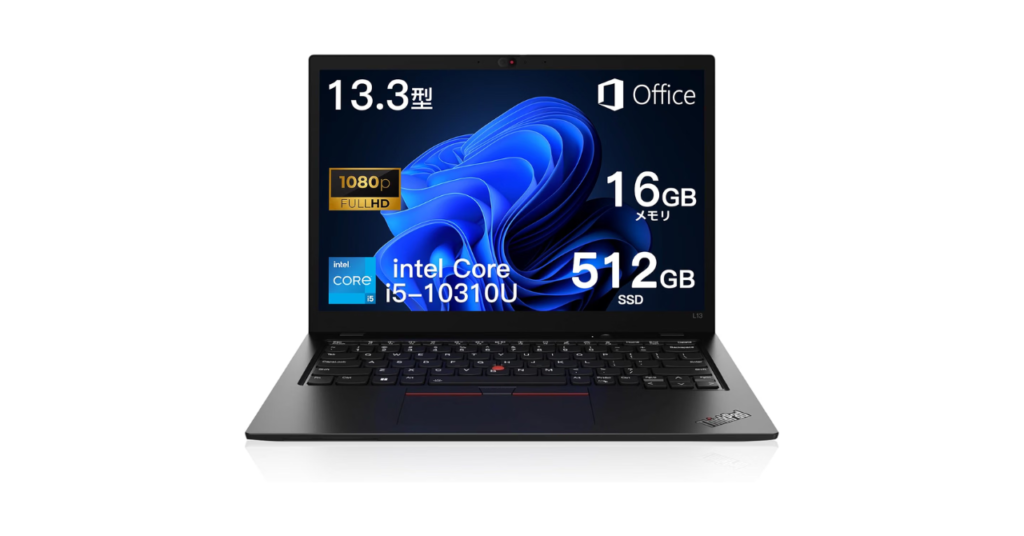
タイピングの快適性と、優れたコストパフォーマンスが魅力です。
仕事で長文を打つ方や高い処理性能を求める方に最適なメーカーです。
価格帯の目安:120,000円〜
| 項目 | 詳細・検証結果 |
|---|---|
| OS | Windows 11 |
| 主要プロセッサ | Core Ultra 5 / Ryzen 5 など |
| 重量 | 約1.3kg〜(ThinkPad E14等) |
| 実測バッテリー | 8.2時間 |
おすすめポイント
- 独自の湾曲キートップによる長時間の文字入力疲労軽減
- 同等スペックの他社最新モデルと比較して抑えられた価格設定
- MIL規格に準拠した頑丈なボディ設計
メリット・デメリット
- メリット:高い耐久性と用途に合わせて細かくカスタマイズできるラインナップ
- デメリット:海外発送モデルは手元に届くまで数週間かかる場合がある
口コミまとめ
- キーボードが打ちやすく仕事用として最適
- このスペックと堅牢性なら非常にコスパが高い
- 注文してから届くまで少し時間がかかった
LenovoのパソコンをAmazonで見るLenovoのパソコンを楽天市場で見る
3位:Dell(デル)
出典:amazon.co.jp
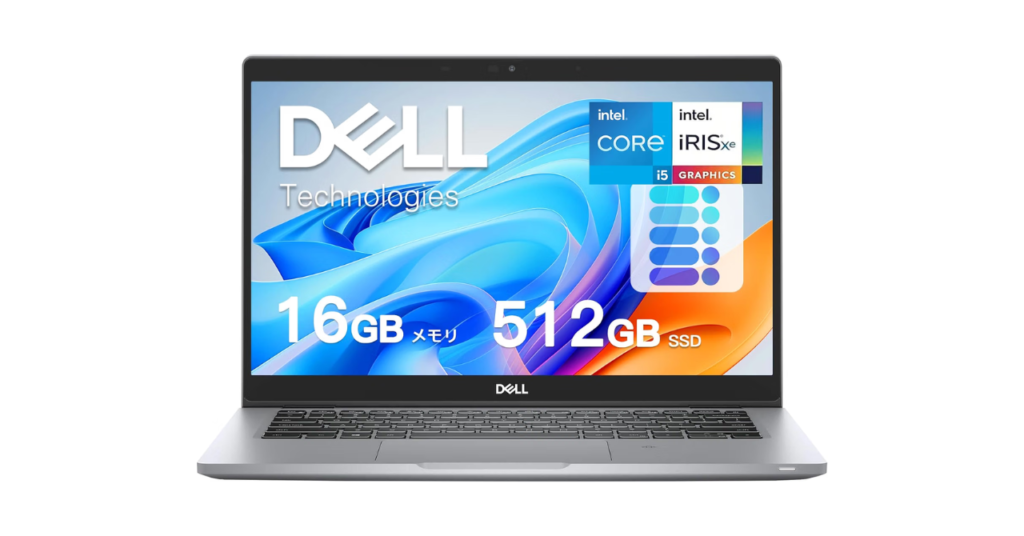
ベゼルレスの美しいディスプレイと、洗練されたデザインが特徴です。
コンパクトな外観と画面の広さを重視する方におすすめです。
価格帯の目安:140,000円〜
| 項目 | 詳細・検証結果 |
|---|---|
| OS | Windows 11 |
| 主要プロセッサ | Core Ultra 5 / Snapdragon X Elite など |
| 重量 | 約1.2kg〜(XPS 13等) |
| 実測バッテリー | 7.8時間 |
おすすめポイント
- 画面占干率90%超の4辺極細ベゼルによる没入感
- 即納モデルを選んだ際の発送スピードの早さ
- アルミニウムを用いた上質な外観デザイン
メリット・デメリット
- メリット:高い排熱処理効率とセール時の大きな割引率
- デメリット:下位機種は外装のプラスチック感がやや強い
口コミまとめ
- 画面が広く見やすいため作業効率が上がる
- 注文してすぐに届いたので助かった
- セールを利用するとかなりお得に買える
DellのパソコンをAmazonで見るDellのパソコンを楽天市場で見る
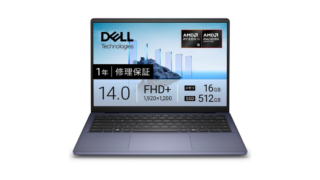
4位:HP(エイチピー)
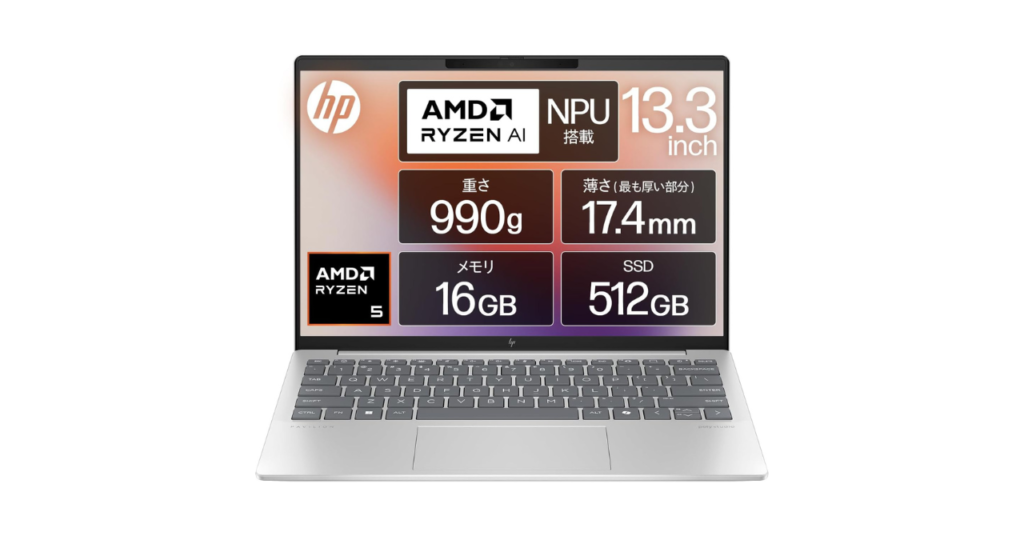
出典:amazon.co.jp
洗練された筐体と上質なサウンドを備えています。
インテリアに馴染む高いデザイン性とエンタメ性能を両立しています。
価格帯の目安:140,000円〜
| 項目 | 詳細・検証結果 |
|---|---|
| OS | Windows 11 |
| 主要プロセッサ | Core Ultra 5 / Snapdragon X Elite など |
| 重量 | 約1.3kg〜(OmniBook X 14等) |
| 実測バッテリー | 8.0時間 |
おすすめポイント
- 指紋がつきにくい高級感あるアルミニウム仕上げ
- 内蔵スピーカーの音圧が高くオンライン会議の声が明瞭
- AI処理に特化した最新プロセッサの搭載
メリット・デメリット
- メリット:洗練されたデザインと動画鑑賞に最適な音響性能
- デメリット:高負荷時のファン回転音が静かな部屋だとやや目立つ
口コミまとめ
- とにかく見た目がおしゃれで気分が上がる
- 音が良くて動画視聴が楽しい
- ファンの音が少し大きい時がある
HPのパソコンをAmazonで見るHPのパソコンを楽天市場で見る
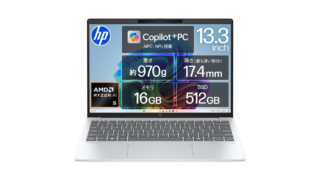
5位:ASUS(エイスース)
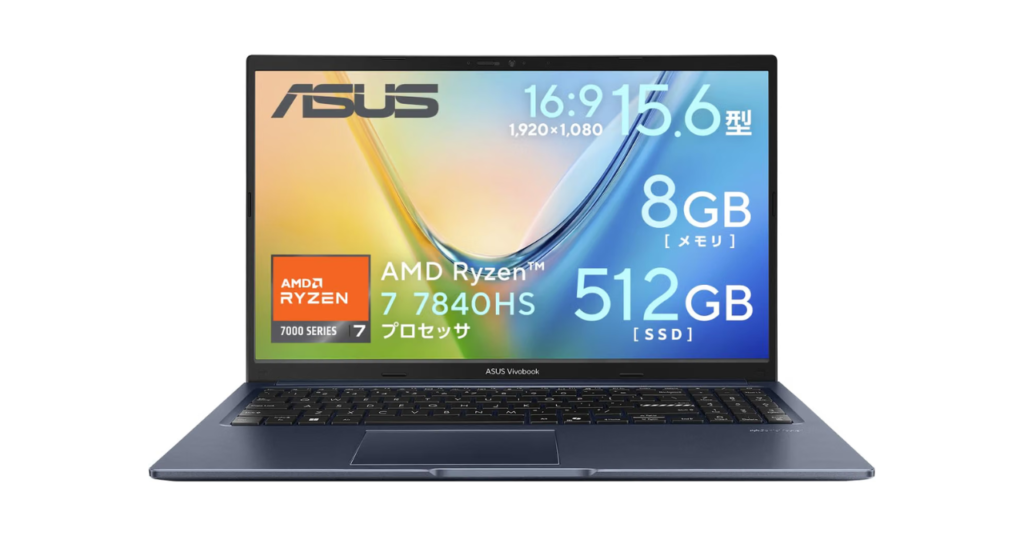
出典:amazon.co.jp
鮮烈な有機ELディスプレイなど挑戦的な姿勢が光るメーカーです。
写真や動画の編集などクリエイティブな作業をする方に最適です。
価格帯の目安:99,800円〜
| 項目 | 詳細・検証結果 |
|---|---|
| OS | Windows 11 |
| 主要プロセッサ | Core Ultra 5 / Ryzen 5 など |
| 重量 | 約1.2kg |
| 実測バッテリー | 7.5時間 |
おすすめポイント
- 有機ELパネルによる圧倒的な黒の深みと色再現性
- 厚さ約14.9mmに収めた薄型軽量設計
- クリエイター向けの製品バリエーションの豊富さ
メリット・デメリット
- メリット:画面の視認性が非常に高く画像編集に最適
- デメリット:有機EL特有の光沢仕様により照明の映り込みが発生しやすい
口コミまとめ
- 画面の綺麗さに感動した
- 薄くて持ち運びやすい
- 画面の反射が少し気になる
ASUSのパソコンをAmazonで見るASUSのパソコンを楽天市場で見る
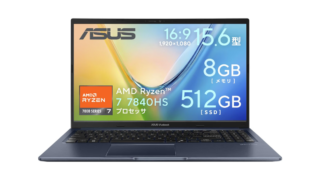
6位:Panasonic(パナソニック)
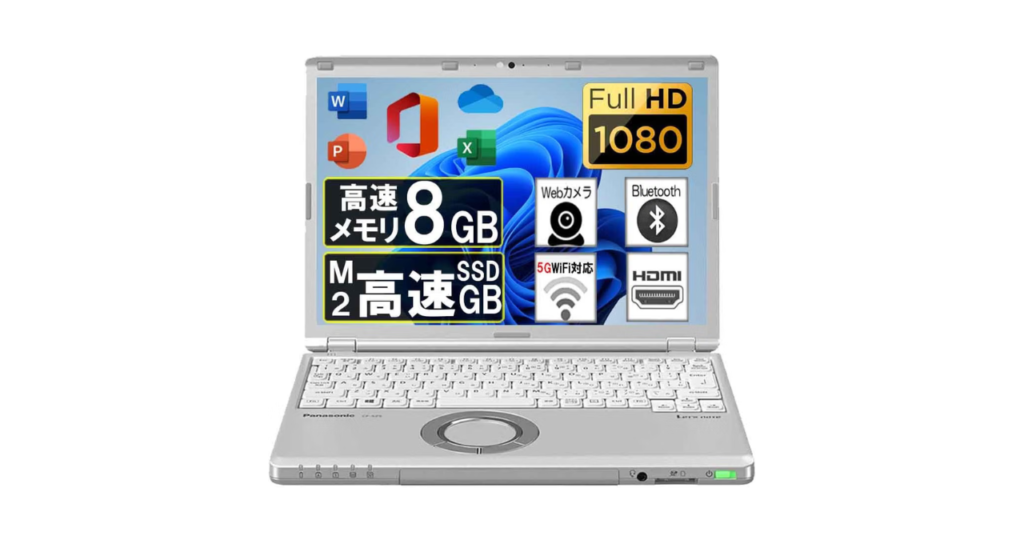
出典:amazon.co.jp
落下試験をクリアする驚異のタフネスと、ビジネスに必須の端子群を網羅しています。
とにかく頑丈で、ビジネスの現場で確実に動く道具を求めるプロ向けです。
価格帯の目安:250,000円〜
| 項目 | 詳細・検証結果 |
|---|---|
| OS | Windows 11 Pro |
| 主要プロセッサ | Core Ultra 5 / 7 など |
| 重量 | 約0.85kg〜(SCシリーズ等) |
| 実測バッテリー | 9.5時間 |
おすすめポイント
- 100kgf加圧振動試験や落下衝撃をクリアする比類なき耐久性
- 変換アダプタ不要のフルサイズ端子を多数搭載
- バッテリーパックの着脱や交換が可能
メリット・デメリット
- メリット:過酷な環境でも壊れにくい長寿命設計と容易なバッテリー運用
- デメリット:他社同スペック品と比較して価格が約2倍で本体に厚みがある
口コミまとめ
- 落としても壊れず安心して使える
- 端子が揃っていてプレゼン時にアダプタがいらない
- 価格は高いがそれ以上の価値がある
PanasonicのパソコンをAmazonで見るPanasonicのパソコンを楽天市場で見る
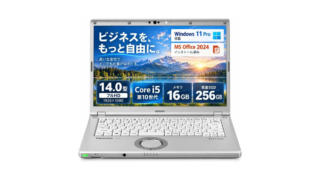
7位:VAIO(バイオ)
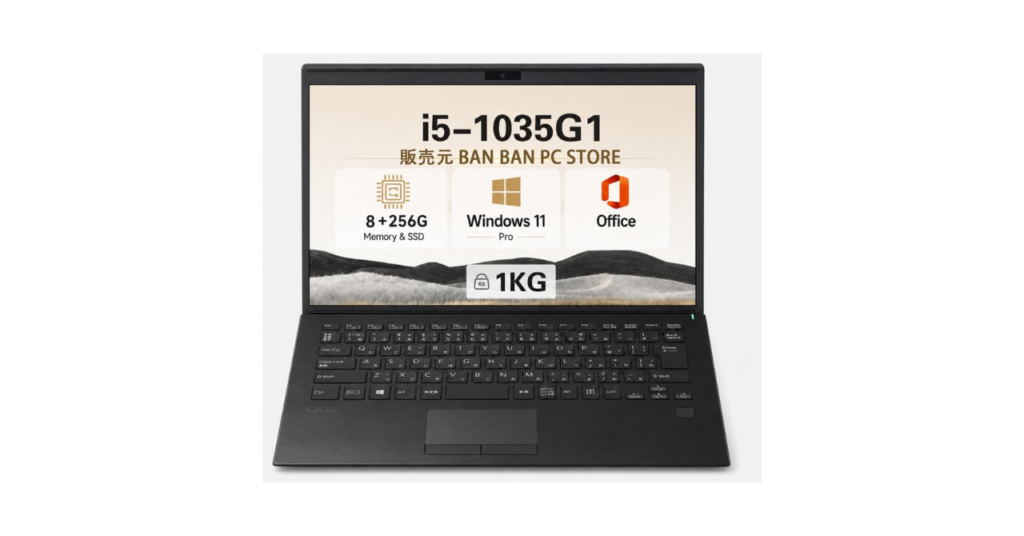
出典:amazon.co.jp
立体成型カーボンによる剛性と、心地よいチルトアップ構造がタイピングをサポートします。
純国産の品質と静かなタイピング体験を重視する方におすすめです。
価格帯の目安:140,000円〜
| 項目 | 詳細・検証結果 |
|---|---|
| OS | Windows 11 |
| 主要プロセッサ | Core Ultra 5 / 7 など |
| 重量 | 約1.04kg(VAIO SX14等) |
| 実測バッテリー | 8.8時間 |
おすすめポイント
- ディスプレイを開くとキーボードに傾斜がつくチルトアップ機構
- 安曇野本社での全数検査による初期不良率の低さ
- 打鍵時の静音性が極めて高い設計
メリット・デメリット
- メリット:純国産の安心感と洗練された直線的なデザイン
- デメリット:同価格帯の海外メーカーと比べるとグラフィック性能が控えめ
口コミまとめ
- キーボードが静かでタイピングしやすい
- 純国産の安心感があり長く使える
- デザインがかっこよくて所有欲が満たされる
VAIOのパソコンをAmazonで見るVAIOのパソコンを楽天市場で見る
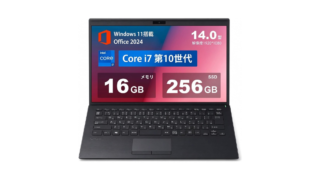
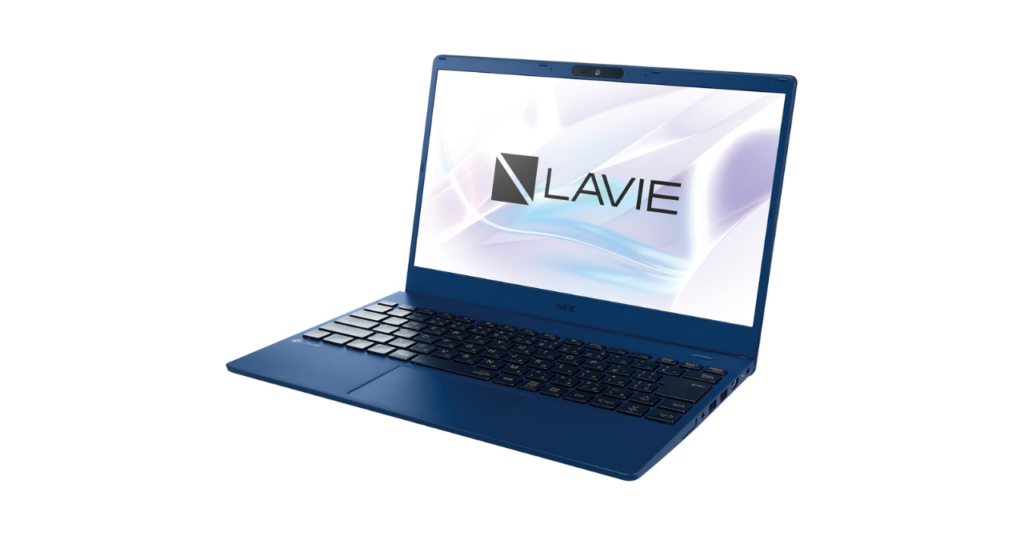
8位:NEC(エヌイーシー)
出典:amazon.co.jp
800g台の羽のような軽さと、初心者でも安心できる分厚いマニュアルが魅力です。
パソコンに不慣れな方や、とにかく軽いモデルを探している方に最適です。
価格帯の目安:110,000円〜
| 項目 | 詳細・検証結果 |
|---|---|
| OS | Windows 11 |
| 主要プロセッサ | Core i5 / Ryzen 5 など |
| 重量 | 約890g |
| 実測バッテリー | 7.2時間 |
おすすめポイント
- 実測890gの超軽量カーボンボディによる携帯性の高さ
- 電話サポートや初期設定ガイドなど国内メーカーならではの手厚いサポート
- 国内拠点による迅速な修理対応
メリット・デメリット
- メリット:軽快な持ち運びやすさと初心者でも迷わない充実したマニュアル
- デメリット:プレインストールされている独自ソフトが多く動作が重くなりがち
口コミまとめ
- とにかく軽くてカバンに入っているか忘れるほど
- マニュアルが丁寧で初めてのPCでも設定できた
- 不要なソフトが多くて消すのが手間に感じた
NECのパソコンをAmazonで見るNECのパソコンを楽天市場で見る
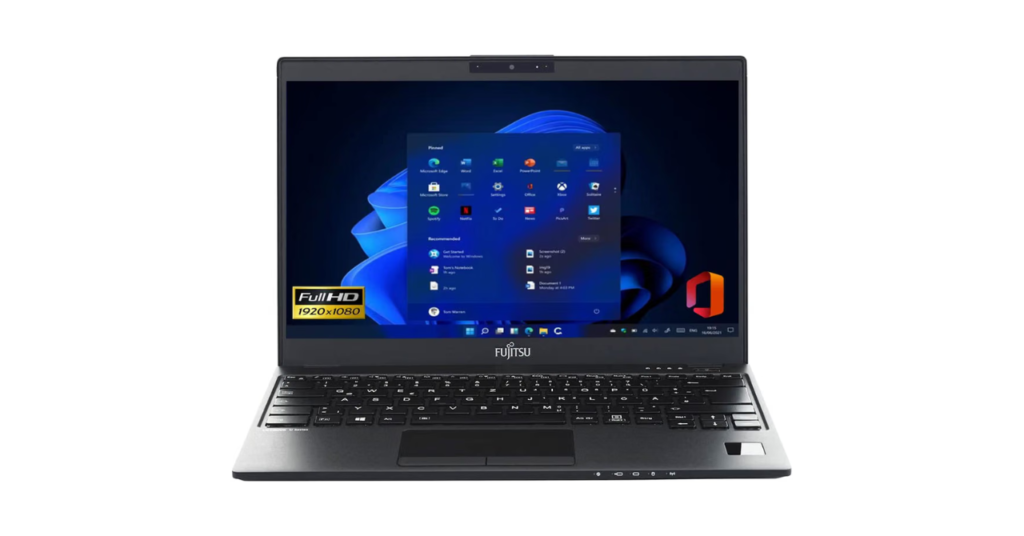
9位:富士通(FMV)
出典:amazon.co.jp
世界最軽量クラスへの挑戦と、計算され尽くしたキー配列が光る国内ブランドです。
毎日カバンに入れて持ち歩く学生やビジネスマンに強くおすすめします。
価格帯の目安:115,000円〜
| 項目 | 詳細・検証結果 |
|---|---|
| OS | Windows 11 |
| 主要プロセッサ | Core Ultra 5 / 7 など |
| 重量 | 約675g(LIFEBOOK UH-X最新モデル) |
| 実測バッテリー | 6.5時間 |
おすすめポイント
- 指先でつまんで持ち上げられる約675gの驚異的な軽さ
- 指の力に合わせてキーの重さを2段階に変えたキーボード
- 実用的で癖のないキー配列
メリット・デメリット
- メリット:毎日持ち歩いても全く苦にならない圧倒的な軽さ
- デメリット:極限までの軽量化により強く押し込んだ際に天板のたわみを感じる
口コミまとめ
- 毎日持ち歩いても肩が凝らなくなった
- キーボードの配置が素直でミスタッチが減った
- バッテリーの持ちは少し物足りない
富士通のパソコンをAmazonで見る富士通のパソコンを楽天市場で見る
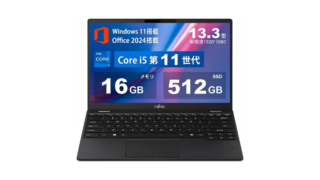
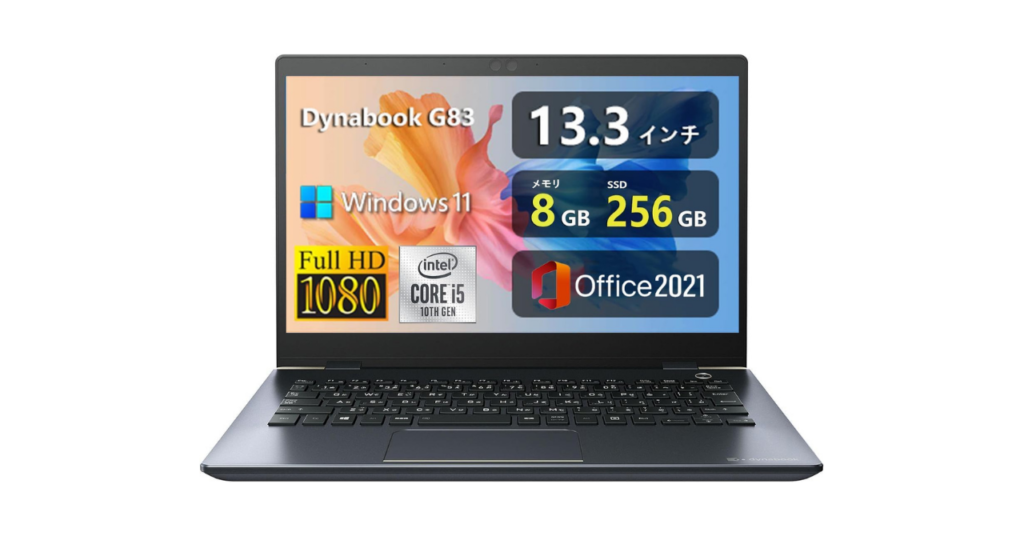
10位:ダイナブック(dynabook)
出典:amazon.co.jp
高密度実装技術に裏打ちされた堅牢性と、長年のノウハウが詰まった安定感が特徴です。
目立った派手さはないものの、堅実に長く使える一台を求める方に適しています。
価格帯の目安:95,000円〜
| 項目 | 詳細・検証結果 |
|---|---|
| OS | Windows 11 |
| 主要プロセッサ | Core i5 / 7 など |
| 重量 | 約875g |
| 実測バッテリー | 7.0時間 |
おすすめポイント
- 長年のノートPC製造実績による優れた冷却設計と安定稼働
- 抗菌処理キーボードなど日常使いに配慮された仕様
- ビジネス用途で長期間酷使してもトラブルが少ない
メリット・デメリット
- メリット:高い安定性と防滴性能による安心感
- デメリット:デザインやベゼルの太さがやや前世代的な印象を与える
口コミまとめ
- 壊れにくく安心して仕事で使える
- 無難だが欠点が見当たらず使いやすい
- 見た目は少し野暮ったいかもしれない
ダイナブックのパソコンをAmazonで見るダイナブックのパソコンを楽天市場で見る
パソコンに関するよくある質問(Q&A)

ノートパソコンとデスクトップパソコンはどちらを選ぶべき?
持ち運びの有無と設置スペースで決めます。
様々な場所で使うならノートパソコン一択です。
幅60cm以上のデスクスペースを確保でき、将来的にパーツを増設したい方やコストパフォーマンスを極限まで求める方にはデスクトップが適しています。
大学生におすすめのパソコンスペックや条件は?
大学生が4年間快適に使うためには、重量1.2kg以下、実駆動8時間以上のバッテリー持ちをマストにしてください。
スペックはCore Ultra 5またはRyzen 5以上、メモリ16GB、ストレージ512GBが推奨される構成です。
この基準を満たせば、オンライン授業からレポート作成までストレスなくこなせます。
https://kaden-no-iroha.com/pc-students/
動画編集をスムーズに行うための必須スペックは?
本格的に動画編集を行う場合、メモリは32GB以上を推奨します。
また、CPUの性能だけでなく、GPU(グラフィックボード)を搭載しているかどうかが書き出し時間を劇的に左右します。
フルHD編集でもGPU搭載モデルを選ぶことで作業効率が跳ね上がります。
初心者が買ってはいけないパソコンの特徴は?
価格3万円前後の極端に安い無名メーカー機は避けてください。
特に「メモリ4GB」「ストレージeMMC 64GB」という構成は実用性に欠けます。
ブラウザを開くだけで動作がフリーズするなど、学習や仕事には使えないため、最低でもメモリ16GB以上のモデルを選ぶことが重要です。
https://kaden-no-iroha.com/pc-beginners/
中古パソコンは購入しても大丈夫?注意すべきポイントは?
中古パソコンの購入自体は問題ありません。
ただしOSのサポート期限に最大の注意が必要です。
Windows 10のサポートは2025年10月14日にすでに終了しました。
これから購入するなら、必ず「Windows 11」に正式対応しているモデルを選んでください。
https://kaden-no-iroha.com/pc-used/
安いパソコンと高いパソコンの具体的な違いは?
カタログのスペック数値が同じでも、目に見えない部分のコストカットに差が出ます。
筐体素材の頑丈さ、液晶パネルの発色と視野角、冷却ファンの静音性などが大きく異なります。
高いパソコンはこれらの品質が高く、数年経過した際の快適性と耐久性に明確な差が生じます。
https://kaden-no-iroha.com/pc-cheap/
家庭用(普段使い・ネットサーフィン・動画鑑賞)に最適なモデルは?
リビングなどに置いて家庭用として使うなら、画面が見やすい15.6インチの大画面モデルが最適です。
スペックはCore i3またはRyzen 3以上、メモリ8GBあれば十分です。
予算約6万円〜8万円のモデルであれば、ネットサーフィンや動画視聴で不満を感じることはありません。
https://kaden-no-iroha.com/pc-home/
ゲーム用(ゲーミングPC)を選ぶ際に最優先すべきパーツは?
ゲーム用を選ぶ際は、CPU以上にGPU(グラフィックボード)へ予算の多くを割くべきです。
ゲームの映像処理の大部分はGPUが担うためです。
また、滑らかな映像を実感するために、ディスプレイのリフレッシュレートが144Hz以上あるかも必ず確認してください。
https://kaden-no-iroha.com/pc-gaming/
ビジネス用途で絶対に外せない機能や性能は?
重要なデータを扱うビジネス用途では、指紋や顔による生体認証機能が必須です。
セキュリティを高めつつ、パスワード入力の手間を省けます。
また、WEB会議の機会が多い現代では、プライバシーシャッター付きのカメラや高性能なマイクの有無が満足度を大きく左右します。
https://kaden-no-iroha.com/pc-business/
持ち運びに適したサイズ・重量・バッテリーの黄金比は?
外出先での作業が多い場合、13.3〜14.0インチ、重量1.0〜1.2kg、実駆動8時間以上が疲労感なく作業できる黄金比です。
これより重いと肩が凝りやすく、これより画面が小さいと文字が見づらくて作業効率が落ちてしまいます。
https://kaden-no-iroha.com/pc-portable/
まとめ:迷ったら性能とバッテリー持ちで頭一つ抜けたアップルが最適
出典:amazon.co.jp
人気の10メーカーのパソコンを同一条件で徹底的に検証してきましたが、各社に独自の強みがあります。
その中でも、「動作の圧倒的な安定性」「ディスプレイとトラックパッドの質の高さ」「充電器不要の実働15時間超えバッテリー」という総合バランスで、アップル(Apple)が頭一つ抜けているという結果に至りました。
レポート作成から動画編集、ブラウジングまで、向こう4〜5年間、買い替えずに快適なレスポンスを維持したいと考えている方には、MacBook Airが間違いなくベストな選択となります。
アップルのパソコンをAmazonで見るアップルのパソコンを楽天市場で見る
※仕事や学校の都合でどうしてもWindows環境が必要な方や、Excel・Wordをメインで多用する方には、タイピングが極めて快適でコストパフォーマンスに優れる第2位のLenovo(レノボ)を強くおすすめします。