
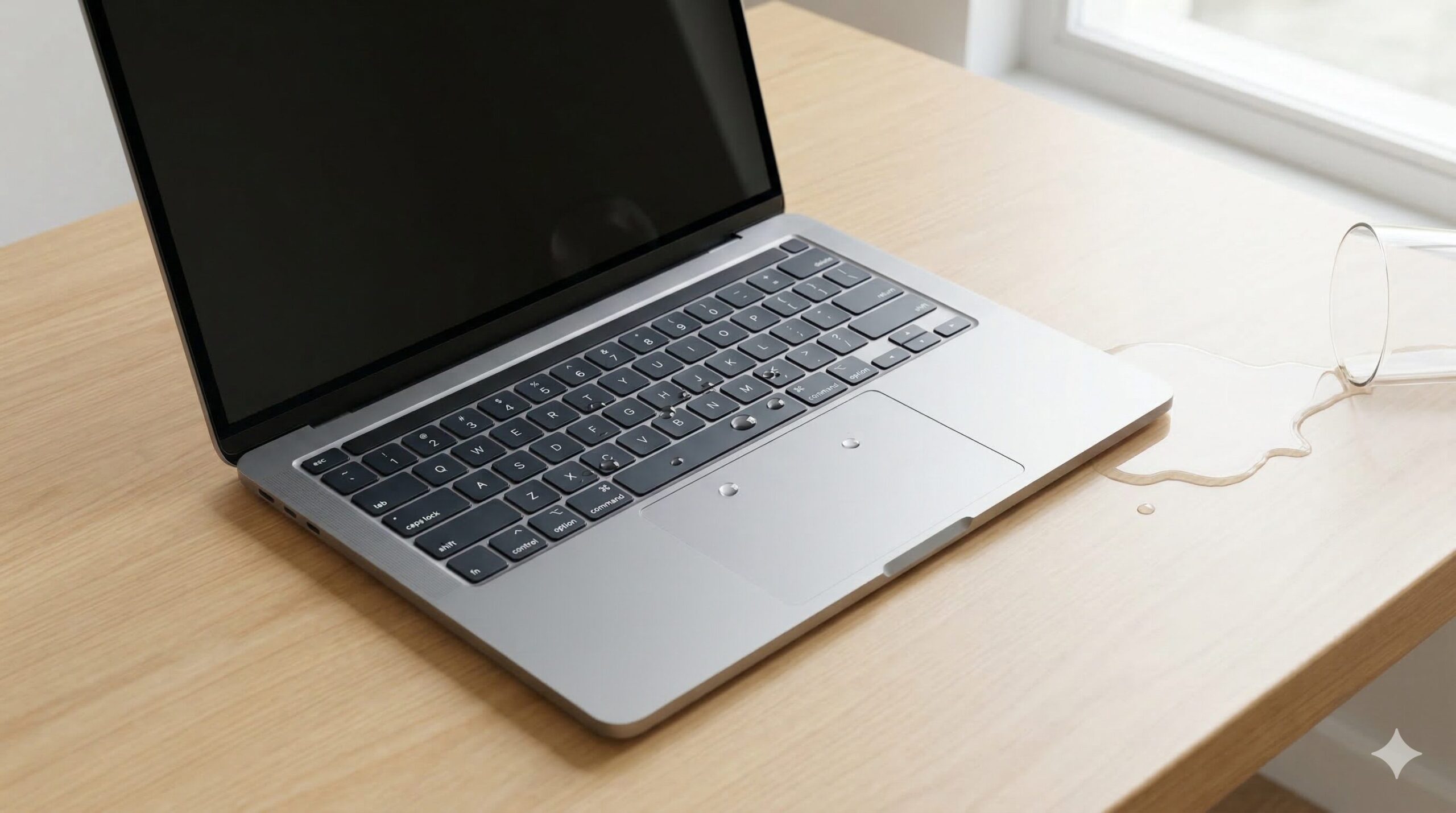
パソコンに水をこぼしてしまい、電源がつかないと本当に焦ってしまいますよね。「大切なデータは消えてしまうの?」「修理代はいくらかかる?」と不安な気持ちでいっぱいになっているはずです。
本記事では、水没したパソコンを復活させるための正しい対処法や、電源がつかない場合の修理代の目安、やってはいけないNG行動を分かりやすく解説します。この記事を読むことで、被害を最小限に抑え、データを守りながら修理すべきか買い替えるべきかの適切な判断ができるようになります。
パソコンの売却を検討中の方は、こちらのパソコン買取のおすすめランキングもご活用ください。
Amazonで人気のパソコンを見る楽天市場で人気のパソコンを見る
※2026年3月19日 記事の内容を最新の情報に更新しました。

執筆者
大谷
家電の比較検証メディア「家電のいろは」の代表。徹底的な実機テストにこだわり、スペック表だけでは見えない「使い勝手」や「コスパ」を正直にレビュー。地上波テレビ番組への情報提供・制作協力の実績多数。後悔しない家電選びを徹底サポートします。
水没から復活!すぐやるべき対処法

パソコンやノートパソコンに水をこぼした直後は、まさにスピード勝負です。正しい初期対応を行うことで、パソコンが復活する可能性がグッと高まります。まずは落ち着いて、以下の手順をすぐに実行してください。
すぐに電源を落とす・抜く
水をこぼした瞬間に最も優先すべきことは、パソコンへの通電を完全に止めることです。通電した状態で内部の基盤(マザーボードなど)に水分が触れると、ショートを起こして完全に故障してしまいます。もし画面がついている場合は直ちに強制終了し、ACアダプターなどの電源ケーブルはすぐに抜きましょう。
- 電源ボタンを長押しして強制終了
- ACアダプターをコンセントから抜く
- 取り外し可能なバッテリーパックを外す
周辺機器をすべて取り外す
本体への被害を食い止めるのと同時に、接続されている周辺機器への影響も防ぐ必要があります。USBメモリや外付けHDDを繋いだままだと、そこから水分が侵入したり、最悪の場合は大切なデータまで道連れにして飛んでしまったりする危険性があります。
- USBメモリや外付けHDDを抜く
- 有線マウスやキーボードを外す
- SDカードや光学ドライブのディスクを取り出す
水分を拭き取り数日間乾燥
電源を落とし周辺機器を外したら、表面の水分を素早く拭き取ります。乾いた清潔なタオルやティッシュを使い、こすらずに水分を吸い取るように優しく押し当ててください。キーボードの隙間に入り込んだ水分は、綿棒などを使うと拭き取りやすいです。その後は、風通しの良い日陰で最低でも2〜3日(できれば1週間程度)放置し、内部まで完全に乾燥させましょう。

知恵袋でも話題の絶対NG行動
Yahoo!知恵袋などのQ&Aサイトでも、「PCに水をこぼした」「パソコンに水をこぼして電源がつかない」という切実な相談は非常に多く見られます。その中で、良かれと思ってやってしまいがちな取り返しのつかないNG行動がいくつか存在しますので注意してください。
電源がつくか確認するのはNG
「乾いたかな?電源がつくか確認したい」というお気持ちは痛いほど分かりますが、絶対にやってはいけません。内部に少しでも水分が残っている状態で通電させると、マザーボードなどの重要部品がショートし一発で修理不可能になるケースがあります。素人判断で電源を入れるのは避け、不安な場合はプロの修理業者に内部洗浄と点検を依頼するのが最も安全です。
ドライヤーの熱風で乾かす
早く乾かしたいからといって、ドライヤーの熱風を当てるのは厳禁です。パソコンの内部には、熱に弱い精密な部品やプラスチック素材が多く使われています。熱風を当てることでキーボードが変形したり、内部のパーツが溶けたりして、かえって故障の範囲を広げてしまいます。どうしても風を送りたい場合は、扇風機やサーキュレーターの冷風を遠くから当てる程度にとどめましょう。
本体を激しく振る・傾ける
中に入った水を出そうとして、パソコン本体を激しく振ったり、逆さまにしてバンバン叩いたりしないでください。これをやると、本来濡れていなかった奥深くの無事な基盤にまで水分が広がってしまいます。パソコンの水漏れは、拭き取れる範囲の水分だけを静かに拭き取るのが鉄則です。
水没の修理代と費用相場
水をこぼして電源がつかないパソコンを修理に出す場合、一番気になるのはやはり修理費用ですよね。水没による故障は「お客様の過失」とみなされるため、基本的にはメーカー保証の対象外となり有償修理となります。
メーカーの水没修理の費用相場
メーカー公式の修理サポートに出した場合、水没は部分的な修理ではなく、マザーボード(メイン基板)やキーボードの全交換になることがほとんどです。一般的なWindowsパソコンの場合、費用は5万円〜10万円程度と高額になる傾向があります。純正パーツで確実に直る安心感はありますが、セキュリティの観点からデータは初期化されて消えてしまうことが多いため注意が必要です。
専門業者の水没修理の費用相場
街のパソコン修理専門業者に依頼した場合、メーカーよりも安く済む可能性があります。業者の場合は部品単位での洗浄や、ピンポイントでの部品交換を行ってくれることがあり、相場は3万円〜8万円程度です。
| 依頼先 | 修理代の目安 | データ保護 |
|---|---|---|
| パソコンメーカー | 50,000円〜100,000円以上 | 初期化されることが多い |
| 専門の修理業者 | 30,000円〜80,000円程度 | データを残したまま修理可能 |
データを残したまま修理をしてくれる業者が多いため、データ復旧を最優先したい方におすすめです。
Macやノートパソコンの場合
MacBookに水をこぼして電源つかない場合、Apple Storeでの修理費用は非常に高額になります。特にマザーボード(ロジックボード)が損傷していると、10万円以上の高額な修理代が請求されることも珍しくありません。(※AppleCare+に加入していれば安価に修理可能です)また、薄型のノートパソコン全般に言えることですが、内部の部品が密集しているため少しの水でも広範囲に被害が及びやすく、修理費用がデスクトップPCよりも高くなる傾向があります。
少量や水漏れは大丈夫?バレる?
「ほんの少量の水だったから大丈夫だろう」と油断するのは非常に危険です。また、修理に出す際に「水をこぼしたことを隠せば無償修理になるかも?」と考える方もいるかもしれませんが、プロの目は誤魔化せません。
少量でも放置は故障の原因に
数滴の水や、キーボードの端に少しこぼしただけ(少量)であっても、時間の経過とともに内部の金属パーツが錆びたり、腐食したりすることがあります。水をこぼした直後は普通に使えていたのに、1週間後や1ヶ月後に突然電源が入らなくなるというケースは後を絶ちません。少量であっても油断せず、しっかりと電源を落として乾燥させることが重要です。
水没判定シールで確実にバレる
「水をこぼしたなんて言わなければ水没はバレないのでは?」と思うかもしれませんが、パソコンの内部にはスマートフォンのように「水没判定シール(水濡れシール)」が貼られています。このシールは水分に触れると赤く変色する仕組みになっており、メーカーや修理業者が本体を開ければ一目でパソコン水没がバレます。虚偽の申告をするとトラブルの元になるばかりか、適切な修理(内部のサビ取りなど)が行われず後々不具合が出る原因になるため、修理依頼の際は正直に状況を伝えましょう。
修理か買い替えかの判断基準
パソコンの水没修理費用は決して安くありません。高額な修理代を払って直すか、それとも新しいパソコンに買い替えるか、迷った際の明確な判断基準をお伝えします。
費用とパソコンの寿命で比較
購入から3年以上経過しているパソコンであれば、思い切って買い替えることをおすすめします。パソコンの部品の寿命は一般的に5年程度と言われており、高額な修理代を払って直しても、すぐに別の部品(HDDやバッテリーなど)が寿命を迎えて再度故障するリスクが高いからです。
- 購入から1〜2年以内で最新スペック:修理を検討
- 購入から3年以上経過している:買い替えを推奨
- 修理費用が新品購入価格の半分を超える:買い替えを推奨
パソコンの売却を検討中の方は、こちらのパソコン買取のおすすめランキングもご活用ください。
Amazonで人気のパソコンを見る楽天市場で人気のパソコンを見る
よくある質問(Q&A)
直ちにACアダプターを抜き、バッテリーが外せる機種の場合は取り外してください。表面の水分を優しく拭き取り、風通しの良い日陰で最低でも2〜3日間は放置して完全に乾燥させてから、絶対に電源は入れずに修理業者へ相談することをおすすめします。
水以外の液体(コーヒー、お茶、ジュース、お酒など)には糖分や塩分、不純物が含まれており、乾燥しても基盤に成分がこびりついて腐食を早めます。真水よりも故障のリスクが格段に高いため、乾燥させた後、なるべく早く専門業者による内部洗浄を受ける必要があります。
修理代が高額になり買い替えを決断した場合でも、故障したパソコンをそのまま捨ててはいけません。水没して電源がつかない状態のパソコン(ジャンク品)でも、内部の無事なパーツ(メモリやディスプレイなど)に価値があるため、買い取ってくれる専門業者が存在します。
まとめ
パソコンに水をこぼして電源がつかないトラブルについて、適切な対処法や修理代の目安、そして絶対にやってはいけない注意点を解説しました。最後に、本記事の重要なポイントを再度確認しましょう。
- 通電によるショートを防ぐためすぐに電源を落としコードを抜く
- 電源を入れる・ドライヤーで乾かす・激しく振るのは絶対NG
- 水没修理代の相場は数万円〜10万円以上と高額になる
- 水没判定シールがあるため水漏れを隠しても必ずバレる
- 購入から3年以上経過している場合は買い替えがおすすめ
まずは落ち着いて通電を遮断し、被害を最小限に食い止めることが何より大切です。もし、お持ちのパソコンが古かったり、見積もりをした結果修理代が想定以上に高額になってしまったりした場合は、新しいパソコンへの買い替えを前向きに検討してみてください。
その際、水没してしまったパソコンでも専門業者なら価値がつく可能性があります。少しでも新しいパソコンの買い替え資金の足しにするために、ぜひ下記の記事も参考にしてみてくださいね。
https://kaden-no-iroha.com/computer-72/