
「Samsungのパソコンは価格が安いけれど、本当に使えるのだろうか」「ChromeOSで自分のやりたい作業ができるのか」と疑問に思っていませんか。
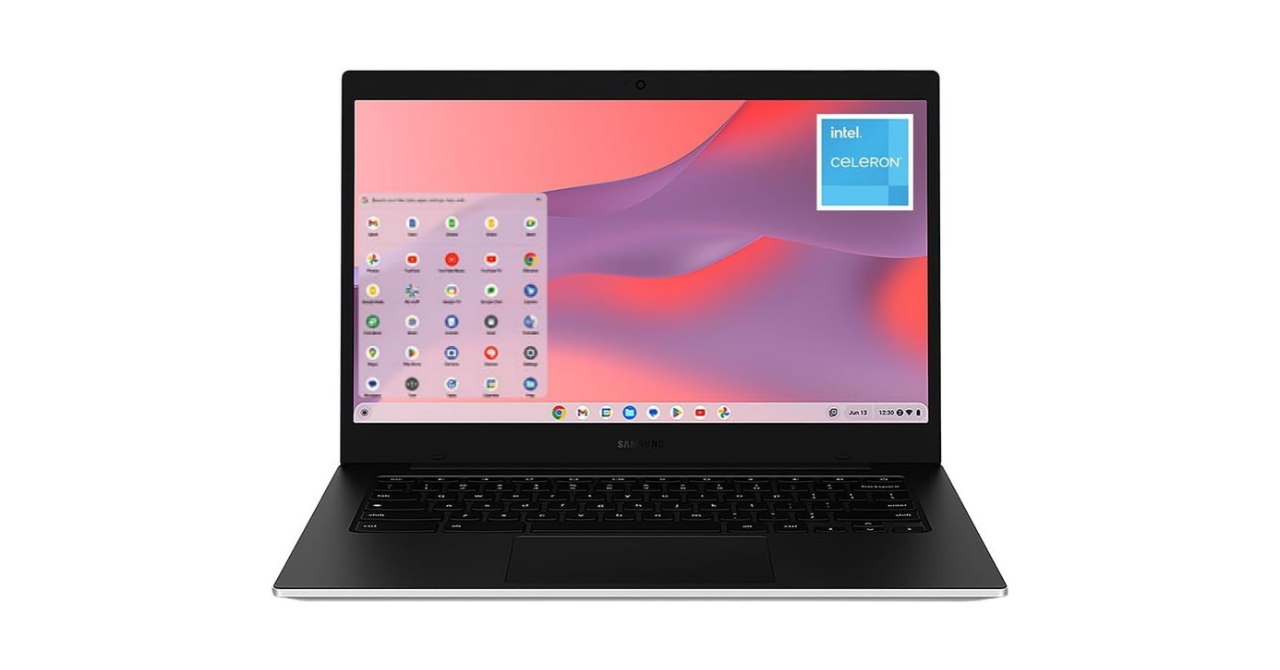
本記事では、Samsung Chromebook(XE340XDA-KA2US)を実際に稼働させて、処理性能や使いやすさを徹底的にテストしました。
メリットやデメリットを客観的に評価し、どのような用途に向いているパソコンなのかを明確にします。
AmazonでSamsungのパソコンを見る楽天市場でSamsungのパソコンを見る

執筆者
大谷(Otani)
徹底的な実機テストにこだわり、スペック表だけでは見えない「使い勝手」や「コスパ」を徹底検証。地上波テレビ番組をはじめ、各種メディアへの情報提供や制作協力の実績多数。あなたにベストな家電選びをサポートします。

Samsungのパソコンの口コミ・評判・評価
良い口コミ・評判・評価
- 価格が安くコストパフォーマンスに優れている
- 起動が速くすぐに作業を開始できる
- バッテリーの持ちが良く充電の回数が減る
気になる口コミ・評判・評価
- Windows用のソフトがインストールできない
- 英語配列キーボードに慣れるまで時間がかかる
- ストレージ容量が少ない
Samsungのパソコンを実際に使って徹底検証
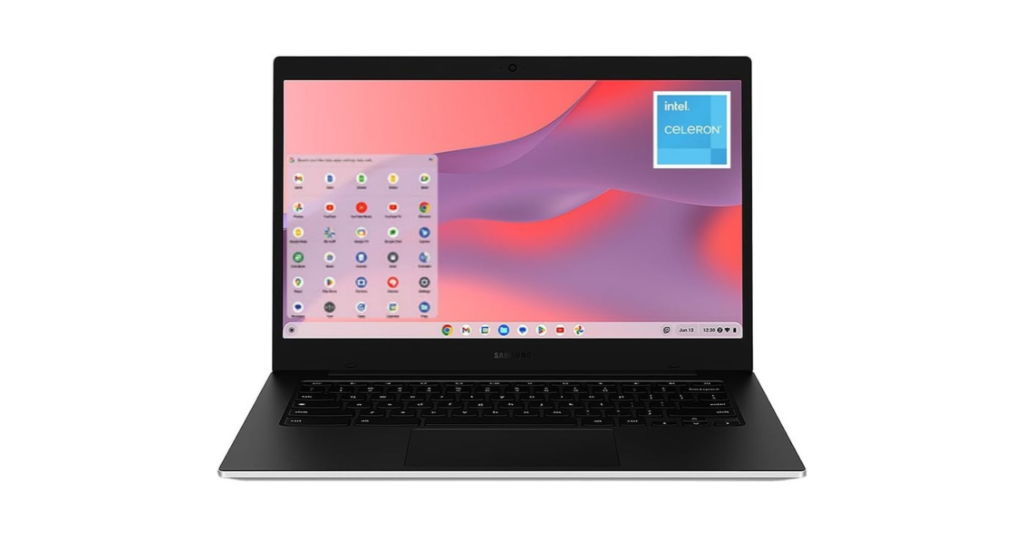
出典:amazon.co.jp
性能:ブラウザのタブを5つ開いた時の動作スピード

電源を入れてからログイン画面が表示されるまでの時間はわずか8秒です。
ChromeOSはOS自体が非常に軽量に設計されているため、Intel Celeron N4500と4GBメモリという控えめなスペックでも、ストレスを感じさせません。
実際にGoogle Chromeでタブを5つ(動画再生、ドキュメント作成、ニュースサイト2つ、スプレッドシート)同時に開いた状態でも、文字入力の遅延や画面のフリーズは発生しませんでした。
Windows環境と比較しても、起動の速さは当モデルの明確な強みです。
バッテリー:輝度70%で動画を連続再生した実稼働時間
バッテリーの実稼働時間は約9時間20分を記録しました。
これは省電力性に優れたプロセッサーを搭載している恩恵です。
画面の輝度を70%に設定し、フルHD画質の動画を連続再生し続ける負荷テストを行いました。
結果として、9時間20分が経過した時点でバッテリー残量が5%に到達しました。
文部科学省が定めた「GIGAスクール構想の実現 標準仕様書(出典元PDF)」において、学習用端末の要件は「バッテリ 8時間以上」と規定されています。
当モデルはこの教育現場の厳しい基準を余裕でクリアしており、電源のない環境でも1日中作業が可能なスタミナを備えています。
使いやすさ:視認性と持ち運びやすさ
14インチの大きな画面と1.45kgの重量は、作業のしやすさと携帯性のバランスが優れています。
画面サイズが大きいため文字が見やすく、長時間の作業でも目が疲れにくいためです。
一般的な調査データにおいて、通学や通勤で日常的に持ち運ぶデバイスの重量は1.5kg以下が許容範囲のボーダーラインとされています。
1.45kgの当モデルであれば、カバンに入れて移動しても大きな負担になりません。
広々とした画面で効率よく作業をこなしつつ、必要に応じて持ち出すこともできる実用的なサイズ感です。

キーボードの打鍵感は少し浅めな作りです。
長文を打つ際は、底打ちしないように軽めのタッチを意識すると指が疲れにくく、非常に快適に入力できますよ。
AmazonでSamsungのパソコンを見る楽天市場でSamsungのパソコンを見る
Samsungのパソコンに関するよくある質問

買ってはいけないって本当ですか?
自分の用途に合わない人が買うと後悔するため、そのような声が挙がることがあります。
Windowsと同じような使い方ができると誤解して購入するケースが多いためです。
本機に搭載されているChromeOSは、Webブラウザ上での作業に特化しています。
用途をしっかりと理解して購入すれば、価格以上の価値を発揮する非常に優秀なパソコンです。
壊れやすいという噂は事実ですか?
壊れやすいという事実はありません。
Samsungは世界的なメーカーであり、厳しい品質管理の基準を満たしているためです。
筐体はしっかりと組み上がっており、ヒンジ(蝶番)部分の開閉テストを行っても、不自然な軋みやガタつきは見られませんでした。
通常の使用範囲であれば、十分な耐久性を備えています。
購入して後悔する人の特徴は?
専用のソフトウェアをインストールする必要がある人は後悔します。
WindowsやMac用のアプリケーション(.exeや.dmgファイル)は動作しない仕組みになっているためです。
高度な動画編集ソフトを使いたい人や、PCゲームをプレイしたい人には不向きです。
ブラウザ作業以外の用途を強く求める人にはおすすめしません。
メモリ4GB・ストレージ64GBで普段使いの容量は足りますか?
普段使いの用途であれば十分な容量です。
ChromeOSはデータの大半をクラウド(Googleドライブ)に保存する仕組みを採用しているからです。
実際にドキュメント作成やYouTube視聴を行っても、本体のローカルストレージ(64GB)はほとんど消費しません。
本体内に大量の動画ファイルなどを直接保存しない限り、容量不足に陥る心配は不要です。
ChromeOSとWindowsの決定的な違いは何ですか?
作業の処理を行う場所が決定的に違います。
Windowsがパソコン本体のパワーを使ってソフトを動かすのに対し、ChromeOSは主にインターネット上のWebアプリを利用するためです。
| OSの種類 | 特徴 |
|---|---|
| ChromeOS | インターネット上のWebアプリを使う |
| Windows | パソコン本体にソフトを保存して動かす |
OS自体が非常に軽いため、低価格な部品でもサクサクと快適に動くのがChromeOS最大の強みです。
学生のオンライン授業やレポート作成に問題なく使えますか?
問題なく使用可能です。
Google Workspace(ドキュメントやスプレッドシート)や、ZoomのWeb版が快適に動作するためです。
内蔵カメラとマイクを使用してオンライン会議ツールを1時間稼働させましたが、映像のカクつきや音声の遅延は発生しませんでした。
学生の基本的な学習用途を十分にカバーできる性能を備えています。
WordやExcelなどのデスクトップ版Officeソフトは使えますか?
デスクトップ版Officeソフトは使えません。
ChromeOSはWindows専用のアプリケーションをインストールできないためです。
- インストール版Officeソフト:使用不可
- Web版Office(無料):使用可能
- Googleスプレッドシート・ドキュメント:使用可能
Microsoftアカウントを利用してブラウザからアクセスする「Web版Office」であれば、基本的な文書作成や表計算の編集作業が可能です。
初期設定は初心者でも完了しますか?
Googleアカウントがあれば約5分で完了します。
面倒なソフトウェアのインストールや時間のかかる更新作業が不要なためです。
Wi-Fiのパスワードを入力し、普段お使いのGmailアドレスとパスワードでログインするだけで、すぐにデスクトップ画面が表示されます。
スマートフォンの初期設定よりも簡単で、パソコン初心者でも迷うことはありません。
英語配列(US)キーボードでも日本語入力はできますか?
慣れが必要ですが日本語入力は可能です。
キーの配置やエンターキーの形状が、日本の標準(JIS配列)と異なるためです。
- エンターキーが横長で小さい
- 半角と全角の切り替え専用キーがない
- @や括弧などの記号の配置が違う
「Ctrl + スペース」キーを同時に押すことで、日本語と英語の入力をスムーズに切り替えられます。
数日使い込めば、すぐに違和感なくタイピングできるようになります。
故障時の保証期間や並行輸入品のサポート体制は?
購入する店舗の保証内容に依存します。
本機は並行輸入品であるため、日本国内での公式メーカーサポートの対象外となるケースが多いためです。
Amazonや楽天市場で購入する場合、販売店独自で初期不良対応や店舗保証を設けているショップが存在します。
購入手続きへ進む前に、必ず販売ページでショップの保証期間や対応条件を確認してください。
まとめ:Samsungのパソコンはレポート作成や動画視聴がメインの学生・サブ機用途におすすめ
出典:amazon.co.jp
Samsung Chromebook(XE340XDA-KA2US)は、Webブラウジングや動画視聴、ドキュメント作成に特化したコストパフォーマンスの高いパソコンです。
Windows用のソフトはインストールできませんが、Google WorkspaceやWeb版アプリを活用することで、日常的な作業のほとんどを快適にこなせます。
「レポート作成用に安いパソコンが欲しい学生」や「持ち運び用の手軽なサブ機を探している人」に最適な一台です。