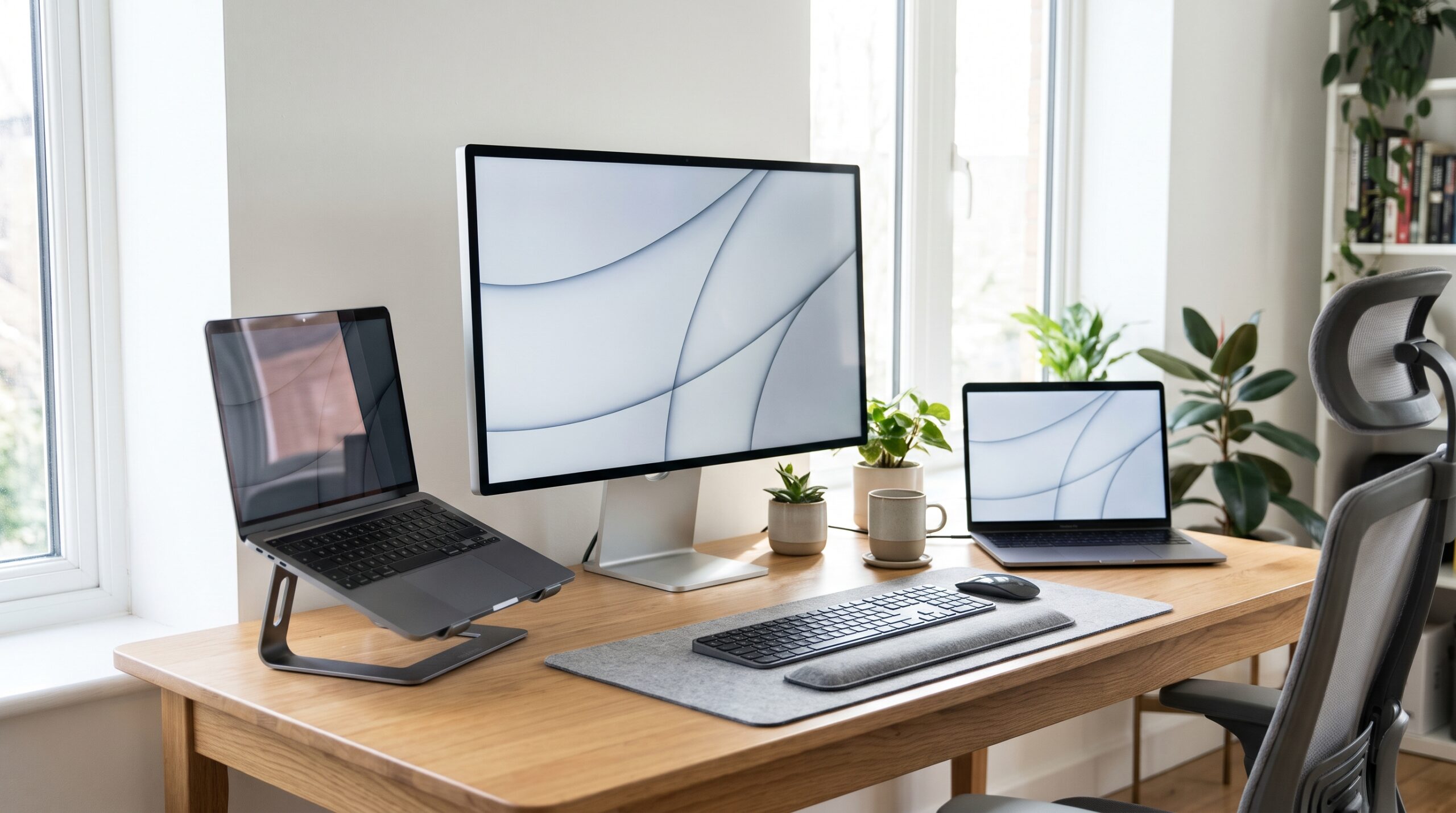
仕事用のパソコンとプライベート用のパソコンを分けて使っている方は多いはずです。
しかし、デスクにモニターを2台置くスペースがないと悩むことはありませんか。
この記事では、1台のモニターで2台のパソコンを快適に切り替えて使う方法を解説します。
米ユタ大学の研究でも、画面の大型化や適切なディスプレイ環境の構築は、作業生産性を大幅に向上させることが実証されています(出典:ユタ大学の研究データより)。
配線をすっきりさせるコツや、画面を同時に表示する便利な機能についても網羅しました。
自分の環境に合った最適な設定を見つけて、作業効率を劇的に向上させましょう。

執筆者
大谷(Otani)
人気の家電を実際に使って徹底比較。地上波テレビ番組をはじめ、各種メディアへの情報提供や制作協力の実績多数。あなたにベストな家電選びをサポートします。
PC2台をモニター1台で切り替え・共有して使う3つの基本手順

1台のモニターに2台のパソコンを接続する方法は、主に3つのパターンがあります。
予算や作業環境に合わせて最適な方法を選ぶことが重要です。
まずは、それぞれの仕組みと特徴を以下の比較表で確認してください。
| 切り替え方法 | 費用感 | メリット | こんな人におすすめ |
|---|---|---|---|
| KVMスイッチ(パソコン切替器) | 数千円〜 | マウス・キーボードも共有できる | デスク上の周辺機器を1セットにまとめたい人 |
| モニターの入力端子 | 無料(ケーブル代のみ) | 追加の専用機器が不要で簡単に設定できる | 費用をかけずに今の環境を活かしたい人 |
| リモートデスクトップ | 無料(標準機能など) | 物理的な配線の差し替えが不要になる | パソコン間で頻繁にデータをコピーしたい人 |
ここからは、それぞれの方法について具体的に解説します。
KVMスイッチ(パソコン切替器)でマウスとキーボードも共有する
複数のパソコンをボタン一つで切り替えるならKVMスイッチが最適です。
KVMとは、キーボード(Keyboard)、ビデオ(Video)、マウス(Mouse)の頭文字を取った機器のことです。
この機器を使えば、1組のマウスとキーボードを2台のパソコンで共有できます。
デスクの上が周辺機器で散らからず、作業スペースを広く確保できるのが最大のメリットです。
数千円から導入できるため、手軽かつ最も人気のある切り替え方法として定着しています。
ディスプレイの入力端子(HDMI・DisplayPortなど)で直接切り替える
追加の費用をかけずに切り替えたい場合はモニターの入力端子を活用します。
多くのモニターには、HDMIやDisplayPortなど複数の接続端子が備わっています。
パソコンAをHDMI端子に、パソコンBをDisplayPort端子にそれぞれ直接つなぐだけです。
画面の切り替えは、モニター本体の操作ボタンで簡単に行えます。
ただし、マウスとキーボードはパソコンごとに用意するか、マルチペアリング対応製品を使う必要があります。
リモートデスクトップや専用ソフトを使って1つのPC画面として操作する
ネットワーク経由で別のパソコンを操作できるのがリモートデスクトップです。
Microsoftが提供するWindows標準機能(出典:Microsoftサポート「リモートデスクトップの使い方」)などを使用します。
ケーブルをつなぎ替える手間がなく、1台のパソコンのウィンドウ内に別のパソコンの画面を呼び出せます。
手元のパソコンの性能に依存せず、遠隔にある高性能パソコンの処理能力を活用できる点も魅力です。
データの移動もコピー&ペーストで簡単に行えるため、データ共有が多い環境に非常に適しています。
テレワーク環境をさらに快適にしたい方は、用途に合ったパソコン選びも重要になります。
以下の記事もあわせて参考にしてください。

PC2台とモニター1台の切り替え環境を作る手順と配線のコツ
具体的な接続方法や、デスク周りをきれいに保つための配線のコツを紹介します。
適切な機器選びとケーブル整理が、快適なデスク環境への近道です。
ノートパソコンやデスクトップなど用途に合った切替器の選び方
切替器(KVMスイッチ)は接続端子の種類と解像度で選ぶことが大切です。
パソコン側の出力端子と、モニター側の入力端子が一致しているか必ず確認してください。
切替器を選ぶ際のチェックポイントは以下の通りです。
- 対応する映像端子(HDMI、DisplayPort、VGAなど)
- 対応解像度とリフレッシュレート(4K対応や60Hz以上など)
- USBポートの数と規格(USB3.0対応かどうか)
- 給電方法(バスパワー駆動かACアダプターが必要か)
- 音声出力端子の有無
ケーブルのつなぎ方とデスク周りの配線をすっきりさせる方法
ケーブル類はモニターアームや結束バンドを活用して隠すのが基本です。
複数のパソコンをつなぐと、どうしてもデスク裏の配線が複雑になります。
配線をきれいにまとめる手順は以下の通りです。
- 必要なケーブルの長さを測り、最短のものを用意する
- 電源ケーブルと映像ケーブルを分けて束ねる
- ケーブルスリーブや結束バンドで数本を一つにまとめる
- デスクの天板裏やモニターアームの溝にケーブルを這わせる
特に電源ケーブルと映像ケーブル(HDMIなど)を分けて束ねることは重要です。
デジタル伝送の場合、ノイズ干渉による画面の一瞬の暗転(ブラックアウト)や信号の途切れを防ぐ効果が期待できます。
PIP/PBP機能対応モニターで2画面を1画面に同時表示させる
2台のパソコン画面を同時に見たい場合はPIP/PBP対応モニターが便利です。
PIP(Picture in Picture)は、メイン画面の隅に別の画面を小さく小窓で表示する機能です。
PBP(Picture by Picture)は、画面を分割して2つの映像を左右などに並べて表示します。
株価のチェックや、2つの資料を同時に見比べながら作業する際に非常に重宝します。
ウルトラワイドモニターなど、横幅の広い画面で使用するとさらに効果的です。
デスクトップ環境を整えて大画面で作業したい場合は、以下の記事も参考にしてください。
PC2台をモニター1台で切り替える時によくある質問(Q&A)

1つのモニターに2つのPC画面を同時に映すことはできますか?
モニター自体がPIP(ピクチャー・イン・ピクチャー)またはPBP(ピクチャー・バイ・ピクチャー)機能に対応していれば可能です。
対応していないモニターの場合は、入力を切り替えて片方ずつ表示することになります。
画面の切り替えがうまくいかない・映らない時の対処法は?
まずはケーブルの接続不良と入力切替の設定を確認してください。
端子の奥までしっかりケーブルが挿さっているか確認します。
切替器を使用している場合は、USBの電力不足が原因で動作が不安定になることがあります。
その場合は、ACアダプターなどから追加で電源を供給してください。
KVMのホットキーなどキーボードのショートカットで切り替えはできますか?
ホットキー対応のKVMスイッチを使えばキーボード操作のみで切り替え可能です。
製品によって異なりますが、「Scroll Lock」キーや「Ctrl」キーを2回連続で押すなどのショートカットが割り当てられています。
手元を見ずに一瞬で画面を切り替えられるため、作業への集中が途切れません。
HDMIとVGAなど異なるケーブルを同時に挿しても表示されますか?
モニター側にそれぞれの入力端子があれば問題なく表示・切り替えが可能です。
ただし、切替器(KVMスイッチ)を使用する場合は、基本的に同じ種類の端子で統一する必要があります。
異なる端子を混在させたい場合は、変換アダプターを間に挟んで端子の形状を揃えてください。
Windowsの機能を使って片方のPCをサブモニターとして使うことは可能ですか?
Windows標準機能の「このPCへのプロジェクション(Miracast対応)」を使えば可能です。
Wi-Fi経由で、余っているノートパソコンなどをワイヤレスのサブモニターとして活用できます。
Microsoftの公式サポートページ(出典:「Windowsで画面ミラーリングとキャストを行う」)でも解説されている標準機能のため、安全に利用できます。
電源が1台のみオンの状態でも画面の表示や自動切り替えは機能しますか?
オートスキャン(自動信号検知)機能が付いているモニターや切替器なら機能します。
片方のパソコンの電源を入れるだけで、自動的に信号を検知してその画面を表示してくれます。
手動でボタンを押して切り替える手間が省けるため非常に便利です。
WindowsとMacなど異なるOSのPC2台でも同じモニターを共有できますか?
OSが異なっていても映像出力の規格が合っていれば共有可能です。
HDMIやDisplayPortなどの接続規格はOSに依存しません。
ただし、キーボードを共有する場合は、WindowsとMacでキー配列が異なる点に注意が必要です。
デュアルモニター環境から1台のモニターに変更しても作業しやすいですか?
高解像度(4Kなど)やウルトラワイドのモニターを選べば快適に作業できます。
解像度が高いほど1つの画面に表示できる情報量が増えるためです。
ウィンドウを綺麗に整列させるWindowsのスナップ機能などを活用すると、さらに使いやすくなります。
ワイヤレス(無線)で画面を共有したり切り替えたりする方法はありますか?
ChromecastやMiracastなどのワイヤレスディスプレイアダプターを使用すれば可能です。
パソコン側からワイヤレスで映像を飛ばし、モニターに接続した受信機で受け取ります。
ただし、無線接続は有線に比べて映像の遅延が生じやすいため、ゲームなどの用途には不向きです。
複数のパソコンを1つの画面で操作する場合、動作に遅延は発生しますか?
ハードウェア的な切替(モニター直結やKVMスイッチ)であれば遅延はほぼ発生しません。
一方で、リモートデスクトップやワイヤレス投影などのネットワークを経由する方法は、通信環境によって遅延が発生する場合があります。
用途に応じて接続方法を使い分けることが重要です。
まとめ:PC2台をモニター1台で切り替えて快適なデスク環境を作ろう
1台のモニターで2台のパソコンを切り替える方法は複数あります。
手軽さを求めるならモニターの入力端子を、操作性を求めるならKVMスイッチを活用するのがおすすめです。
配線を工夫し、PIPやPBPなどの機能もうまく取り入れれば、限られたスペースでも生産性は大きく高まります。
自分に合ったパソコン環境を整えることで、毎日の作業効率はさらに向上します。
これからパソコンの買い替えや追加購入を検討している方は、以下の記事もぜひ参考にしてみてください。