
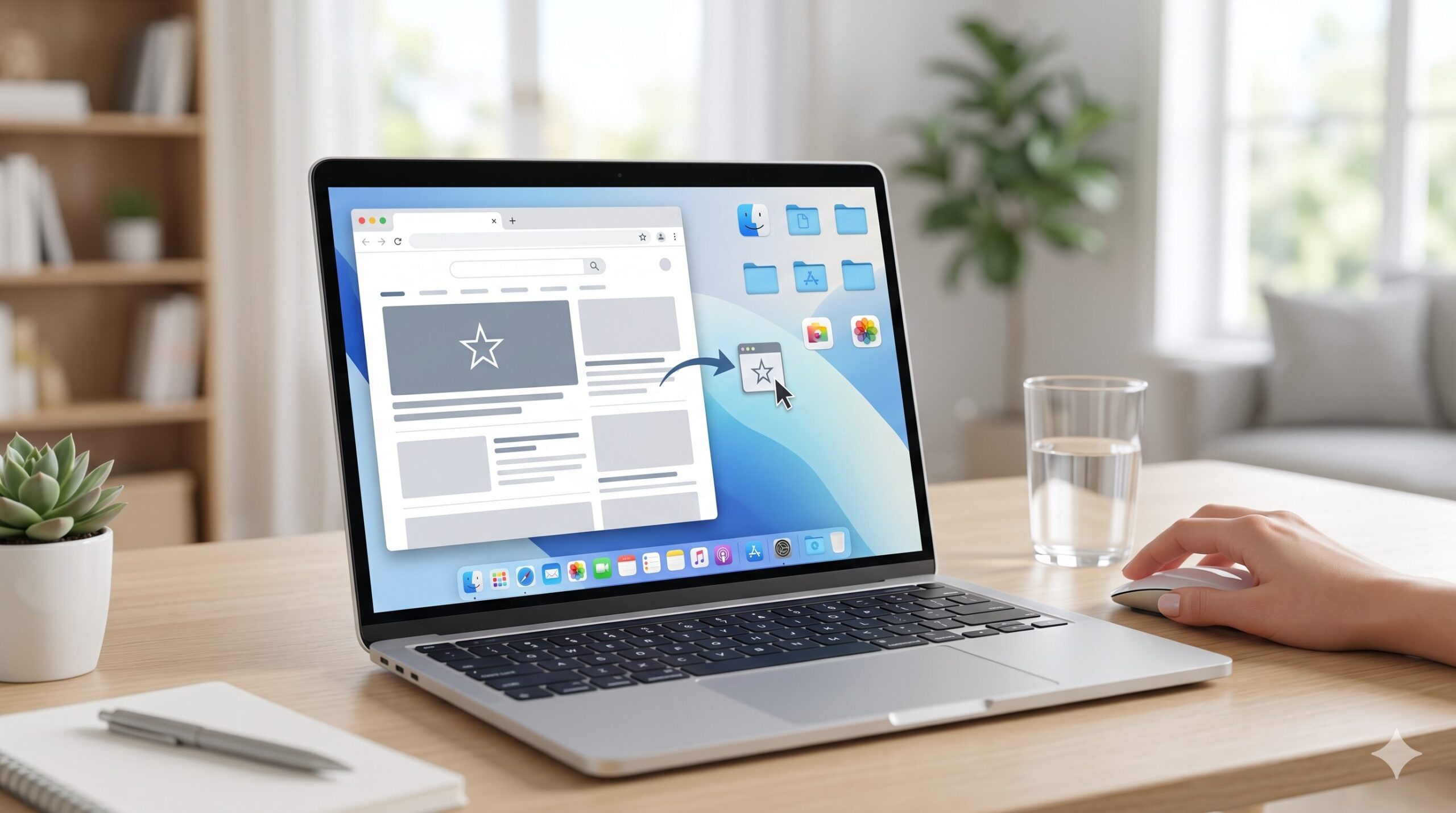
「毎日見るお気に入りのサイトを開くたびに、わざわざ検索し直すのが面倒」と不便に感じていませんか。
パソコンでよく閲覧するサイトをホーム画面(デスクトップ)に追加すれば、アイコンをワンクリックするだけで瞬時に目的のページを開くことが可能になります。
この記事では、パソコン環境でサイトをホーム画面に追加する具体的な方法を、主要なブラウザ(Chrome、Edge、Safari)ごとに分かりやすく解説します。
設定は数クリックで完了するため、日々のインターネット利用を劇的に快適にする第一歩としてぜひお試しください。

執筆者
大谷
家電の比較検証メディア「家電のいろは」の代表。徹底的な実機テストにこだわり、スペック表だけでは見えない「使い勝手」や「コスパ」を正直にレビュー。地上波テレビ番組への情報提供・制作協力の実績多数。後悔しない家電選びを徹底サポートします。
ブラウザごとの追加方法
パソコンのホーム画面(デスクトップ)にサイトのアイコンを追加する手順は、使用しているブラウザによって異なります。
ここでは、利用者の多い主要なブラウザごとに、標準機能を使った最も簡単な設定方法を解説します。
Chromeの追加手順
Google Chromeでは「ショートカットを作成」機能を利用することで、サイトをデスクトップに追加できます。
この設定を行うと、デスクトップ上にアイコンが生成され、すぐにサイトへアクセスできるようになります。
手順は以下の通りです。
- 追加したいサイトを開く
- 画面右上の「︙(設定)」をクリック
- 「保存して共有」から「ショートカットを作成」を選択
- 任意の名前を入力し「作成」をクリック
この際、「ウィンドウとして開く」にチェックを入れると、アドレスバーなどが表示されない独立したアプリのような画面で開くため、作業に集中したい場合におすすめです。
Edgeの追加手順
Microsoft Edgeでは、「アプリとしてインストール」という機能を使うのが非常に便利です。
通常のウェブサイトを、パソコンにインストールしたネイティブアプリのように独立して扱うことができます。
手順は以下の通りです。
- 追加したいサイトを開く
- 画面右上の「…(設定)」をクリック
- 「アプリ」から「このサイトをアプリとしてインストール」を選択
- 「インストール」をクリック
インストールが完了すると、自動的にデスクトップにアイコンが作成されます。また、タスクバーへのピン留めも同時に提案されるため、よりアクセスしやすい環境を構築できます。
Safariの追加手順
MacのSafariでデスクトップにサイトを追加する場合、直感的なドラッグ&ドロップ操作が基本となります。
マウス操作だけで素早くショートカットを作成できるのが特徴です。
手順は以下の通りです。
- 追加したいサイトを開く
- アドレスバーのURL(または鍵アイコン)をクリックして選択状態にする
- 選択した部分をそのままデスクトップの空きスペースへドラッグ&ドロップする
また、macOS Sonoma以降を利用している場合は「Dockに追加」機能が便利です。
Safariの「ファイル」メニューから「Dockに追加」を選択するだけで、サイトをWebアプリとして画面下部のDockに直接登録でき、よりシームレスなアクセスが可能になります。
別の便利なアクセス方法
デスクトップにアイコンを配置する以外にも、よく見るサイトへ瞬時にアクセスするための便利な機能がパソコンには備わっています。
作業環境や好みに合わせて、これらの方法も組み合わせて活用してください。
タスクバーにピン留め
Windowsのタスクバー(画面下部の帯)やMacのDockに、サイトのショートカットを配置する方法です。
デスクトップにウィンドウが散乱していても、画面下部から常にワンクリックでアクセスできるため、使用頻度の高いサイトに最適です。
ChromeやEdgeで作成したショートカットアイコンを右クリックし、「タスクバーにピン留めする」を選択するだけで設定できます。
ブックマークバー表示
ブラウザのアドレスバーの下に、お気に入りサイトを横一列に並べて表示させる機能です。
ブラウザを開いている状態であれば、いつでもすぐに別のサイトへ移動できるのが最大のメリットです。
- Chromeの場合:「Ctrl+Shift+B」キーを同時押し
- Edgeの場合:「Ctrl+Shift+B」キーを同時押し
ショートカットキーを使うことで、簡単にバーの表示・非表示を切り替えることができます(Macの場合は「Command+Shift+B」)。
追加できない時の対処法
解説した手順を実行しても、ホーム画面にサイトのアイコンがうまく作成されないケースがあります。
そのようなトラブルが発生した場合は、以下の確認ポイントを順番に試してください。
ブラウザの更新確認
ブラウザのバージョンが古いことが原因で、機能が正常に動作していない可能性があります。
セキュリティの観点からも、ブラウザは常に最新のバージョンに保つことが非常に重要です。
ChromeやEdgeの設定メニューから「(ブラウザ名)について」を開き、アップデートが保留されていないか確認し、必要であれば再起動を行ってください。
手動ドロップを試す
メニューからの設定が機能しない場合は、強制的にショートカットを作成する手動の操作を試してください。
ブラウザのアドレスバー左側にあるアイコン(鍵マークなど)を左クリックしたまま、デスクトップの何もない場所まで直接ドラッグ&ドロップします。
この直感的な操作はOSを問わず機能することが多く、設定メニューのエラーを回避してショートカットを作成できる有効な手段です。