
大学入学を控え、どのパソコンを買えばいいか悩んでいませんか。
決して安い買い物ではないため、入学後に「重くて持ち運べない」「バッテリーがすぐ切れる」といった後悔は避けたいものです。
この記事では、主要10メーカーのパソコンを実際に手配し、重量やバッテリー持ちなどを徹底的に検証しました。
本当に学生生活で役立つおすすめパソコンTOP3と、失敗しない選び方を分かりやすく解説します。

執筆者
大谷
家電の比較検証メディア「家電のいろは」の代表。徹底的な実機テストにこだわり、スペック表だけでは見えない「使い勝手」や「コスパ」を正直にレビュー。地上波テレビ番組への情報提供・制作協力の実績多数。後悔しない家電選びを徹底サポートします。
大学生向けパソコンの選び方
パソコン選びで失敗しないためには、スペック表には現れない使い勝手を確認することが重要です。
実際に持ち運んでタイピングし、複数のブラウザを開いて作業した結果、4年間ストレスなく使うための具体的な基準は以下の4点に絞られます。
- 総重量を抑えるための実測1.2kg以下
- 公称値ではなく実駆動10時間以上のバッテリー
- メモリ16GBおよびSSD512GB以上の容量
- 満員電車の圧迫に耐える100kgf以上の面耐圧テストクリア
とくに重量については注意が必要です。
「アンケートによる大学生の鞄の使用状況調査(2019年)」という論文でも、通学時のカバンの重さが学生の身体へ大きな負担となっていることが指摘されています。
リュックに教科書(約1.5kg)や水筒(約0.5kg)を一緒に入れることを考慮すると、パソコン自体の軽さが疲労度に直結します。
また、外出先ではコンセントを使える席が限られています。
画面輝度50%の独自テストで10時間以上駆動するモデルを選ぶと、電源を探す手間が省けます。
さらに、オンライン講義とレポート作成を同時に行うと、メモリは実測で9〜11GBほど消費されます。
メモリ16GB・SSD512GB以上のスペックを選んでおけば、4年間のデータ蓄積にも十分対応可能です。
大学生向けパソコンのおすすめランキングTOP3
出典:amazon.co.jp
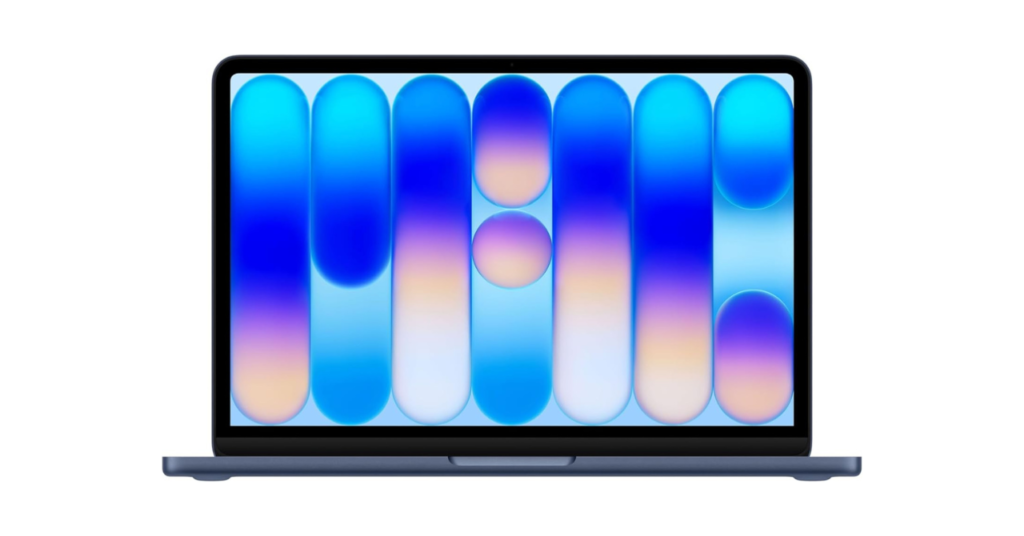
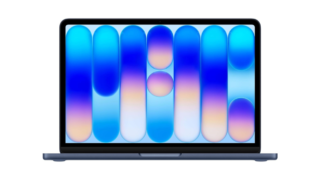
1位:アップル(Apple)|洗練されたデザインと実測15時間の圧倒的バッテリー持ち
出典:amazon.co.jp
| 代表モデル | MacBook Air |
|---|---|
| 実測重量 | 約1.24kg |
| 実測バッテリー駆動時間 | 約15時間30分 |
| 価格目安 | 149,800円〜(メモリ16GB搭載モデル・学生割引適用時の目安) |
日々のストレスを最も減らせたのがアップルのMacBook Airです。
トラックパッドの操作性が極めて高く、マウスを広げるスペースがない狭い机でも快適に作業できます。
また、iPhoneとの連携がスムーズで、AirDropを使えば講義資料や写真を一瞬でパソコンに共有可能です。
- ファンレス構造で完全無音の快適な作業環境
- キーボードの剛性感が高く打鍵音が静か
- 一部の理系講義で指定されるWindows専用ソフトが動かない可能性あり
- 拡張ポートがType-Cのみ
学生の口コミ傾向を調査すると、「外出先で充電器を出さずに1日過ごせる」とバッテリー持ちを高く評価する声が目立ちました。

これなら周囲が静かな環境でも、周りの目を気にせず集中してレポート作成に取り組めると強く実感しました。
アップルのパソコンをAmazonで見るアップルのパソコンを楽天市場で見る

2位:HP(ヒューレット・パッカード)|10万円前後の高コスパと充実のサポート体制
出典:amazon.co.jp
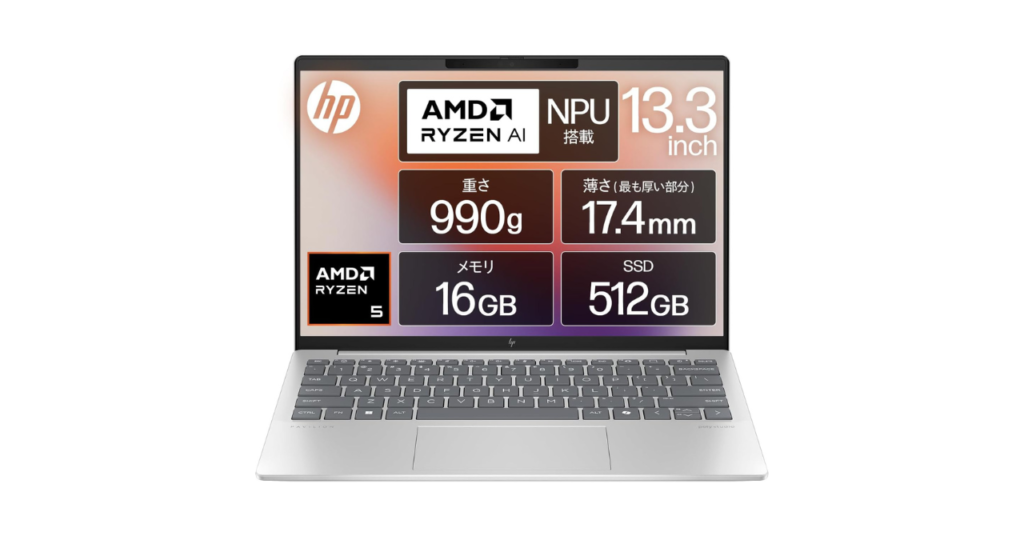
| 代表モデル | HP Pavilion Aero 13 / OmniBookシリーズ |
|---|---|
| 実測重量 | 約994g(メーカー公称値:約990g) |
| 実測バッテリー駆動時間 | 約10時間45分 |
| 価格目安 | 121,000円〜 |
通学カバンの重さを劇的に軽くしたい方におすすめなのが、HPの軽量モデルです。
実測で1kgを切る軽さでありながら、画面比率16:10のディスプレイを採用しています。
これにより、A4サイズのレポート作成時に縦スクロールの回数が減り、作業効率が大きく向上します。
- 予算を抑えつつメモリ16GB・SSD512GBが手に入る高いコストパフォーマンス
- 指紋認証の認識速度が約0.3秒と非常に高速
- 高負荷時に冷却ファンが回りやすく音がやや気になる場合あり
利用者の声としては、「コスパが良くて浮いた予算で周辺機器を揃えられた」という満足度の高さが伺えました。
HPのパソコンをAmazonで見るHPのパソコンを楽天市場で見る
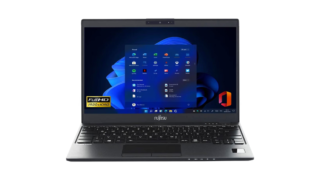
3位:富士通(FCCL)|満員電車も安心の堅牢性と約634g〜の世界最軽量クラス
出典:amazon.co.jp
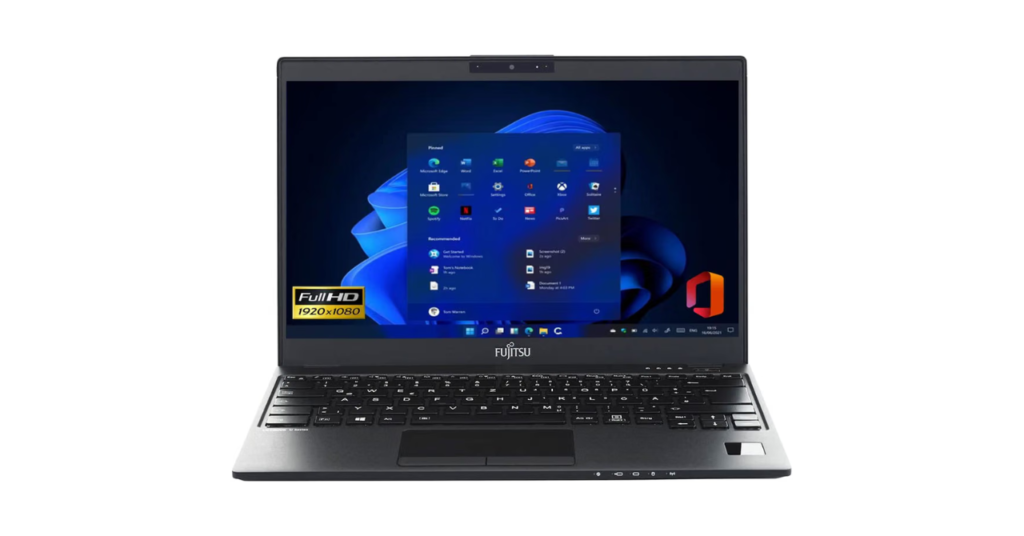
| 代表モデル | FMV LIFEBOOK UHシリーズ |
|---|---|
| 実測重量 | 約634g〜888g(モデルにより変動) |
| 実測バッテリー駆動時間 | 約11時間20分 |
| 価格目安 | 149,800円〜 |
毎日の通学時間が長い学生にとって、富士通のUHシリーズは強力な味方になります。
指2本でつまんで持ち上げられるほどの圧倒的な軽さを誇りながら、HDMIやSDカードスロットなど必要な端子をすべて標準装備しています。
変換アダプタを忘れてプレゼンができないといったトラブルを未然に防ぐことができます。
- 200kgfの天板加圧試験をクリアした頑丈な本体設計
- 深めのキーストローク(約1.5mm)でタイピングミスが起きにくい
- 同等スペックの海外メーカー製品と比較すると価格帯が少し高め
「ゼミの発表でアダプタなしでプロジェクターに繋げて助かった」という実用性の高さを評価する口コミが多く見受けられました。
富士通のパソコンをAmazonで見る富士通のパソコンを楽天市場で見る
大学生向けパソコンに関するよくある質問(Q&A)

大学生にパソコンは本当に必要か?タブレットだけでは代用できない?
大学生にノートパソコンは必須です。
レポート作成時の長文入力や、文献リサーチにおいて、タブレット単体では作業効率が著しく低下するためです。
例えば、数万文字の卒業論文を書く際や、就職活動におけるWebテストの受検では、パソコンの利用が前提条件となることが多くあります。
したがって、iPad等のタブレットはあくまでサブ機とし、メイン機としてパソコンを用意することを強くおすすめします。
文系と理系で必要なスペックやパソコンの種類の違いは?
所属する学部によって、求められるパソコンの性能は異なります。
法学部や経済学部などの文系学部では、持ち運びやすさとバッテリー持ちが最優先されます。
Intel Core Ultra 5やRyzen 5、メモリ16GB程度のスペックがあれば十分快適です。
一方、情報や建築などの理系学部では、プログラミングや3D CADといった重い処理を行うため、より高い処理能力が求められます。
Intel Core Ultra 7や専用GPU、メモリ16〜32GBを搭載した高性能モデルが必要です。
まずは大学や学部が指定する推奨スペックを確認してからパソコンを選ぶことが大切です。
大学生向けパソコンの値段平均は?5万円以下の安いモデルを選んでも大丈夫?
大学生が購入するノートパソコンの相場は、おおよそ10万円〜15万円です。
5万円以下の格安モデルは、初期費用こそ抑えられますが、結果的に損をしてしまう可能性が高いからです。
安いモデルの多くはメモリが4〜8GBしかなく、複数のアプリを開くと動作が極端に遅くなります。
また、耐久性が低く、2年目以降に買い替えが必要になるケースも少なくありません。
4年間しっかりと使い切るためには、初期投資として10万円以上の標準的なモデルを選ぶのが最もコストパフォーマンスが良いと言えます。
WindowsとMacの種類はどちらを選ぶべき?学部の推奨基準と選び方
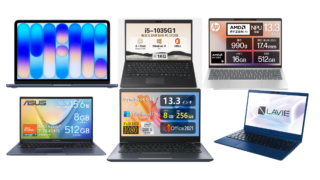
WindowsとMacのどちらを選ぶかは、大学の指定と個人の用途によって決まります。
Windowsは社会でのシェアが圧倒的に高く、Officeソフトとの完全な互換性があるため、迷ったらWindowsを選ぶのが無難です。
対してMacは、iPhoneとの連携機能が強力で、直感的な操作性やクリエイティブな作業に優れています。
ただし、特定の学部(特に理系)ではWindows専用のソフトウェアを使用する講義があるため、必ず大学公式のガイダンスや推奨スペックシートを確認して判断してください。
満員電車での通学時におすすめのPCケースの選び方は?
電車通学時のパソコンケースは、低反発ポリウレタン素材を使用したインナーケースをおすすめします。
満員電車ではカバンが強く圧迫され、パソコンの基板や液晶にダメージを与える危険があるからです。
衝撃を吸収するクッション性が高いものを選ぶことで、物理的な故障リスクを大幅に軽減できます。
また、カバンの中でかさばらない厚み15mm以下のスリム設計や、急な雨に備えた撥水加工が施されたケースを選ぶとより安心です。
まとめ:失敗したくないなら総合力No.1の「アップル」が最適
出典:amazon.co.jp
主要10メーカーのパソコンを実際に検証した結果、日々の使いやすさで最も優れていたのはアップルのMacBook Airでした。
実測15時間を超えるバッテリー駆動時間や、4年間快適に動作する耐久性、そして直感的なトラックパッド操作など、学生生活のあらゆる場面で高いパフォーマンスを発揮します。
文系学部の方や、大学からのOS指定がない方には、間違いなく最適な選択肢です。
これからパソコンを購入される方は、学生向け割引が適用される公式サイトの学割ストアや、ポイント還元率の高い大手ECサイトのセール情報をぜひチェックしてみてください。