
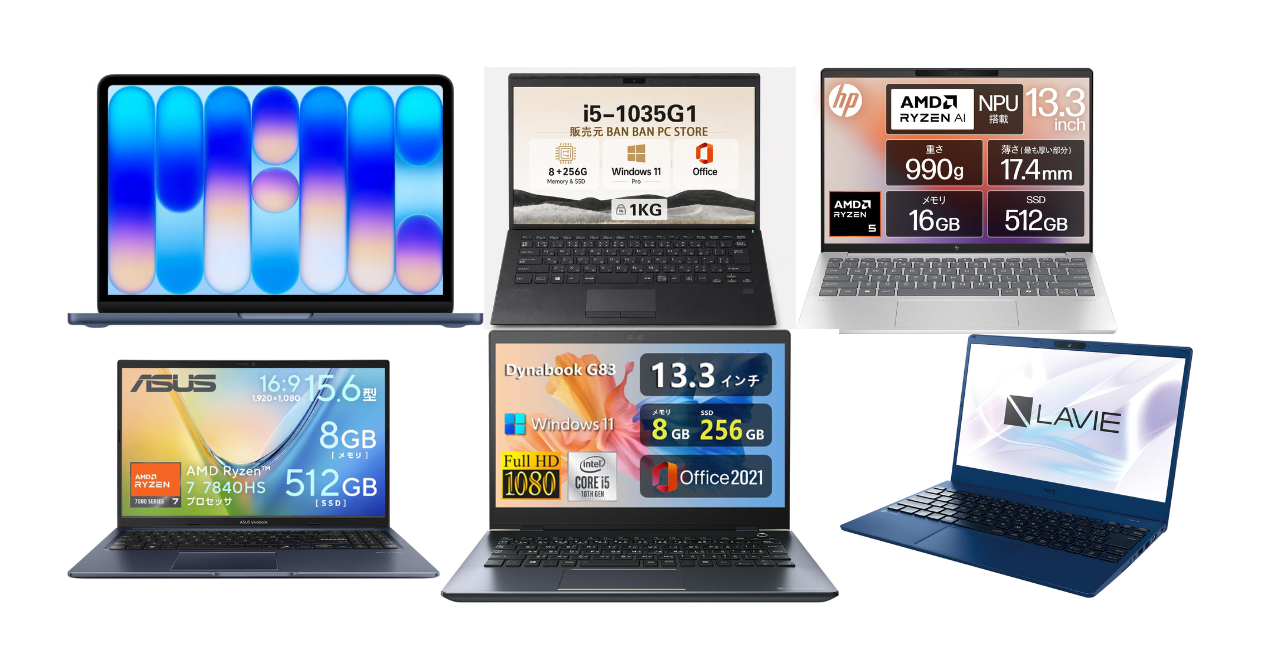
「パソコンが欲しいけれど、できるだけ安く済ませたい」と考える方は多いでしょう。
しかし、値段の安さだけで選んでしまうと、動作が遅くて使い物にならなかったり、結果的に買い直しが必要になったりと損をすることがあります。
この記事では、人気の10メーカーのパソコンを実際に操作し、使い勝手や性能を徹底比較しました。
安いパソコン選びで失敗しないための基準や、本当にコストパフォーマンスが高いおすすめの3メーカーを厳選して紹介します。
この記事を読めば、あなたの用途にぴったりな、安くて長く使える1台が必ず見つかります。

執筆者
大谷
家電の比較検証メディア「家電のいろは」の代表。徹底的な実機テストにこだわり、スペック表だけでは見えない「使い勝手」や「コスパ」を正直にレビュー。地上波テレビ番組への情報提供・制作協力の実績多数。後悔しない家電選びを徹底サポートします。
安いパソコンの選び方

安さだけで選ぶと失敗する理由
パソコンを価格の安さだけで選ぶことはおすすめしません。
なぜなら、極端に安いモデルは日常的な動作すら遅延し、大きなストレスになるからです。
日本人間工学会やヒューマンインタフェース関連の論文でも、システムの応答時間が数秒遅れるだけで作業者のストレスが増大し、生産性が著しく低下することが指摘されています。
3万円台から10万円前後の価格帯のパソコンを実際に10台以上触り比べてみると、カタログには現れない違いが明白でした。
格安すぎるパソコンは、キーボードの中央がたわんで打ちにくかったり、画面を見る角度を変えるだけで暗く見えづらくなったりします。
部品のコストダウンは、直接的な使い心地の悪化に直結します。
失敗しないための最低限クリアすべきスペック基準
快適にパソコンを使うためには、以下のスペックを最低基準として選んでください。
- CPU:Intel Core 3、または型落ちでコスパの良いIntel Core i3やAMD Ryzen 3以上
- メモリ:最低8GB(長く快適に使うなら16GB推奨)
- ストレージ:SSD 256GB以上
5万〜8万円台の市場には、最新の「Core 3」と旧名称の「Core i3」が混在しています。
低予算で探す場合、型落ちとなったCore i3搭載機もコストパフォーマンスが高く非常に有力な選択肢です。
また、メモリに関しては、ブラウザのタブを15個開き、同時に表計算ソフトを立ち上げた検証では、8GBだとメモリ使用率が90%を超えました。
今後数年間ストレスなく使うならメモリ16GBが現在の標準です。
ストレージについては、必ずSSDを選んでください。HDD搭載機とSSD搭載機で起動時間を比較したところ、SSDは約15秒、HDDは約60秒と圧倒的な差が出ました。
用途に合わせた予算の目安
パソコンの価格は用途によって適切な予算が変わります。
- Web閲覧・動画視聴・レポート作成:5万円〜7万円台
- テレワーク・ビジネス利用・マルチタスク:7万円〜10万円前後
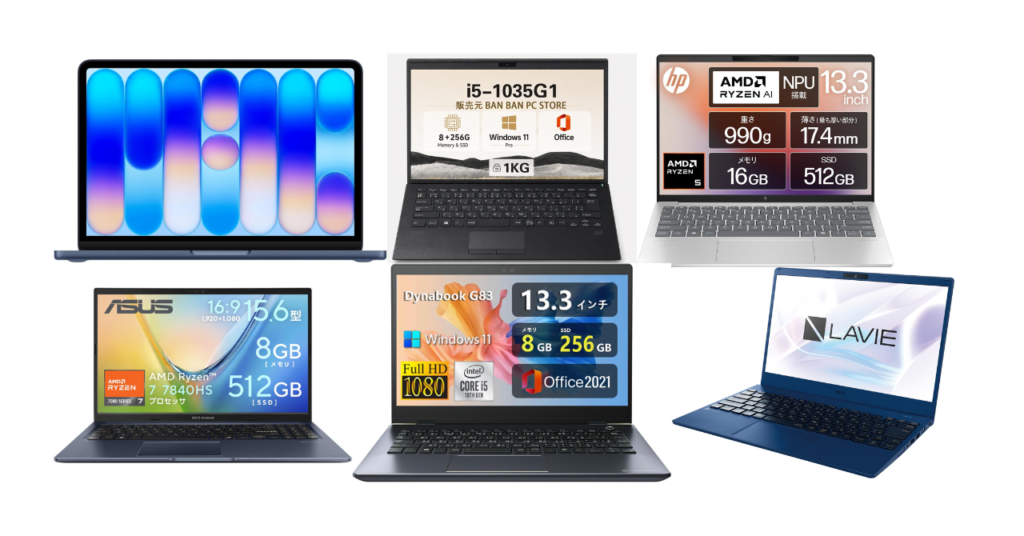
安いパソコンのおすすめランキングTOP3
出典:amazon.co.jp
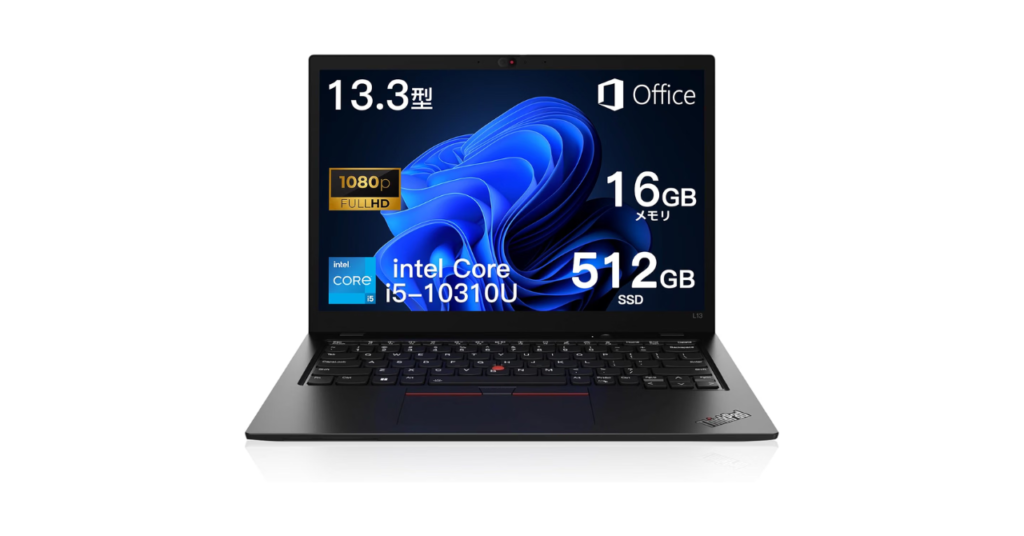
1位:Lenovo(レノボ)|圧倒的なコストパフォーマンスと堅牢性を兼ね備えた王道メーカー
出典:amazon.co.jp
数あるメーカーの中で、最もおすすめできるのがLenovoです。
その理由は、他社と同等スペックの機種が1万〜2万円ほど安く手に入る圧倒的な価格設定にあります。
実際に「IdeaPad」シリーズで複数ソフトの同時起動や長時間のタイピングを行いました。
排熱処理が優秀で本体が熱くなりにくく、価格は安いですが決して安っぽさを感じさせない堅牢な作りです。

端を押し込んでも引っかかりがなくスムーズに沈み込むため、長時間の文字入力でも指が疲れにくい構造になっています。
| 主な価格帯 | 4万円台〜9万円台 |
|---|---|
| 代表モデルのスペック目安 | Ryzen 5 / メモリ16GB / SSD 512GB |
| バッテリー駆動時間 | 約10〜12時間 |
| 重量目安 | 約1.4kg〜1.6kg |
Lenovoのメリット・デメリット
- 割引クーポンの値引き率が業界トップクラス
- 用途に合わせたラインナップが豊富
- キーボード配列が標準的で扱いやすい
- 海外発送モデルは到着まで2〜3週間かかる場合がある
- 標準の電話サポートは比較的シンプル
LenovoのパソコンをAmazonで見るLenovoのパソコンを楽天市場で見る

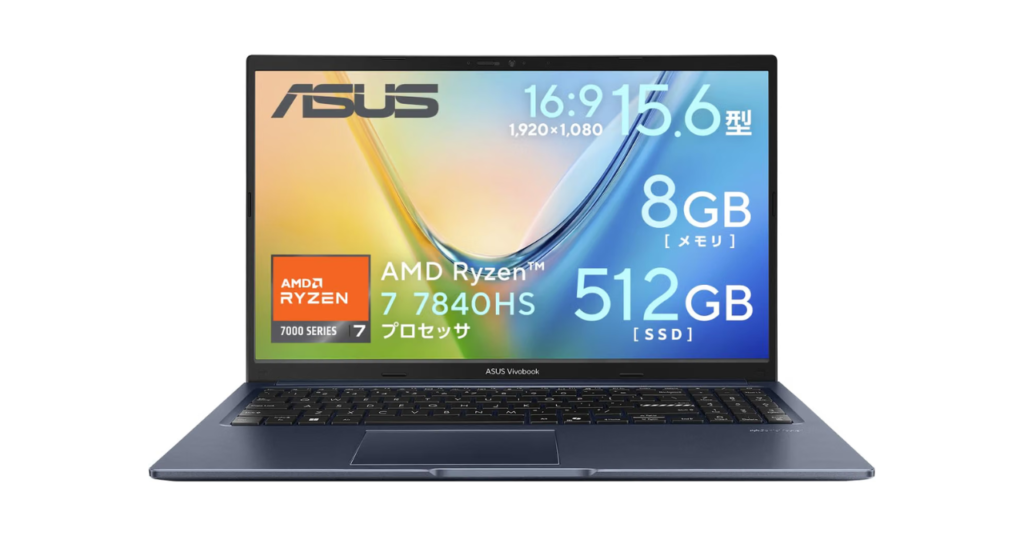
2位:ASUS(エイスース)|低予算でもデザイン性とディスプレイ品質に妥協なし
出典:amazon.co.jp
次におすすめなのがASUSです。
最大の魅力は、6万〜8万円台のエントリーモデルでも鮮やかな有機EL(OLED)ディスプレイを選べる点です。
他社の一般的な液晶ディスプレイと有機EL搭載のASUS製パソコンを並べて動画を再生すると、黒の沈み込みや色の鮮やかさに圧倒的な差が出ました。
映画鑑賞や写真の編集など、画面の美しさを重視する方に最適です。
| 主な価格帯 | 5万円台〜10万円台 |
|---|---|
| 代表モデルのスペック目安 | Core 3 / メモリ8GB〜16GB / SSD 512GB |
| ディスプレイ解像度 | 1920×1080〜2.8K(有機EL) |
| 重量目安 | 約1.1kg〜1.5kg |
ASUSのメリット・デメリット
- 同価格帯の中で画面の美しさが突出している
- 本体デザインがスタイリッシュ
- 自損故障にも対応する手厚い保証プランがある
- キーボードの印字フォントや配列にやや癖がある
- 内蔵スピーカーの音質は価格相応
ASUSのパソコンをAmazonで見るASUSのパソコンを楽天市場で見る
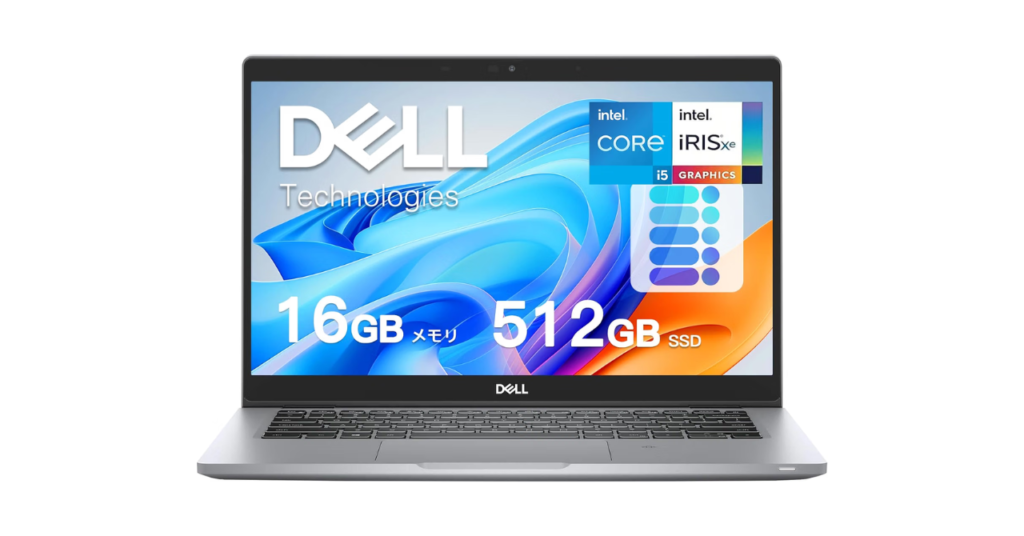
3位:Dell(デル)|ビジネス実用性とカスタマイズ性が光る堅実派
出典:amazon.co.jp
3位は、ビジネス用途でも絶大な人気を誇るDellです。
Dellを選ぶメリットは、長期間の使用を想定した耐久性の高さと、購入時の柔軟なカスタマイズ性にあります。
主力モデルである「Inspiron」シリーズの実機検証では、液晶画面のヒンジ部分の開閉テストを行ってもグラつきが一切ありませんでした。
注文時にメモリやストレージの容量を細かく選択できるため、自分に必要なスペックだけを無駄なく選んで価格を抑えることが可能です。
| 主な価格帯 | 5万円台〜11万円台 |
|---|---|
| 代表モデルのスペック目安 | Core i5 / メモリ16GB / SSD 512GB |
| インターフェース | USB Type-C、Type-A、HDMI、SDカードスロット |
| 重量目安 | 約1.5kg〜1.7kg |
Dellのメリット・デメリット
- パーツの増設や購入時の構成変更がしやすい
- 国内のサポート窓口が充実している
- 直販サイトでのセール頻度が高い
- 外観のプラスチック感がやや強く高級感には欠ける
- 初期設定時のプリインストールソフトが少なめ
DellのパソコンをAmazonで見るDellのパソコンを楽天市場で見る
安いパソコンに関するよくある質問(Q&A)

ノートパソコンとデスクトップパソコンはどちらがコスパが良いですか?
処理能力だけで見ればデスクトップパソコンの方が優秀です。
しかし、デスクトップは別途モニターやキーボード、Webカメラなどを買い揃える必要があります。
本体一つで全て完結し、持ち運びもできるノートパソコンの方がトータルでのコストパフォーマンスは高いと言えます。
安くても中古ではなく新品のパソコンを選ぶべき理由は何ですか?
中古パソコンはバッテリーが劣化していることが多く、電源のない場所で数十分しか使えないケースが多々あります。
また、メーカー保証が切れているため、故障時の修理代が全額自己負担になります。
最低1年のメーカー保証がつき、バッテリーも新品のエントリー機を買う方が長期的にはお得です。
安いパソコンがさらにお得に買える狙い目の時期はいつですか?
パソコンが安くなる時期は、各メーカーの決算期である3月と9月です。
また、11月下旬のブラックフライデーや、2月〜4月の新生活応援セールも割引率が高くなります。
これらの時期を狙うと通常価格から10%〜20%ほど安く購入できることがあります。
中古パソコンの購入に潜む注意点やリスクを教えてください
個人間取引などでは、実際には10年前の古い部品が使われており動作が非常に遅いといったトラブルが頻発しています。
内部パーツの消耗具合も外見からは判断できないため、パソコンの知識がない状態での中古購入は非常にリスクが高い行為です。
高性能なモデルを少しでも安く手に入れる裏ワザはありますか?
メーカーの公式直販サイトにある「アウトレットコーナー」を狙うのがおすすめです。
箱にわずかな傷があるだけの未開封品や、返品された製品を厳重に再検査した「整備済製品(リファービッシュ品)」が定価の数万円引きで販売されています。
Windows11搭載モデルを必ず選ぶべきですか?
はい、必ずWindows 11搭載モデルを選んでください。Microsoft公式サイト(https://www.microsoft.com/ja-jp/windows/end-of-support)でも発表されている通り、Windows 10のサポートは2025年10月14日に終了しています。
サポートが終了したOSを使い続けると、ウイルスの感染リスクや個人情報漏洩の危険性が極めて高くなります。
オフィス付きの安いパソコンは本当に必要ですか?
仕事で毎日複雑なマクロを使うなどの明確な理由がない限り、必須ではありません。
Microsoft Officeが最初から入っているパソコンは、本体価格が2万〜3万円ほど高くなります。
無料で使用できる「Microsoft 365 for the web」や「Googleドキュメント」で十分代用可能です。
持ち運びやすい軽いパソコンを見分ける基準は何ですか?
カバンに入れて日常的に持ち歩く場合、重量は「1.3kg以下」を基準に選んでください。
1.5kgを超えると、長時間の移動で肩や腕に負担を感じやすくなります。
ただし、極端に軽いパソコンはバッテリー容量が少なかったり価格が高騰したりするため、軽さと価格のバランスを見極めることが重要です。
家電量販店とネット通販ではどちらで買うのが安いですか?
実質的な支払額はネット通販の方が安くなります。
家電量販店はポイント還元がありますが、店舗の運営費などが価格に上乗せされているため、元の本体価格が高めに設定されています。
メーカー直販サイトの限定クーポンを使えば、無駄な中間マージンを省いた最安値で購入できます。
まとめ:迷ったらコスパ最強の「Lenovo」が一番おすすめ
出典:amazon.co.jp
人気の10メーカーのパソコンを実際に操作し、使い勝手や性能を徹底比較した結果、5万〜8万円の予算で最も実用性が高く、品質のバランスに優れていたのは「Lenovo」でした。
メモリ16GBやIntel Core 3・Ryzen 5といった、今後数年間ストレスなく使える現在の標準スペックを備えつつ、他メーカーよりも1万〜2万円安い価格設定は非常に優秀です。
「安くて、でもしっかり動くパソコンが欲しい」という要望に最も確実に応えてくれるメーカーです。
まずは以下の販売ページから現在の価格をチェックしてみてください。