
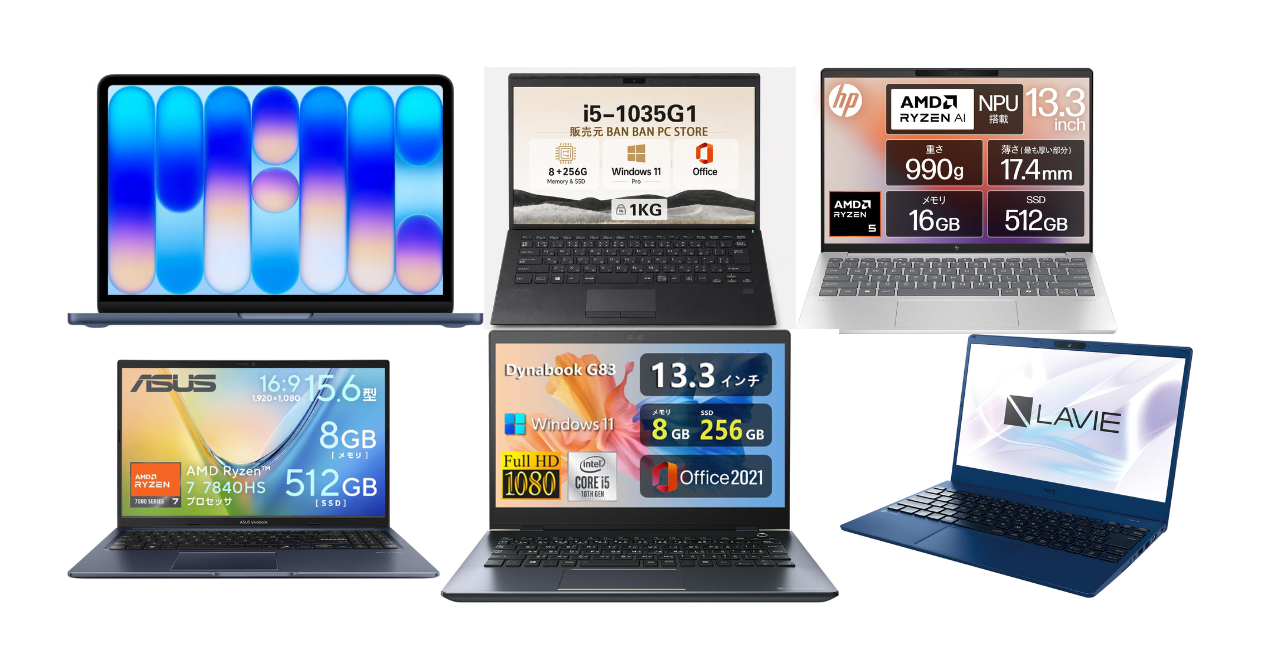
「ビジネス用パソコンはどれも同じに見える」「スペック表の数字だけでは使いやすさが分からない」と悩んでいませんか。
今回は人気10メーカー(アップル、VAIO、HP、ASUS、ダイナブック、NEC、Dell、富士通、Panasonic、Lenovo)の実機をすべて取り寄せ、ブラウザタブ30枚展開、Excel操作、ビデオ会議の同時進行という環境で使い倒しました。
処理性能、打鍵感、携帯性を数値化して公平に評価した結果から、ビジネス用として本当に選ぶべき上位3メーカーを厳選して紹介します。

執筆者
大谷
家電の比較検証メディア「家電のいろは」の代表。徹底的な実機テストにこだわり、スペック表だけでは見えない「使い勝手」や「コスパ」を正直にレビュー。地上波テレビ番組への情報提供・制作協力の実績多数。後悔しない家電選びを徹底サポートします。
ビジネス用パソコンの選び方
ビジネス用途で後悔しないためには、カタログスペックではなく現場目線の基準が必要です。
実機検証を通じて明確になった選定基準を解説します。
CPU・メモリは「Core i5またはRyzen 5」「16GB」を絶対基準にしてください。
複数ブラウザタブ、Excel、Zoomを同時に起動した際のメモリ消費量を計測した結果、8GBでは動作遅延が頻発しました。
16GBあればストレスなく作業を進行できます。
バッテリーは実測8時間以上、重量は1.3kg以下が持ち運びやすさの目安です。
メーカー公称値ではなく、画面輝度50%での実稼働テストを行いました。
充電器なしで丸一日の外出に耐えうる実働8時間のモデルを選べば、荷物も軽くなります。
キーボードはキーストローク1.5mm以上、キーピッチ19mmを推奨します。
人間工学(エルゴノミクス)の観点からも、適切なキーストロークの深さがタイピングの正確性向上や疲労軽減に影響します。
反発力があり、Web会議中にマイクが音を拾いにくい静粛性の高いキーボードが最適です。
外部端子はType-C給電、HDMI、USB-Aの充実度を確認してください。
変換ハブを持ち歩かずにプロジェクター接続や充電ができる端子構成は、出先での利便性に直結します。
トラブル時のサポート体制と堅牢性も重要です。
故障による業務停止リスクを防ぐため、落下テストをクリアしたMIL規格準拠のボディや、オンサイト(出張)修理対応の有無を必ず比較してください。
ビジネス用パソコンのおすすめランキングTOP3
出典:amazon.co.jp
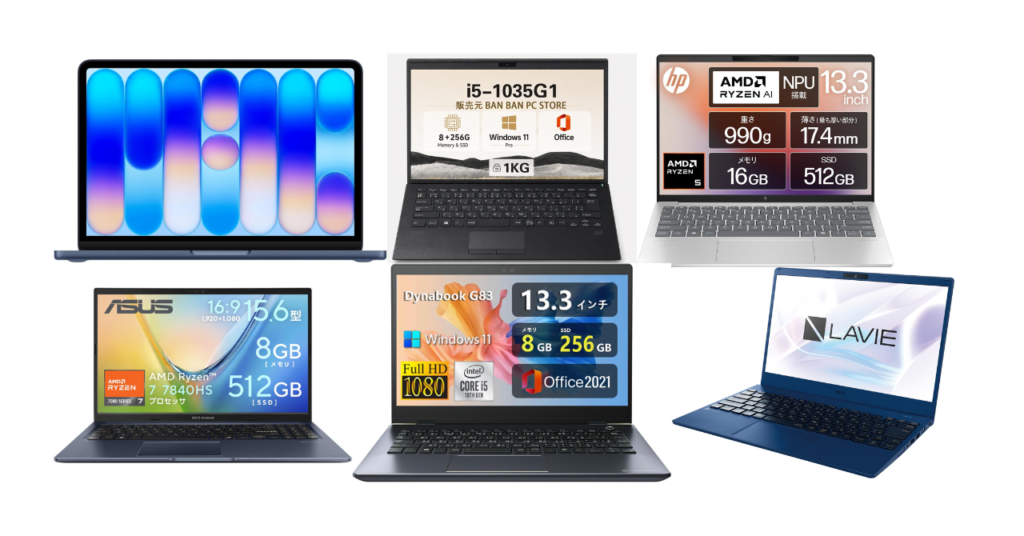
10メーカーを実際に使い比べた結果、作業効率、堅牢性、コストパフォーマンスにおいて際立っていた上位3メーカーを紹介します。
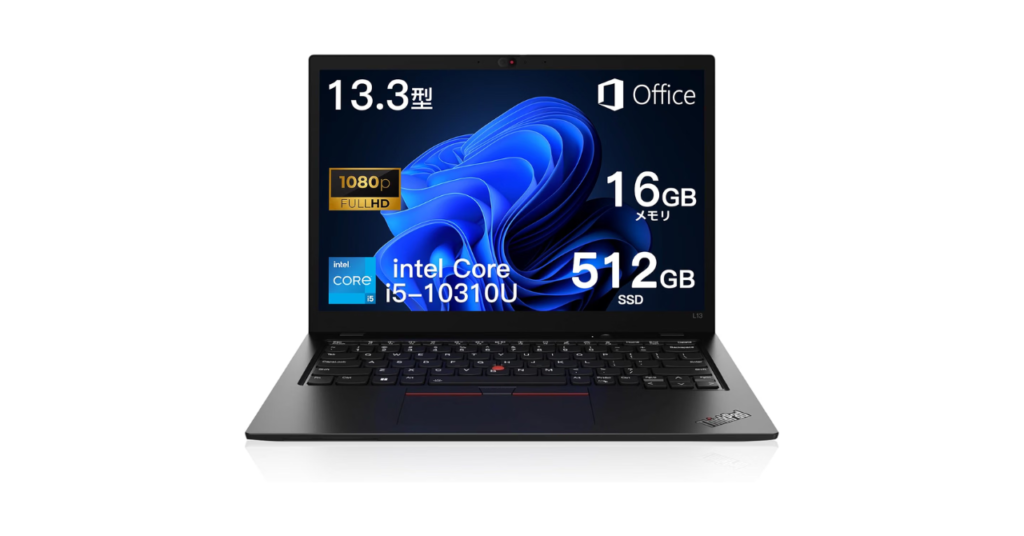
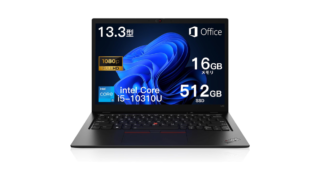
1位:Lenovo(レノボ)
出典:amazon.co.jp
Lenovoは圧倒的なタイピングのしやすさとタフなボディが魅力です。
ビジネスシーンにおける実用性が頭一つ抜けています。
- 特徴:ThinkPadシリーズを中心としたプロ向けビジネスPCの王道
- 価格帯:約8万円〜20万円台
| 代表モデル | ThinkPad E14 / X1 Carbonなど |
|---|---|
| CPU | Core i5 / Ryzen 5以上 |
| メモリ | 16GB以上推奨 |
| ストレージ | SSD 512GB以上 |
| 重量 | 約1.1kg〜1.6kg台 |
| バッテリー実駆動 | 約8〜10時間 |
| ポート類 | USB Type-C、USB-A、HDMI、イヤホンジャック |
指に吸い付くような約1.5mmの深いキーストロークにより、長時間の文書作成でも手首の負担が大幅に軽減されます。
手をホームポジションから動かさずに操作できるトラックポイント(赤ポチ)も非常に優秀です。
頑丈なヒンジと強固な筐体剛性があり、膝上での作業でもぐらつきが一切ありません。
メリット
- 同等スペックの他社モデルと比較して2〜3割安い
- キーボードの打ちやすさと静音性が群を抜いて優秀
デメリット
- シンプルで無骨なデザイン
- カラーバリエーションの少なさ
口コミ・評判
- キーボードが打ちやすく疲れにくい
- 落としても壊れにくい安心感
- デザインが地味で面白みに欠ける

打鍵音が非常に静かなので、周囲の目を気にせず作業に没頭できます。
LenovoのパソコンをAmazonで見るLenovoのパソコンを楽天市場で見る

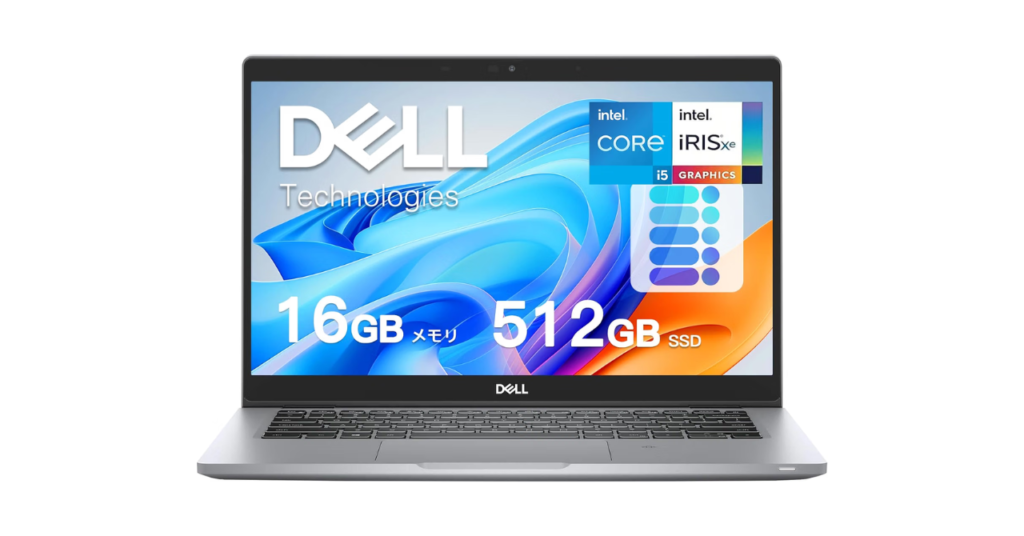
2位:Dell(デル)
出典:amazon.co.jp
Dellは無駄のないスタイリッシュなデザインと高いコストパフォーマンスが魅力です。
予算に合わせて柔軟に構成を選べます。
- 特徴:用途や予算に合わせた幅広いラインナップと即納性
- 価格帯:約7万円〜25万円台
| 代表モデル | Inspiron 14 / Latitudeシリーズなど |
|---|---|
| CPU | Core i5 / Ryzen 5以上 |
| メモリ | 16GB以上推奨 |
| ストレージ | SSD 512GB以上 |
| 重量 | 約1.0kg〜1.6kg台 |
| バッテリー実駆動 | 約7〜9時間 |
| ポート類 | USB Type-C、USB-A、HDMI、SDカードスロット |
4辺狭額縁ディスプレイの採用により、14インチでも本体サイズが非常にコンパクトです。
画面占有率が高いため、エクセルや資料作成時の視認性が抜群に優れています。
トラックパッドの反応精度も高く、マルチジェスチャーによるアプリ切り替えがスムーズに行えます。
メリット
- 16GBメモリ搭載モデルが手頃な価格で購入可能
- Latitudeなどのビジネスモデルは翌日出張修理などサポートが充実
デメリット
- 一部エントリーモデルにおけるキーボードのたわみ
口コミ・評判
- 画面が広くて見やすい
- セールを利用すると非常に安く買える
- サポート窓口が混雑して電話が繋がりにくいことがある
Latitudeシリーズの翌日出張修理は、PCが止まると仕事にならないビジネスマンにとって非常に心強いお守りになります。
DellのパソコンをAmazonで見るDellのパソコンを楽天市場で見る
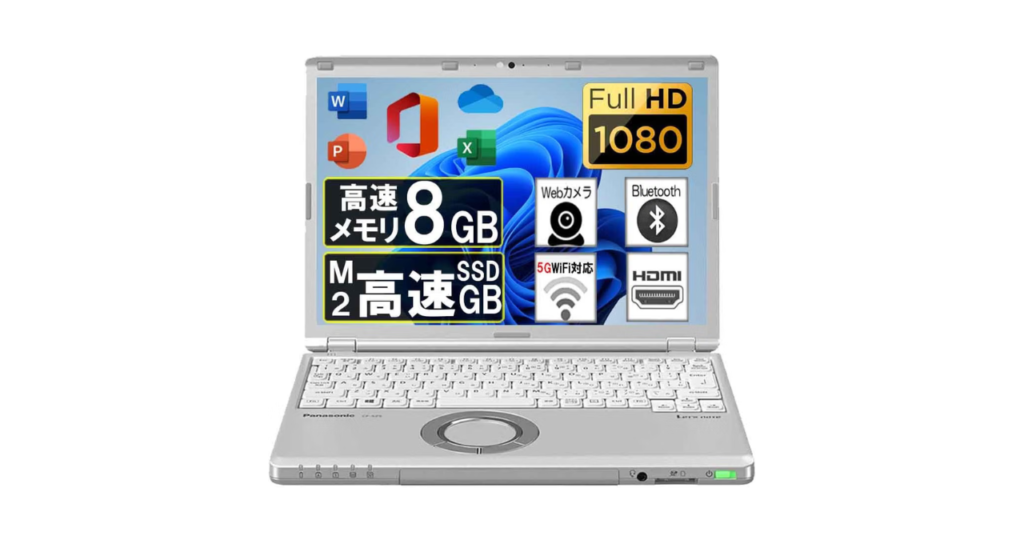
3位:Panasonic(パナソニック)
出典:amazon.co.jp
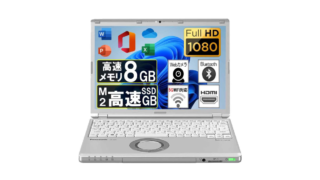
Panasonicは超軽量設計と頑丈さを両立した最高峰のモデルです。
満員電車での圧迫や落下にも耐えうるタフさを備えています。
- 特徴:ビジネスマン御用達の「Let’s note」。自社国内工場生産の高品質
- 価格帯:約20万円〜35万円台
| 代表モデル | レッツノート SR / FVシリーズなど |
|---|---|
| CPU | Core i5以上 |
| メモリ | 16GB以上推奨 |
| ストレージ | SSD 512GB以上 |
| 重量 | SRシリーズ最軽量構成で約859g〜 |
| バッテリー実駆動 | 約10時間以上 |
| ポート類 | USB Type-C、USB-A、HDMI、VGA、有線LAN、SDカードスロット |
鞄に入れていることを忘れるほどの軽さです。
片手でラフに持ってもびくともしないボンネット構造には絶対の安心感があります。
有線LAN、VGA、フルサイズHDMIなど、変換アダプター不要ですべてのビジネス環境に接続できる拡張性も素晴らしいです。
メリット
- バッテリー駆動時間が長く自力交換も可能
- 国内サポートの手厚さとリセールバリューの高さ
デメリット
- 初期導入コストが高額
口コミ・評判
- とにかく軽くて持ち運びにストレスがない
- 雑に扱っても壊れない安心感
- 価格が高くファンの動作音が少し気になる
初期費用はかかりますが、数年後の買取価格を考えれば投資価値は十分にあります。
PanasonicのパソコンをAmazonで見るPanasonicのパソコンを楽天市場で見る
ビジネス用パソコンに関するよくある質問(Q&A)

初心者が失敗しないビジネスパソコンの予算と選び方は?
初心者は「10万円前後」で「Core i5(またはRyzen 5)」「メモリ16GB」「SSD512GB」を選ぶのが安全です。
このスペックであれば大半の事務作業を快適にこなせます。万が一の故障に備えて国内サポートが手厚いモデルを選ぶと業務に支障をきたしません。
メーカーの世界シェアや国内シェアは選ぶ基準になる?
シェアの高さはパーツの流通量に比例するため、選ぶ基準になります。
Lenovo、Dell、HPのグローバル3強や、国内シェア上位の富士通・NECなどは、故障時の交換パーツが手に入りやすいです。
修理が迅速に終わるというメリットがあります。
業務を快適にこなすための必要最低限のスペック基準は?
Office、Webブラウジング、ビデオ通話を同時並行で行うなら、メモリ16GBは必須です。
CPUはIntelならCore i5、AMDならRyzen 5以上を選んでください。
メモリ8GBでは複数のアプリを立ち上げた際に動作が重くなり、作業効率が著しく低下します。
テレワークや出張で必須となるセキュリティ機能とは?
指紋認証・顔認証による生体認証と、TPM2.0チップの搭載が必須です。
生体認証はパスワード入力の手間を省きつつ安全性を高めます。
TPM2.0はハードウェアレベルでデータを暗号化する技術であり、情報漏洩リスクを大幅に軽減できます。
個人向け(一般家庭用)と法人・ビジネス向けPCの具体的な違いは?
OSの違いやセキュリティ管理機能、耐久テストの基準が異なります。
Home版でも基本的なデバイス暗号化は備わっています。
しかし、Pro版では高度なセキュリティ管理(フル機能のBitLocker)やリモートデスクトップのホスト機能が利用できます。
ビジネス向けはより過酷な耐久テストをクリアしていることが多いです。
バッテリーを長持ちさせる正しい使い方はある?
各メーカー独自の管理アプリを使って充電上限をコントロールしてください。
常時ACアダプタを接続したまま100%の満充電を維持すると、バッテリーの劣化が早まります。
管理アプリで充電上限を80%前後に設定することで、バッテリー寿命を延ばすことができます。
WindowsとMacはどちらを選ぶべき?実機検証による比較
一般的な事務や営業職ならWindows、クリエイティブ系ならMacを推奨します。
ビジネスで多用されるExcelの高度な機能や独自業務ソフトは、Windows環境に最適化されていることが多いです。
周囲とのファイル共有やショートカットキーの互換性を考慮すると、多くの企業ではWindowsが適しています。
一般的なビジネス用パソコンにグラボ(専用GPU)は必要?
事務作業や資料作成、Web会議程度であればCPU内蔵グラフィックスで十分です。
専用のグラフィックボードが必要になるのは、3D CADや本格的な4K動画編集など、高度な画像処理を伴う業務に限られます。
グラボを搭載すると本体が重くなり、バッテリー駆動時間も短くなります。
ゲーミングPCをビジネス用途・仕事用として使っても問題ない?
処理性能は高いものの、ビジネス利用には不向きな点が多いです。
本体が重く持ち運びが困難なうえ、バッテリーが2〜3時間しか持たないことがほとんどです。
冷却ファンの駆動音が大きく、Web会議中にマイクが騒音を拾ってしまうリスクがあります。
コストを抑えるためにビジネスPCを自作するのはおすすめ?
ビジネス用途での自作はおすすめしません。
ノートPCはそもそも自作が困難です。
デスクトップPCであっても、トラブル発生時の自己解決にかかる時間的コストを考慮する必要があります。
保証、領収書の発行など企業コンプライアンスの観点からも、既製品を購入する方がトータルでお得です。
まとめ:迷ったら耐久性とキーボード性能で圧倒的なLenovoがおすすめ
出典:amazon.co.jp
仕事道具としてのバランスが最も高かったのはLenovoです。
10メーカーを実機検証した結果、軽さやデザインなど各社に強みはありました。
しかし、「タイピングの疲れにくさ」「壊れにくさ」「価格以上の処理速度」においてLenovoが群を抜いていました。
後悔しない購入のためには、以下のポイントを押さえてください。
- 日々の作業効率を落とさないためにメモリ16GB以上の構成を選択
- 持ち運ぶ頻度に合わせて1.3kg以下の重量を基準にする
- バッテリーの実測駆動時間(8時間以上)を確認する
Amazonや楽天市場の公式ショップやセールを活用することで、実質負担額を大幅に抑えられます。
ポイント還元率が高いECモールを比較して、お得にビジネス用パソコンを手に入れてください。