
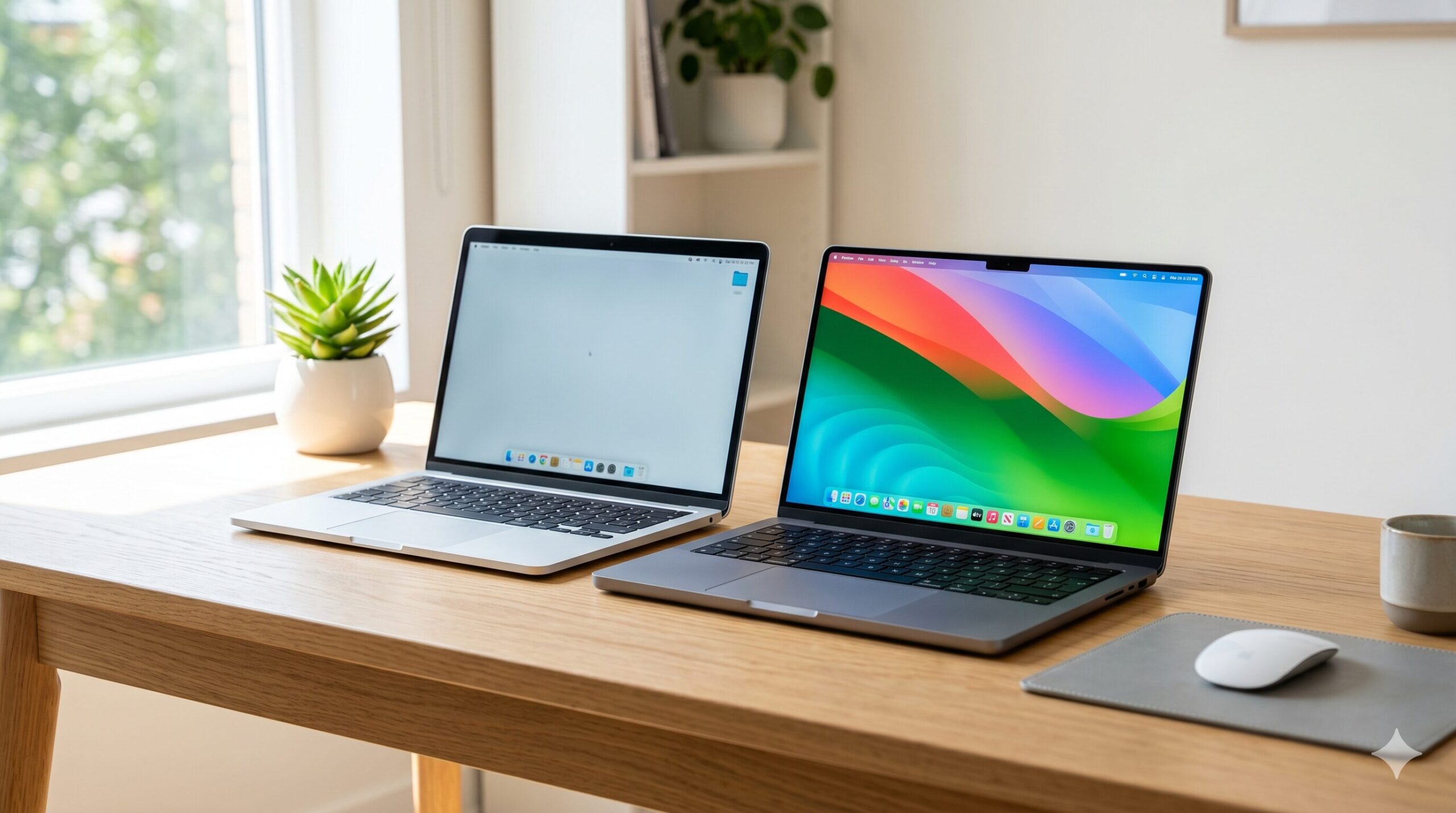
パソコンを買い替えるとき、マイクロソフトアカウントの引き継ぎ方法が分からず困っていませんか。「パスワードを忘れてサインインできない」と不安に感じる方も多いですよね。
結論からお伝えすると、新しいパソコンの初期設定時に、これまでと同じメールアドレスとパスワードを入力するだけで引き継ぎは完了します。
この記事では、新しいパソコンへの確実な引き継ぎ手順と、アカウント情報を忘れた場合の解決策を分かりやすく解説します。
ちなみに、これまで使っていた古いパソコンの処分にお困りではありませんか。お得に手放すなら、専門業者への買取依頼がおすすめです。
Amazonで人気のパソコンを見る楽天市場で人気のパソコンを見る

執筆者
大谷
家電の比較検証メディア「家電のいろは」の代表。徹底的な実機テストにこだわり、スペック表だけでは見えない「使い勝手」や「コスパ」を正直にレビュー。地上波テレビ番組への情報提供・制作協力の実績多数。後悔しない家電選びを徹底サポートします。
パソコン買い替え時の準備
新しいパソコンを開封する前に、古いパソコンで事前準備をしておくことが引き継ぎ成功の秘訣です。準備を怠ると、データの消失や再設定の手間が発生する可能性があります。
引き継げるデータとは?
マイクロソフトアカウントを使って引き継げる主なデータは、以下の通りです。これらはクラウド経由で自動的に同期されるため、手動で移行する手間が省けます。
- Windowsの各種設定(壁紙やテーマ)
- Microsoft Edgeのお気に入りとパスワード
- OneDriveに保存されたファイル
- Officeソフトなどのデジタルライセンス
アカウント情報の確認
一番重要なのは、現在ログインしているアカウントのメールアドレスの確認です。忘れてしまうと新しいパソコンでスムーズに設定を進められません。
- 「スタート」ボタンをクリック
- 「設定(歯車アイコン)」を開く
- 「アカウント」を選択して情報を確認

新しいパソコンへの引き継ぎ
事前の確認が整ったら、新しいパソコンでの引き継ぎ作業を行います。Windows 11では、初期設定時にインターネット接続とマイクロソフトアカウントが必須となっています。
初期設定でのサインイン
新しいパソコンの電源を入れると、初期設定の画面が立ち上がります。画面の案内に従ってWi-Fiなどに接続し、アカウントの入力画面で事前に確認したメールアドレスとパスワードを入力してください。これにより、古いパソコンの設定やOneDriveのデータが自動的に反映されます。
Officeのライセンス認証
WordやExcelなどのOfficeソフトは、初回起動時にライセンス認証が必要です。購入したパソコンに付属しているOffice(PIPC版)や、Microsoft 365のサブスクリプションも、同じアカウントでサインインすることで利用可能になります。
- スタートメニューからWordなどを開く
- 「サインインしてOfficeを設定する」を選択
- マイクロソフトアカウントを入力
アカウントを忘れた時の対処
パソコン買い替え時に「マイクロソフトアカウントを忘れた」というトラブルは非常に多いです。焦らずに、以下の手順で情報を復元しましょう。
アドレスを確認する方法
登録したメールアドレスが分からない場合は、マイクロソフトの公式サイトから検索できます。サインイン画面で「サインインできない場合」または「ユーザー名を忘れた場合」を選択してください。登録時に設定した電話番号や、代わりのメールアドレス(セキュリティ情報)を入力することで、アカウント名の一部を確認できます。
パスワードリセット手順
パスワードが思い出せない場合は、リセットを行い新しいパスワードを設定します。以下の手順でセキュリティコードを受け取り、安全に再設定を行ってください。
- サインイン画面の「パスワードを忘れた場合」をクリック
- 登録済みのメールアドレスまたは電話番号を入力
- 受信したセキュリティコードを入力
- 新しいパスワードを作成
無事に新しいパソコンへの移行が完了したら、古いパソコンは価値が下がる前に買取に出すのが賢い選択です。
Amazonで人気のパソコンを見る楽天市場で人気のパソコンを見る
よくある質問(Q&A)
いいえ、マイクロソフトアカウントの引き継ぎ自体に料金は一切かかりません。インターネットに接続できる環境があれば無料で移行できます。
基本的には、これまで使っていたアカウントを引き継ぐことをおすすめします。これまでのデータや購入したアプリ、Officeのライセンスをそのまま利用できるからです。
古いパソコンでローカルアカウントを使用していた場合、データは自動で同期されません。USBメモリや外付けHDDを使って手動でデータを移行し、新しいパソコンでは新規にマイクロソフトアカウントを作成して設定を進める必要があります。
まとめ

今回は、パソコン買い替え時のマイクロソフトアカウントの引き継ぎ手順と、情報を忘れた時の対処法について解説しました。
- 引き継ぎは新しいパソコンで同じアカウントでサインインするだけ
- 古いパソコンで事前にメールアドレスとパスワードを確認しておく
- アカウントを忘れた場合は公式サイトから検索やリセットが可能
事前の確認さえしっかり行えば、新しいパソコンへの引き継ぎは決して難しくありません。この記事を参考にスムーズな移行を行い、新しいパソコンでの快適な作業環境をいち早く整えてくださいね。
また、不要になった古いパソコンは、そのまま放置せずに賢く売却して、新しいマウスやキーボードなどの周辺機器を買う資金に充ててみてはいかがでしょうか。
https://kaden-no-iroha.com/computer-72/