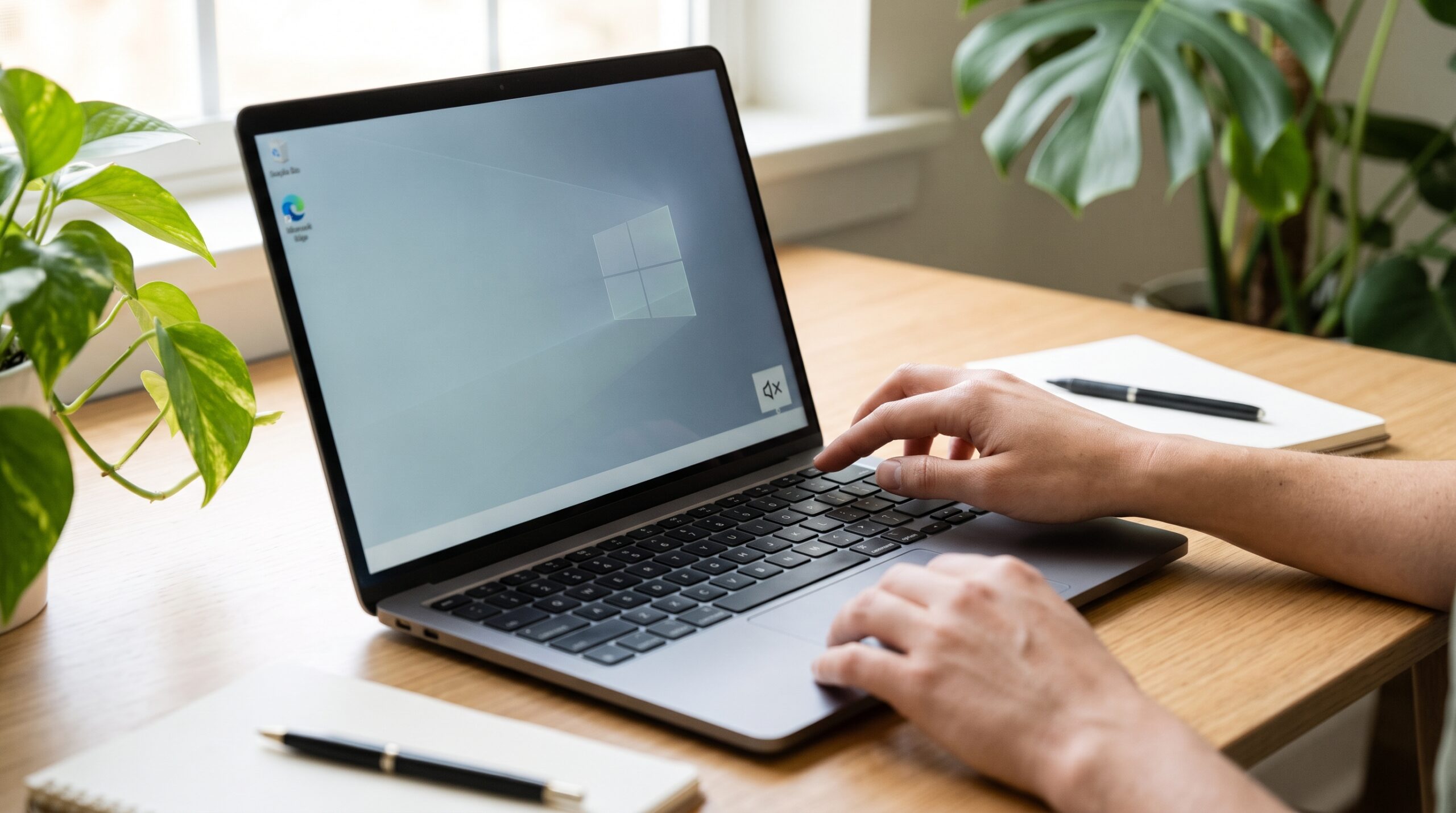
パソコンから急に音が出なくなり焦ってしまった経験はありませんか。
設定を変えたつもりはないのにミュートが解除できず困っている方は非常に多いです。
この記事では、ミュート解除の基本手順から、どうしても直らない時の原因と解決策まで詳しく解説します。
読めばすぐに音が出るようになり快適にパソコンを使えるようになります。

執筆者
大谷(Otani)
人気の家電を実際に使って徹底比較。地上波テレビ番組をはじめ、各種メディアへの情報提供や制作協力の実績多数。あなたにベストな家電選びをサポートします。
パソコンのミュート解除の基本的なやり方と設定手順

まずは最も基本的で簡単なミュート解除の方法を3つ紹介します。
一時的なエラーであればこれらの手順ですぐに解決することが多いです。
タスクバーのスピーカーアイコンから音量ミュートを解除する
画面右下にあるタスクバーから解除するのが一番簡単な方法です。
手順は以下の通りです。
- 画面右下にあるスピーカーアイコンをクリック
- 音量調節バーの横にあるスピーカーマークをクリック
- 印が消えればミュート解除完了
もしスピーカーアイコンが見当たらない場合は隠れているインジケーターの中に隠れていることがあります。
キーボードの専用ボタンや消音キーを使った解除方法
ノートパソコンの場合キーボードの操作でミュート設定が切り替わってしまうことがよくあります。
意図せず触れてしまい音が出なくなるケースです。
- スピーカーに斜線が入ったマークのキーを押す
- 反応しない場合はファンクションキーを押しながら該当のキーを押す
- 独立したミュート専用ボタンがある場合はそれを押す
キーボードのランプが点灯している場合はミュート状態を示していることが多いです。
Windows 11・Windows 10のサウンド設定画面からミュートを外す
画面右下のアイコンやキーボードで解決しない場合は設定画面を確認します。
システム上で音声出力がオフになっている可能性があるからです。
Microsoftの公式サポート(Windowsのサウンドの問題を解決する)でも案内されている基本的な確認手順を以下の表にまとめました。
| OSの種類 | 設定手順 |
|---|---|
| Windows 11 | 設定 > システム > サウンド > 音量スライダーのミュートアイコンをクリック |
| Windows 10 | 設定 > システム > サウンド > サウンド コントロール パネル > 再生タブからデバイスのプロパティを開きレベルタブのスピーカーアイコンを確認 |
この画面で正しい出力デバイスが選ばれているかどうかも同時に確認してください。
パソコンのミュート解除ができない・音が出ない時の原因と解決策

基本的な手順を試してもミュートが解除できない場合システムやハードウェアに何らかのトラブルが起きています。
ここではよくある原因とそれぞれの解決策を解説します。
物理キーのランプが消えない・ファンクションキーが反応しない場合の対処法
キーボードのミュートランプが点灯したまま消えない場合パソコン内部の帯電や一時的なフリーズが疑われます。
まずはパソコンの再起動を試してください。
再起動でも直らない場合はパソコンの放電を行います。
- パソコンの電源を完全に切る
- 電源ケーブルや周辺機器をすべて外す
- ノートパソコンの場合は数分間そのまま放置する
- 再度ケーブルを繋ぎ電源を入れる
放電を行うことでキーボードの誤作動がリセットされることがあります。
イヤホンやヘッドセットが未接続、またはBluetooth設定のエラー
パソコンが音声の出力先を間違えているとミュートを解除しても音が出ません。
とくにBluetoothイヤホンやヘッドセットを使っている場合によく起こるトラブルです。
- Bluetoothの設定画面を開きデバイスが接続済みか確認
- 一度ペアリングを解除し再度接続し直す
- 有線イヤホンの場合はプラグを抜き差しする
音声を出したい機器が既定のデバイスに設定されているかサウンド設定から確認することが重要です。
Windowsの自動更新やオーディオドライバーの不具合による影響
Windows Updateの直後にミュートが解除できなくなった場合オーディオドライバーの不具合が原因である可能性が高いです。
古いドライバーが最新のWindowsと衝突し音声機能が停止することがあります。
Microsoftの公式サポートでも音声トラブルの解決策としてドライバーの更新や再インストールが推奨されています。
- スタートボタンを右クリックしデバイスマネージャーを開く
- サウンド、ビデオ、およびゲームコントローラーを展開
- 該当のオーディオデバイスを右クリックしドライバーの更新を選択
- 直らない場合はデバイスのアンインストールを実行しパソコンを再起動する
再起動することで正常なオーディオドライバーが自動的に再インストールされミュートが解除されることが多いです。
パソコンのミュート解除に関するよくある質問(Q&A)
Lenovoのスピーカーがミュート状態のまま音が出ないのはなぜ?
Lenovoのパソコンでは独自の管理ソフトの設定が影響していることがあります。
Lenovo公式サポートでも案内されている通りキーボードのミュートランプが点灯したまま解除できない場合はLenovo Vantageを開きオーディオ設定内のミュート機能がオンになっていないか確認してください。
NECや富士通のノートPCで音声ボタンや消音キーが反応しない場合は?
専用のユーティリティソフトが正常に動いていない可能性があります。
多くの場合パソコンを再起動するか前述したオーディオドライバーの再インストールで改善します。
Dynabookのオーディオのミュートが解除できない時は?
Dynabookも同様に独自ソフトが影響することがあります。
またキーボード操作に関する技術情報としても知られている通りFnキーのロックがかかっている場合があるため「Fn」と「F11」キーを同時に押してFnロックを解除してからミュートキーを試してください。
Dellでマイクやスピーカーのミュートが直らない時の直し方は?
Dell公式サポートでも言及されているようにDell製のパソコンではサウンド最適化アプリが干渉して音が出なくなるケースがあります。
スタートメニューからアプリを検索して開き出力デバイスが正しく認識されているかアプリ内でミュートになっていないかを確認してください。
マイクがミュートになったまま解除されないのはなぜ?
スピーカーではなくマイクの音が相手に届かない場合の原因です。
Windowsのプライバシー設定でアプリへのマイクへのアクセスが許可されていないことが考えられます。
- 設定からプライバシーとセキュリティを開きマイクを選択
- マイクへのアクセスがオンになっているか確認
- 使用中のアプリのアクセスが許可されているか確認
プライバシー設定がオフだとどれだけボタンを押してもマイクのミュートは解除されません。
ブラウザのタブや特定のアプリだけミュートを解除するには?
パソコン全体の音は出るのに特定の画面だけ音が出ない場合の対処法です。
- ブラウザの場合は該当のタブを右クリックしサイトのミュートを解除を選択
- 動画サイトの場合はプレーヤー側のスピーカーアイコンをクリック
- 通話アプリの場合はアプリ内の音声設定から正しいスピーカーを選択
タブごとのミュート機能は便利ですが意図せずクリックしてしまうことが多いので注意が必要です。
ミュート設定を解除したのに音が出ない・スピーカーボタンが×のままの時は?
Windowsのオーディオサービスが停止している可能性があります。
- タスクバーの検索窓にサービスと入力して開く
- 一覧からWindows Audioを探して右クリック
- 再起動をクリックする
これにより音声をつかさどるシステムがリフレッシュされ×マークが消えることがあります。
キーボードを使ったミュート解除のショートカットキーはありますか?
多くのノートパソコンではファンクションキーの列にミュート解除が割り当てられています。
キーボードの最上段にあるFキーの列でスピーカーに斜線が入ったアイコンを探してみてください。
パソコン画面にマークが固定されて消えない時の直し方は?
画面上にミュートの表示が残ったままになるのは画面表示を制御する常駐ソフトのフリーズが原因です。
タスクマネージャーを開き関連しそうなユーティリティソフトを終了させるかパソコンの再起動を行ってください。
セーフモード起動時に音が鳴らない・ミュート解除できないのは仕様ですか?
はい仕様です。
セーフモードはパソコンのトラブルを診断するための最小限の機能しか起動しないモードです。
セーフモード中はオーディオ機能が完全に無効化されるためミュートを解除して音を出すことはできません。
まとめ:パソコンのミュート解除ができない時は基本設定とキーボードを確認しよう
パソコンのミュート解除ができない原因と対処法について解説しました。
ポイントをまとめます。
- まずはタスクバーのスピーカーアイコンとサウンド設定を確認
- キーボードのミュート専用キーやファンクションキーの誤操作を疑う
- 直らない場合はパソコンの再起動と放電を試す
- オーディオドライバーの更新や再インストールが効果的
- セーフモードでは仕様上そもそも音が出ない
突然音が出なくなると慌ててしまいますがほとんどの場合は簡単な設定変更や再起動で解決します。
ひとつずつ落ち着いて対処法を試してみてください。
パソコンの音声トラブルがどうしても直らない場合や動作が重く寿命を感じている場合は新しいパソコンへの買い替えも一つの手です。
用途に合わせて快適に使える最新モデルをチェックしてみてください。