

従業員用のパソコンを選ぶ際、カタログのスペック表だけで判断していませんか。
安さや処理速度だけで選ぶと、現場から「使いにくい」という不満が出ることがあります。
本記事では、複数メーカーの法人向けパソコンを実際にテストした検証結果をお伝えします。
カタログには載っていない使い勝手や、導入時に知っておくべき運用コストの最適解が分かります。
Amazonで人気のパソコンを見る楽天市場で人気のパソコンを見る

執筆者
大谷(Otani)
人気の家電を実際に使って徹底比較。地上波テレビ番組をはじめ、各種メディアへの情報提供や制作協力の実績多数。あなたにベストな家電選びをサポートします。
法人向けパソコン選びで妥協してはいけないポイント
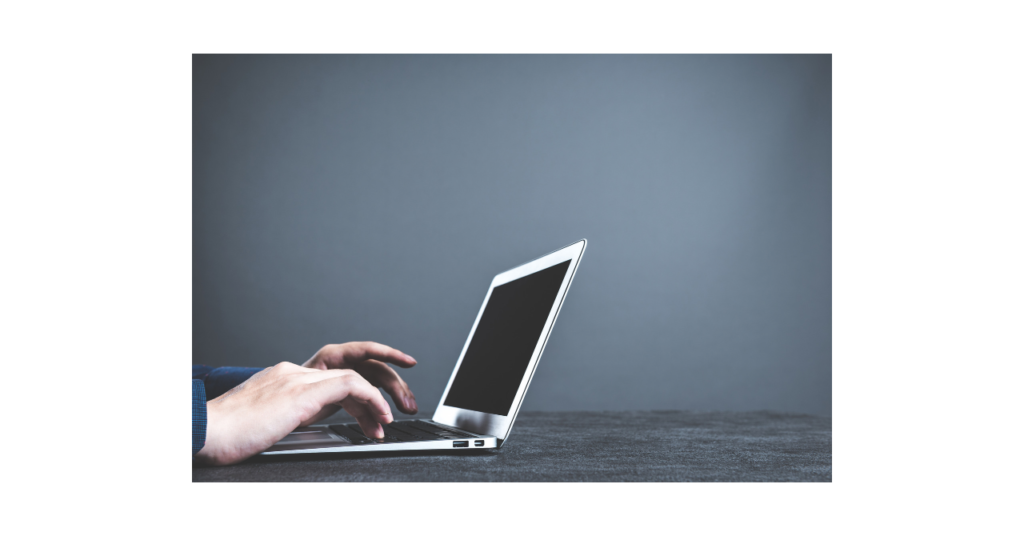
キーボードの打鍵感と長時間の作業における疲労度
法人向けパソコンにおいて、キーボードの質は非常に重要です。
実際に文字入力を続けると、キーの押し心地が疲労度に直結することが分かります。
キーピッチ(キーの中心から隣のキーの中心までの距離)が19mmある機種は、ミスタッチを大幅に防げます。
キーストローク(キーの沈み込み)が浅すぎる機種は、指の関節に衝撃がダイレクトに伝わります。
何台ものパソコンでタイピングを比較した結果、指や手首への負担を減らすための条件が明確になりました。
妥協してはいけないキーボードの条件は以下の通りです。
- キーピッチ19mm前後の確保
- 適度な反発力と1.5mm以上のキーストローク
- たわみのない頑丈なキーボード面
持ち運びやすさとバッテリーの真の実力
会議室や商談スペースへ移動する際、本体の重さとバッテリー駆動時間が業務効率を左右します。
実際に満充電から作業をしてみると、公称値の半分程度でバッテリーが切れる機種も少なくありません。
複数のアプリを同時に起動し、ビデオ会議を行うとバッテリーの消費は激しくなります。
1日中ACアダプタなしで作業するには、公称値で15時間以上を謳うモデルを選ぶのが安全です。
持ち運びに適した基準は以下の通りです。
- 本体重量1.2kg以下
- 実働8時間以上耐えられるバッテリー容量
- 片手で持ちやすい筐体デザイン
豊富なインターフェースの実用性
外部モニターへの出力やUSB機器の接続において、インターフェースの数は作業のスムーズさに直結します。
薄型化を追求した結果、Type-Cポートしか搭載していない機種もあります。
しかし、実際のビジネスシーンではHDMIポートやType-Aポートが必須になる場面が多々あります。
変換アダプタを探す時間は、明らかな業務のロスです。
備えておくべき端子の種類は以下の通りです。
- USB Type-A(マウスやUSBメモリ用)
- USB Type-C(充電・映像出力対応)
- フルサイズのHDMI端子
法人向けパソコン導入前に知っておくべき運用体制とコスト

キッティングサービスの有用性
新しいパソコンを導入した際、初期設定や必要なソフトのインストールには膨大な時間がかかります。
実際に手作業で設定を行うと、1台あたり数時間は奪われます。
ここで役立つのが、メーカーや販売代理店が提供するキッティングサービスです。
事前に自社用の設定を済ませた状態で納品されるため、箱を開けてすぐに業務を開始できます。
情報システム担当者の負担を劇的に減らすことができます。
故障時のダウンタイムを最小限に抑える法人専用サポート
パソコンの故障は、従業員の業務が完全にストップすることを意味します。
法人向けパソコンには、個人向けにはない手厚いサポートが用意されています。
特に翌日オンサイト(訪問)修理サービスは、ダウンタイムを最小限に抑える上で非常に有用です。
サポートデスクの電話のつながりやすさや、専任担当者の対応スピードも、業務の停滞を防ぐ重要な要素です。
確保すべき妥協のない基本スペック
コストを削減するために低スペックのモデルを選ぶと、動作の遅延が従業員のストレスになります。
複数ソフトの同時立ち上げやWebブラウザのタブを多数開いた状態でのテストを実施しました。
その結果、メモリは最低でも16GBが必要であることが明確になりました。
快適な動作を約束する推奨スペックは以下の通りです。
- CPUはCore i5またはRyzen 5以上
- メモリは16GB以上
- ストレージは256GB以上のSSD
Amazonで人気のパソコンを見る楽天市場で人気のパソコンを見る
法人向けパソコンの導入やリースに関するよくある質問
リース導入した場合の経費処理はどうなりますか?
会計基準や企業規模によって、リース取引の処理方法は異なります。
中小企業が「中小企業の会計に関する指針」などを適用している場合は、毎月の支払いを「リース料」として全額経費計上(賃貸借処理)できるケースが多いです。
一方、大企業では原則として「売買処理」となり、資産計上および減価償却が必要になります。
なお、2027年4月からは新リース会計基準が適用され、大企業等はすべてのリースが原則オンバランス(資産計上)となります。
中小企業は強制適用の対象外ですが、自社の正確な経理処理については顧問税理士への確認をおすすめします。
出典:企業会計基準委員会(ASBJ)「リースに関する会計基準」
レンタルで調達するメリットは何ですか?
レンタル契約の最大のメリットは、契約期間の縛りが緩く、いつでも解約や台数の増減ができる点です。
繁忙期や一時的なプロジェクトなど、短期間の増員に柔軟に対応できます。
故障時の代替機手配も早く、運用管理が非常に楽になります。
リース契約するメリットは何ですか?
リース契約は、初期費用をゼロに抑えて最新のパソコンを導入できる点にメリットがあります。
一度に多額のキャッシュが出ていくのを防ぐことができます。
月々の支払いが一定になるため、資金繰りの見通しが立ちやすくなります。
法人向けノートPCの法定耐用年数は何年ですか?
国税庁の定めに従って、パソコンの法定耐用年数は「4年」として扱われます。
サーバー用のパソコンを除き、一般的な業務で使用するノートPCやデスクトップPCはすべて4年です。
減価償却を行う場合は、この4年を基準に計算を行います。
出典:国税庁「主な減価償却資産の耐用年数表」
5年リースする場合のリース料率の相場はどのくらいですか?
パソコンを5年(60ヶ月)でリースする場合、一般的なリース料率の相場は月額約1.8%〜2.0%です。
たとえば、10万円のパソコンであれば、毎月のリース料は約1,800円〜2,000円となります。
金利情勢や企業の信用度によって変動しますが、契約総額は物件価格の約108%〜120%に落ち着くケースがほとんどです。
出典:主要リース会社の一般的な提示料率に基づく(適用金利等により変動あり)
リース契約する際に気をつけるべきデメリットはありますか?
リース契約は原則として中途解約ができません。
途中で不要になっても、残りのリース料を一括で支払う必要があります。
また、最終的な支払い総額は一括購入よりも高くなる点に注意が必要です。
一括購入とリースを比較した場合、どちらを選ぶべきですか?
手元の資金に余裕があり、総コストを最も安く抑えたい場合は一括購入が適しています。
一方、手元資金を温存しつつ月々の経費を平準化したい場合はリースが適しています。
自社の財務状況と運用管理の工数に合わせて選択することが大切です。
リース契約で10年の期間を組むことは可能ですか?
パソコンの10年リースは、実務上および税務上の観点から通常は契約できません。
税法上、適正リース期間は「法定耐用年数(4年)の70%以上(端数切捨)」と定められており、下限は2年です。
陳腐化が早いパソコンを10年も使い続けることは非現実的であるため、リース会社も通常は3年〜5年で契約を組みます。
出典:国税庁「リース取引についての税務上の取扱い」
法人向けパソコンを選ぶことによるデメリットは何かありますか?
個人向けパソコンと比較して、デザインがシンプルで無骨なものが多いという点が挙げられます。
また、堅牢性やセキュリティ機能が強化されている分、同等スペックの個人向けモデルよりも価格が割高になる傾向があります。
レンタル契約で導入する際に生じるデメリットは何ですか?
レンタルは短期間の利用には便利ですが、年単位の長期間利用になるとリースや購入よりも割高になります。
また、レンタル会社が保有する在庫から選ぶため、最新機種や希望のスペックを自由に指定できない場合があります。
まとめ:自社の働き方に合った法人向けパソコンを選んで業務効率化を実現しよう
法人向けパソコンの選定は、従業員の生産性に直結する重要な業務です。
スペック表だけでは見えないキーボードの打ちやすさや、実際のバッテリー駆動時間を考慮することが失敗を防ぐ鍵となります。
運用管理の手間を減らすサポート体制や導入方法も、併せて検討することが大切です。
自社の業務内容や働き方に最適な1台を見つけ、快適な作業環境を構築してください。