
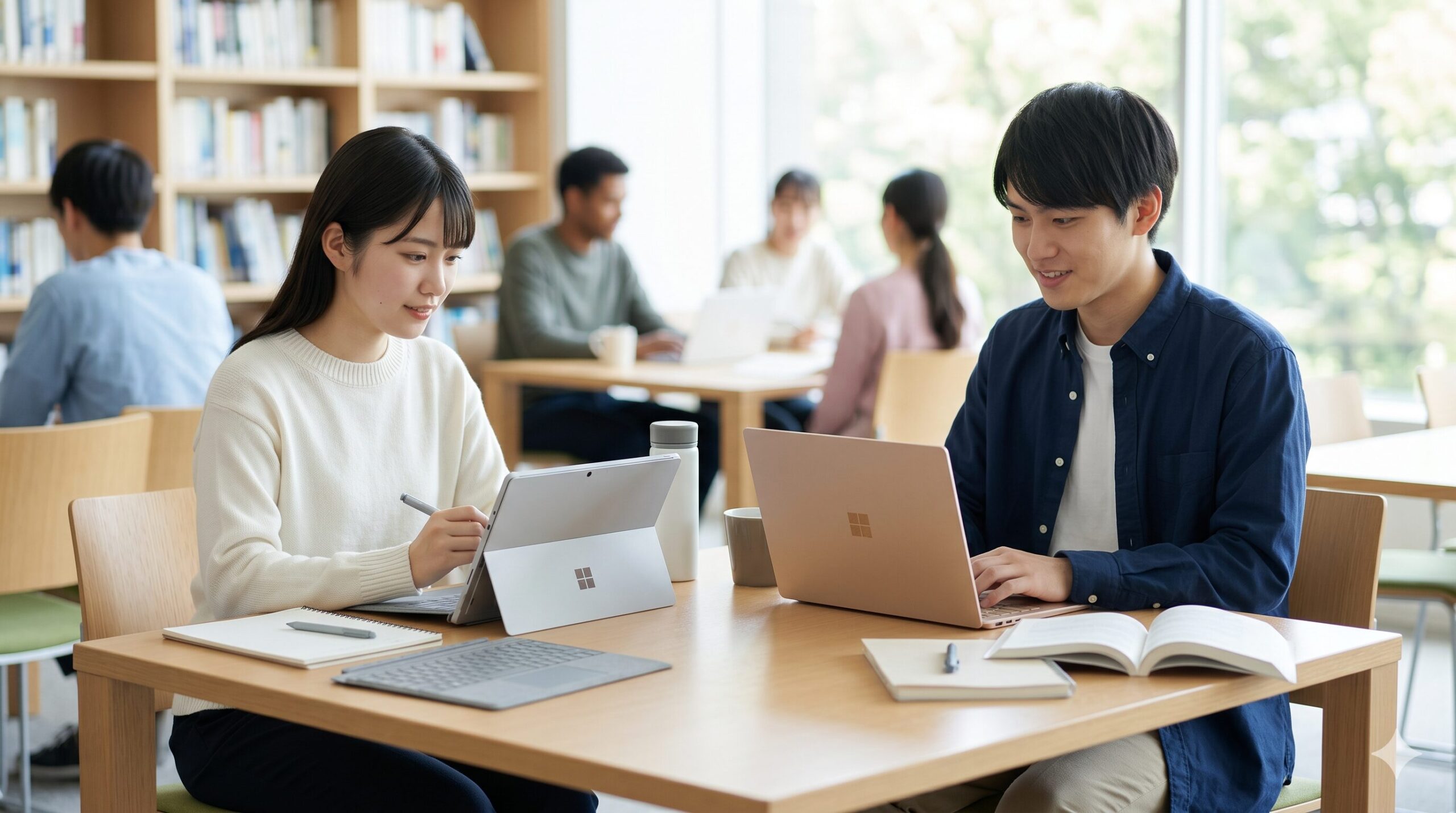
大学進学を控えてパソコンの購入を検討し、「何を選べばいいかわからない」「サーフェスが人気らしいけれど本当?」と悩んでいませんか?
結論から言うと、大学生のパソコン選びで迷ったらサーフェスがおすすめです。理由は、学生生活で求められる「持ち運びやすさ」と「レポート作成などの作業性」を高いレベルで満たしているからです。
この記事では、文系・理系ごとの選び方や、学生におすすめの機種までを具体的に解説します。この記事を読むことで、大学生活の4年間を安心して過ごせる最高の1台が見つかるはずです。

制作者
大谷
家電愛が高じてライターに転身した家電オタク。これまでに100商品以上の家電を比較・検証し、性能・使い勝手・コストパフォーマンスを徹底レビュー。メーカー公表スペックだけでは分からない実使用での違いを分かりやすく伝えることを得意とする。地上波テレビ番組への情報提供・制作協力の実績多数。
大学生にサーフェスがおすすめの理由
数あるノートパソコンの中で、サーフェスは大学生に特に支持されています。その理由は、学生生活のリアルな悩みを解決する機能が備わっているからです。なぜここまで選ばれているのか、3つの大きな理由を解説します。
持ち運びに便利な軽量ノートパソコン
サーフェスは、毎日大学へ持ち歩く学生にとって嬉しい「軽さ」と「薄さ」を実現しています。
大学生活では、広いキャンパス内の移動はもちろん、通学電車やカフェなど、あらゆる場所にノートパソコンを持ち運びます。そのため、カバンに入れても負担にならないことが最も重要です。
- 約1kg前後の軽量モデルが豊富
- 教科書と一緒にカバンに収まる薄型設計
- 充電アダプターもコンパクトでかさばらない
重いパソコンを買ってしまい、持ち歩くのが億劫になるのは学生のよくある失敗です。携帯性に優れたサーフェスは、アクティブな学生生活の強い味方になります。
直感的に操作できるタッチパネル対応
サーフェスの多くはタッチパネルを搭載しており、スマートフォンのように直感的な操作が可能です。
さらに、専用のSurfaceペンを使えば、画面に直接文字や図を描き込めます。これが講義のノート取りや資料の整理に非常に役立ちます。
- 配布されたPDFの講義資料に直接書き込める
- 思いついたアイデアをすぐに手書きでメモできる
- マウスが使えない狭い机でも画面タッチで素早く操作
紙のノートと同じような感覚で使えるため、学習効率を飛躍的に高めてくれるでしょう。
レポート作成に必須のOffice標準搭載
パソコンとしてサーフェスは学生にとって非常に使いやすく、その理由の一つが「Microsoft Office」が標準搭載されている点です。
大学のレポート作成にはWord、プレゼン発表にはPowerPointが欠かせません。他メーカーのパソコンではOfficeソフトを後から追加購入する必要があるケースもありますが、サーフェスなら最初からインストールされています。購入後すぐに学習や課題に取り掛かれるのは、大きなメリットです。
大学生向け!文系・理系別のサーフェスの選び方
ひとくちに大学生と言っても、学部によってパソコンで行う作業の重さは異なります。大学生がパソコンを買うなら、文系でも理系でも自分に合ったスペック(性能)を選ぶことが重要です。
文系学生におすすめのパソコンスペック
文系学生の主な用途は、レポート作成、プレゼン資料作り、オンライン授業、動画視聴、Web検索などです。
極端に高度な処理能力は必要ないため、持ち運びのしやすさと価格のバランスを重視して選びましょう。
| 項目 | 推奨スペック(文系) |
|---|---|
| CPU | Core i5 または相当の性能 |
| メモリ | 8GB〜16GB |
| ストレージ | 256GB SSD |
基本的には上記のスペックで十分快適に動作します。ただし、サークル活動などで動画編集を少しでもやってみたいと考えている場合は、メモリを16GBにしておくと卒業まで安心です。
理系学生におすすめのパソコンスペック
大学生がパソコンを選ぶ際、理系にサーフェスが適しているか不安に思うかもしれませんが、上位モデルを選べば全く問題ありません。
理系学生は、プログラミング、データ解析、CAD(設計ソフト)など、パソコンに高い負荷がかかる作業を行う可能性が高いため、処理能力に余裕を持たせることが不可欠です。
| 項目 | 推奨スペック(理系) |
|---|---|
| CPU | Core i5 または Core i7 |
| メモリ | 16GB以上 |
| ストレージ | 512GB SSD |
理系の学生は、迷わず「メモリ16GB以上」を搭載したモデルを選んでください。メモリが足りないとソフトが動かなくなり、買い替えを余儀なくされることがあります。
学生向け!おすすめのサーフェス厳選3機種
ここからは、数あるラインナップの中から、サーフェスをノートパソコンとして学生の用途別に厳選した3機種を紹介します。どれも人気が高く、間違いのない選択肢です。
1台2役で便利なSurface Pro
キーボードを取り外すことができ、タブレットとしてもノートパソコンとしても使える2in1タイプの代表格です。
タブレットモードにしてペンを使えば、講義の板書を直接画面にメモできます。文系・理系を問わず、直感的な操作を求めるすべての学生におすすめできる万能モデルです。
- タブレットとノートPCの切り替えが自由自在
- ペン入力の書き心地が非常に滑らかでノート代わりになる
- 高画質カメラ搭載でオンライン授業の映りも綺麗
王道ノート型Surface Laptop
画面を開いてすぐにタイピングができる、伝統的なクラムシェル型(折りたたみ型)のノートパソコンです。
キーボードの打鍵感が良く、膝の上でも安定して作業できるのが強みです。画面が広く長文のレポート作成やプログラミングに向いているため、しっかり作業をしたい文系学生や理系学生のメイン機にぴったりです。
- 長時間のタイピングでも疲れにくいキーボード
- 画面サイズが大きく複数のウィンドウを並べて作業しやすい
- アルミボディの洗練されたスタイリッシュなデザイン
高コスパなSurface Laptop Go
サーフェスシリーズの中で最もコンパクトで軽く、価格も抑えられているエントリーモデルです。
シリーズ最軽量クラスのため、毎日キャンパスに持ち歩く文系の学生に最も適しています。価格はリーズナブルですが、普段の講義やレポート作成には十分な処理能力を持っています。
- シリーズ最軽量クラスで長時間の持ち歩きも苦にならない
- 学生でも手が届きやすいコストパフォーマンスの高さ
- シンプルでおしゃれなカラーバリエーション
大学のパソコン選びで失敗しない注意点
大学で使うパソコンとしてサーフェスは最適ですが、購入する前に必ず確認しておきたい重要なポイントが2つあります。失敗を避けるために目を通しておいてください。
大学推奨のパソコンスペックを必ず確認
パソコンを購入する前に、進学先の大学や学部が発表している「推奨スペック」を必ず確認してください。
大学によっては、「Macは不可・Windowsのみ」とOSを指定していたり、「メモリは16GB以上必須」と厳格な基準を設けている場合があります。この指定から外れたものを買ってしまうと、講義で必要なソフトウェアがインストールできず、後悔することになります。
お得な学生割引を活用して安く購入する
マイクロソフトの公式ストアや一部の家電量販店では、学生向けに特別価格で販売する「学割」キャンペーンが実施されています。
通常価格から数千円〜数万円ほど安く購入できる場合が多いため、学生の特権をフルに活用しましょう。購入手続きには、学生証や合格通知書など、学生であることを証明できる書類が必要になります。