
「高性能なパソコンが欲しいけれど、新品は高くて手が出ない」
「中古品は安くて魅力的だけど、すぐに壊れないか心配」
このように、予算と品質のバランスで悩んでいませんか?
そんな方にこそおすすめしたいのが、パソコンの「整備済み品(リファービッシュ品)」です。中古品のような安さを持ちながら、プロによる検査済みという安心感を得られる「第三の選択肢」として、今急速に注目されています。
この記事では、整備済み品と一般的な中古品の違い、メリット・デメリット、そしてWindows 11対応を見据えた失敗しない具体的な選び方までを網羅的に解説します。
パソコンの売却を検討中の方は、こちらのパソコン買取のおすすめランキングもご活用ください。
Amazonで人気のパソコンを見る楽天市場で人気のパソコンを見る

執筆者
大谷
家電の比較検証メディア「家電のいろは」の代表。徹底的な実機テストにこだわり、スペック表だけでは見えない「使い勝手」や「コスパ」を正直にレビュー。地上波テレビ番組への情報提供・制作協力の実績多数。後悔しない家電選びを徹底サポートします。
パソコンの整備済み品とは?定義と仕組み
まずは、そもそも「整備済み品」がどのようなものなのか、その定義と仕組みについて解説します。
メーカーや専門業者が再生した製品
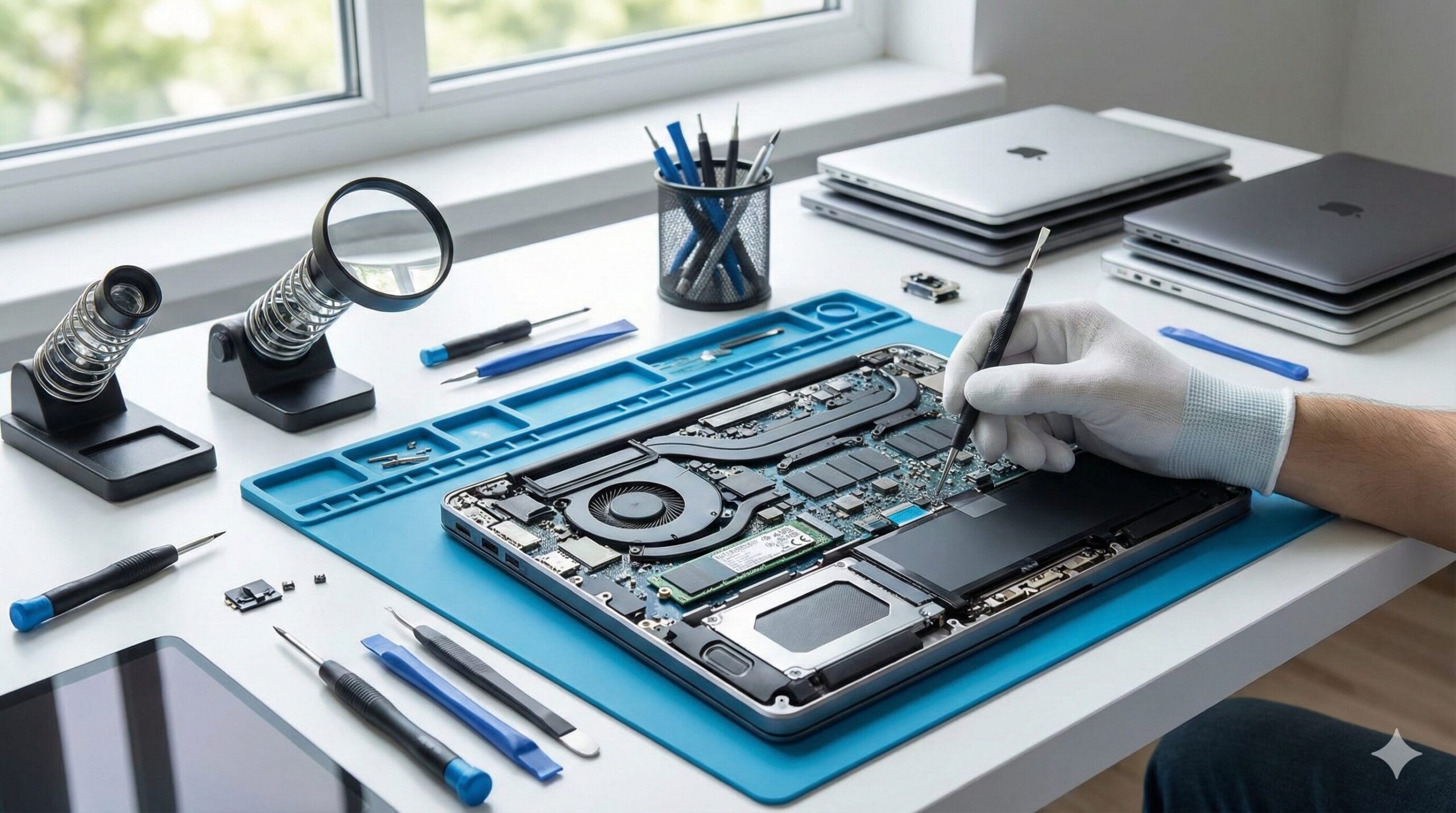
整備済み品(Refurbished)とは、初期不良で返品された製品や、企業でのリース期間(レンタル)が終了した製品などを回収し、専門的なクリーニング、部品交換、徹底的な動作確認を行って新品同様に再生した製品のことを指します。
単なる「お古」ではなく、厳しい基準をクリアして再び市場に出された「認定品」である点が最大の特徴です。
「中古品」との決定的な違い一覧
「整備済み品」と、フリマアプリやリサイクルショップにある「一般的な中古品」の違いは、品質保証と検査レベルの高さにあります。
| 項目 | 整備済み品 | 一般的な中古品 |
|---|---|---|
| 清掃・整備 | 内部まで分解清掃・消耗部品の交換 | 表面の拭き取り程度が多い |
| 検査基準 | メーカーや認定業者の厳格な基準 | 店員の簡易チェック、または現状渡し |
| 保証期間 | 3ヶ月~1年(返品保証あり) | 1週間~1ヶ月(短い) |
| バッテリー | 80%以上の容量保証など基準あり | 劣化していることが多い |
| 価格 | 中古よりやや高いが新品より安い | 最も安い |

整備済み品を選ぶ3つのメリット
新品でもなく、ただの中古でもない。整備済み品を選ぶメリットはどこにあるのでしょうか。
新品定価の20%〜50%オフで購入可能
最大の魅力はコストパフォーマンスです。新品と同等の機能を持ったパソコンが、定価の半額近くで購入できることも珍しくありません。浮いた予算でモニターやマウスなどの周辺機器を充実させることができます。
初期不良のリスクが低く保証が手厚い
整備済み品は、一度人の手に渡ったものだからこそ、出荷前に念入りなテストが行われています。そのため、実は「新品の初期不良」よりもトラブルに遭う確率は低いと言われています。
また、Amazon整備済み品(Amazon Renewed)なら180日間、メーカー公式なら1年間の保証が付くなど、サポート体制が整っているのも安心材料です。
SDGsに貢献できる(環境保護)
使えるパソコンを廃棄せずに再利用することは、電子廃棄物の削減に直結します。環境意識の高い方にとって、整備済み品を選ぶことは立派な社会貢献活動となります。
Amazonで人気の「整備済み品のパソコン」を見る楽天市場で人気の「整備済み品のパソコン」を見る
購入前に知っておくべきデメリットと注意点
後悔しないためには、デメリットやリスクについてもしっかり理解しておく必要があります。
最新モデルは少なく、数世代前が中心
整備済み品は「一度市場に出た製品」がベースとなるため、発売直後の最新モデルはほとんどありません。基本的には2〜4年前に発売されたモデルが中心となります。
外装に「使用感」や「小傷」がある場合も
機能面は新品同様に整備されていますが、筐体(ボディ)には小さな傷やスレが残っている場合があります。多くのショップでは、外装の状態によってランク分けされています。
- グレードA(非常に良い): ほとんど傷が見当たらない美品。
- グレードB(良い): 30cm離れると見えない程度の小傷がある。
- グレードC(可): 目に見える傷や使用感があるが、機能に問題なし。
付属品が純正品ではない可能性がある
ACアダプター(充電器)などの付属品が、メーカー純正ではなく互換品(サードパーティ製)になっていることがあります。充電には問題ありませんが、気になる方は事前に確認が必要です。
失敗しない整備済み品の選び方5選
ここが最も重要です。「安物買いの銭失い」にならないよう、必ず以下の5つのスペック基準を満たすものを選んでください。
CPUは「第8世代 Core i5」以上が必須
Windows 10は2025年10月にサポートが終了します。長く安全に使うためには、Windows 11に正式対応したパソコンを選ぶ必要があります。
その境界線となるのがCPUの世代です。Intel製CPUの場合、「第8世代(Core i5-8xxx)」以降のモデルを必ず選んでください。第7世代以前のモデルはWindows 11にアップグレードできないため、今から買うのはおすすめしません。
ストレージは「SSD 256GB」以上
動作の速さを決めるのはHDDやSSDといった記憶媒体です。古いHDD(ハードディスク)は起動だけで数分かかることもあります。
必ず「SSD(ソリッドステートドライブ)」搭載モデルを選びましょう。容量は256GBあれば、事務作業や普段使いには十分です。
メモリは最低「8GB」、できれば「16GB」
メモリは作業机の広さのようなものです。4GBでは動作が重く、ストレスが溜まります。快適に動かすための最低ラインは「8GB」です。複数のアプリを同時に開くなら「16GB」あると安心です。
Officeソフトの種類を確認(Microsoft vs 互換)
「Office搭載」と書いてあっても、マイクロソフト純正の「Word/Excel」ではなく、WPS Officeなどの「互換ソフト」の場合があります。
仕事でファイルのやり取りをするなら、レイアウト崩れを防ぐためにMicrosoft Office付きを選びましょう。自分だけで使うなら互換ソフトでも問題ありません。
信頼できる認定業者(Amazon認定など)を選ぶ
「どこで買うか」も品質を左右します。個人のフリマ出品は避け、返品ポリシーが明確な以下のショップがおすすめです。
- Amazon整備済み品(Amazon Renewed): 180日保証があり、返品が容易。
- メーカー公式サイト(Apple, Dellなど): 品質は最高だが価格も高め。
- パソコン専門店(Qualitなど): 法人リースアップ品を扱い、品質管理が厳格。
おすすめの購入先リンク
在庫が豊富で保証もしっかりしている、代表的な購入先はこちらです。
Amazon整備済み品
最も手軽で、返品保証も180日と長いため初心者におすすめです。
Apple認定整備済製品
MacやiPadを探しているなら、Apple公式が最も安心です。バッテリーも外装も新品同様です。
メーカー公式アウトレット
各メーカーも、キャンセル品などを再整備して販売しています。
商品が届いたらやるべきチェックリスト
整備済み品が届いたら、保証期間内に以下の点を確認してください。
✅ 外装チェック: 説明文にない大きな傷や割れがないか。
✅ 液晶画面: ドット抜けや色ムラ、白い斑点がないか。
✅ キーボード・端子: 全てのキーが反応するか。USBポートは使えるか。
✅ バッテリー状態: ケーブルを抜いてもすぐに電源が落ちないか。
✅ スペック確認: 注文通りのCPU、メモリ、SSD容量が搭載されているか。
もし不具合があれば、遠慮なく販売店に連絡して交換や返品を依頼しましょう。
パソコンの売却を検討中の方は、こちらのパソコン買取のおすすめランキングもご活用ください。
Amazonで人気のパソコンを見る楽天市場で人気のパソコンを見る
よくある質問(Q&A)
基本的には「検査基準(例:新品時の80%以上)」をクリアした中古バッテリーがそのまま搭載されています。基準を下回る場合のみ新品交換されます。完全に新品のバッテリーが良い場合は、商品名に「バッテリー新品」と記載があるものを選びましょう。
製品の状態によりますが、SSD搭載モデルであれば、購入から3年〜5年は現役で使用できるケースが多いです。物理的な寿命よりも、OSのサポート期間を気にする方が重要です。
はい、あります。高性能なグラフィックボードを搭載したモデルも流通しており、新品よりも大幅に安く購入できるため人気です。ただし、前の持ち主がマイニング(仮想通貨採掘)などで酷使していないか、信頼できるショップで買うことが重要です。
Amazonで人気の「ゲーミングPC」を見る楽天市場で人気の「ゲーミングPC」を見る
まとめ
本記事では、パソコンの整備済み品の特徴と失敗しない選び方について解説しました。
- 整備済み品は、プロの検査と保証が付いた「安心できる中古品」
- 新品の半額程度で購入でき、コスパが非常に高い
- 「第8世代Core i5以降」「SSD搭載」「メモリ8GB以上」が鉄則
- 180日以上の保証がある認定ショップで購入する
パソコンの進化は早く、新品を買っても数年経てば型落ちになります。それならば、整備済み品でお得に賢く高性能なPCを手に入れ、浮いたお金を自己投資や趣味に使うのが、現代のスマートな選択と言えるのではないでしょうか。
ぜひこの記事を参考に、あなたにとって最高の相棒となる一台を見つけてください。
パソコンの売却を検討中の方は、こちらのパソコン買取のおすすめランキングもご活用ください。
https://kaden-no-iroha.com/computer-72/