
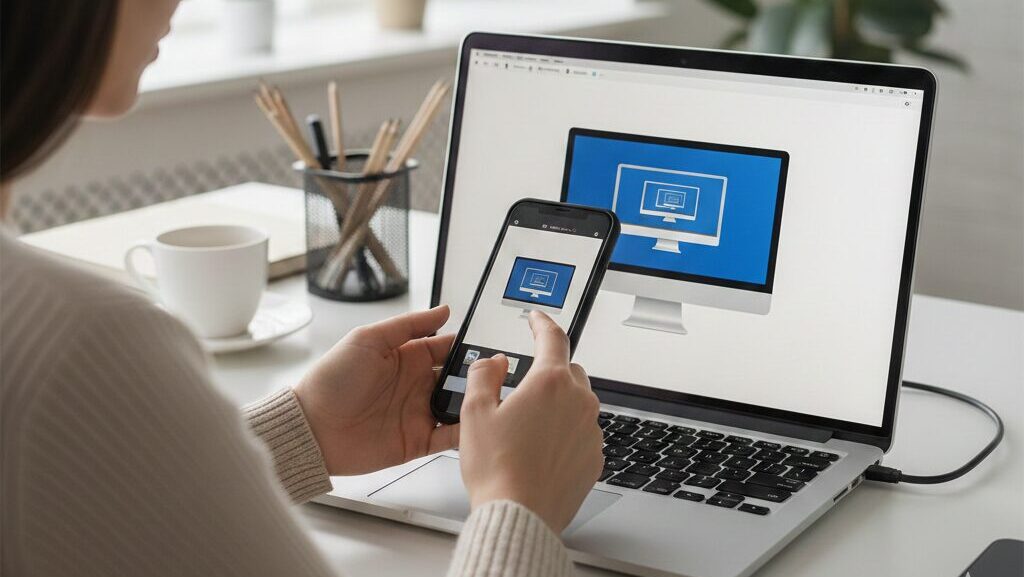
「外出先から自宅のパソコンにある続きの作業をしたい」「実家の親から『パソコンが壊れた』と電話が来たが、画面が見えないので状況がわからない」こんな時、わざわざ帰宅したり実家へ向かったりしていませんか?
パソコンの遠隔操作(リモートデスクトップ)を使えば、その場にいながら別の場所にあるパソコンを自由自在に操ることができます。専門的な知識が必要そうに見えますが、実は無料のツールを使えば、初心者でも5分程度で設定が可能です。この記事では、「本当に使える無料ソフト」と、失敗しない設定手順をわかりやすく解説します。
パソコンの売却を検討中の方は、こちらのパソコン買取のおすすめランキングもご活用ください。
Amazonで人気のパソコンを見る楽天市場で人気のパソコンを見る
※2026年2月5日 記事の内容を最新の情報に更新しました。

執筆者
大谷
家電の比較検証メディア「家電のいろは」の代表。徹底的な実機テストにこだわり、スペック表だけでは見えない「使い勝手」や「コスパ」を正直にレビュー。地上波テレビ番組への情報提供・制作協力の実績多数。後悔しない家電選びを徹底サポートします。
パソコンの遠隔操作とは?何ができるの?
パソコンの遠隔操作とは、インターネットを通じて、手元の端末(スマホ、タブレット、PC)から、離れた場所にある別のパソコンを操作する技術のことです。大きく分けて、以下の2つの利用シーンがあります。
- 自分用(リモートアクセス):
外出先から自宅や会社のPCを操作する。資料作成や重い処理を自宅PCにやらせる場合に便利。 - サポート用(リモートサポート):
親や友人のPC画面を共有し、代わりに操作してトラブルを解決する。
無料でここまでできる!便利な活用例
「無料版だと機能が制限されるのでは?」と心配されるかもしれませんが、個人利用の範囲であれば、有料版と遜色ない機能が使えます。
- カフェにいながら、スマホで自宅PC内のExcelやWordを編集する
- ハイスペックな自宅PCで動画を書き出し、その進捗を外出先から確認する
- 操作がわからない家族の画面に「赤いペン」で印をつけて教える

おすすめの無料ソフト5選
数あるソフトの中から、安全性・使いやすさ・無料という条件を満たした5つを厳選しました。目的に合わせて選んでください。
| ソフト名 | おすすめの用途 | スマホ対応 | 難易度 |
|---|---|---|---|
| Chrome リモート デスクトップ | 自分用(外出先から自宅へ) | ◎ | 易しい |
| クイックアシスト | サポート用(Windows同士) | × | とても易しい |
| TeamViewer | サポート用(PC・スマホ不問) | ◎ | 普通 |
| AnyDesk | 低速回線での利用 | ◎ | 普通 |
| Windows リモートデスクトップ | 上級者・社内LAN利用 | ◎ | 難しい |
1. Chrome リモート デスクトップ【個人利用No.1】
Googleが提供する完全無料のツールです。Googleアカウントさえあれば、ブラウザの拡張機能を入れるだけで即座に使えます。最もおすすめな理由はその手軽さです。面倒なルーター設定などが一切不要で、外出先から自宅PCへ安全に接続できます。スマホアプリの操作性も良く、「自分のPCを操作したい」ならこれ一択と言っても過言ではありません。
2. クイックアシスト(Windows標準)【親へのサポートに最適】
Windows 10/11に最初から入っているマイクロソフト純正アプリです。「Ctrl + Windowsキー + Q」を押すだけで起動します。アカウント登録などが不要で、発行されたコードを相手に入力してもらうだけで接続できます。実家の両親にPC操作を教えるなら、新たにソフトを入れさせる必要がないこのツールが最強です。
3. TeamViewer(チームビューア)【多機能の定番】
遠隔操作ソフトの老舗です。個人利用に限り無料で使用できます。ファイル転送機能やチャット機能が充実しており、MacからWindowsを操作するなど、異なるOS間での接続に優れています。
4. AnyDesk(エニーデスク)【軽さ重視】
動作の軽さを売りにしており、回線速度が遅い環境でもカクつきにくいのが特徴です。インストール不要のポータブル版としても使えるため、USBメモリに入れて持ち歩くことも可能です。
5. Windows リモートデスクトップ【Pro版ユーザー向け】
Windows Proエディション以上に搭載されている機能です。画質が良く動作も安定していますが、接続される側(ホスト)が「Windows Home」の場合は利用できません。また、外出先からつなぐにはVPN設定などのネットワーク知識が必要です。
Chromeリモートデスクトップの設定手順
最も利用者が多い「Chrome リモート デスクトップ」を使って、外出先から自宅のパソコンを操作する方法をステップ形式で解説します。
STEP1:自宅PC(操作される側)の準備
まず、操作したい自宅のパソコンで設定を行います。
- Google Chromeブラウザを開き、Googleアカウントにログインします。
- 「Chrome リモート デスクトップ」の公式サイトにアクセスします。
- 「リモートアクセスの設定」にあるダウンロードボタン(青い矢印)をクリックし、拡張機能をインストールします。
- パソコンの名前を決め(そのままでOK)、「次へ」をクリックします。
- 6桁以上のPIN(パスワード)を設定し、「起動」をクリックします。
これで、「オンライン」と表示されれば準備完了です。
STEP2:外出先(スマホ・PC)から接続する
次に、手元の端末から接続します。
- スマホの場合はアプリストアから「Chrome リモート デスクトップ」アプリをインストールします。
- 自宅PCと同じGoogleアカウントでログインします。
- リストに表示されている自宅PCの名前をタップします。
- 先ほど設定したPINを入力して接続します。
これだけで、スマホの画面に自宅PCのデスクトップが表示され、操作が可能になります。
遠隔操作を安全に使うための注意点
便利な反面、セキュリティ対策を怠ると不正アクセスのリスクがあります。以下の3点は必ず守ってください。
1. PIN(パスワード)の使い回しをしない
遠隔操作用のPINコードは、銀行の暗証番号やメールのパスワードとは別の、推測されにくい数字を設定してください。
2. 2段階認証を有効にする
GoogleアカウントやTeamViewerアカウントには、必ず「2段階認証(2FA)」を設定しましょう。万が一パスワードが漏れても、あなたのスマホによる承認がない限りログインできないため、乗っ取りを防ぐことができます。
3. 使用しない時は機能をオフにする
サポート目的でTeamViewerなどを使う場合、用事が済んだらソフトを終了させましょう。常駐(常に起動している状態)させておくと、セキュリティリスクが高まります。
パソコンの売却を検討中の方は、こちらのパソコン買取のおすすめランキングもご活用ください。
Amazonで人気のパソコンを見る楽天市場で人気のパソコンを見る
よくある質問(Q&A)
まとめ
今回は、パソコンの遠隔操作のやり方とおすすめの無料ソフトについて解説しました。記事の要点を振り返ります。
- 自分のPCを操作したいなら「Chrome リモート デスクトップ」が最強
- 親のサポートならWindows標準の「クイックアシスト」が簡単
- 接続前にパソコンの「スリープ設定」を解除しておくことが必須
- 会社のPCでの無断利用は厳禁
遠隔操作を導入すれば、「あ、あのファイル自宅のPCに忘れた!」という絶望感から解放されます。また、離れて暮らす家族のパソコン相談にも、画面を見ながら優しく対応できるようになります。まずは、Googleアカウントさえあれば今すぐ試せるChrome リモート デスクトップの設定から始めてみてください。その便利さに、きっと驚くはずです。
パソコンの売却を検討中の方は、こちらのパソコン買取のおすすめランキングもご活用ください。
https://kaden-no-iroha.com/computer-72/