
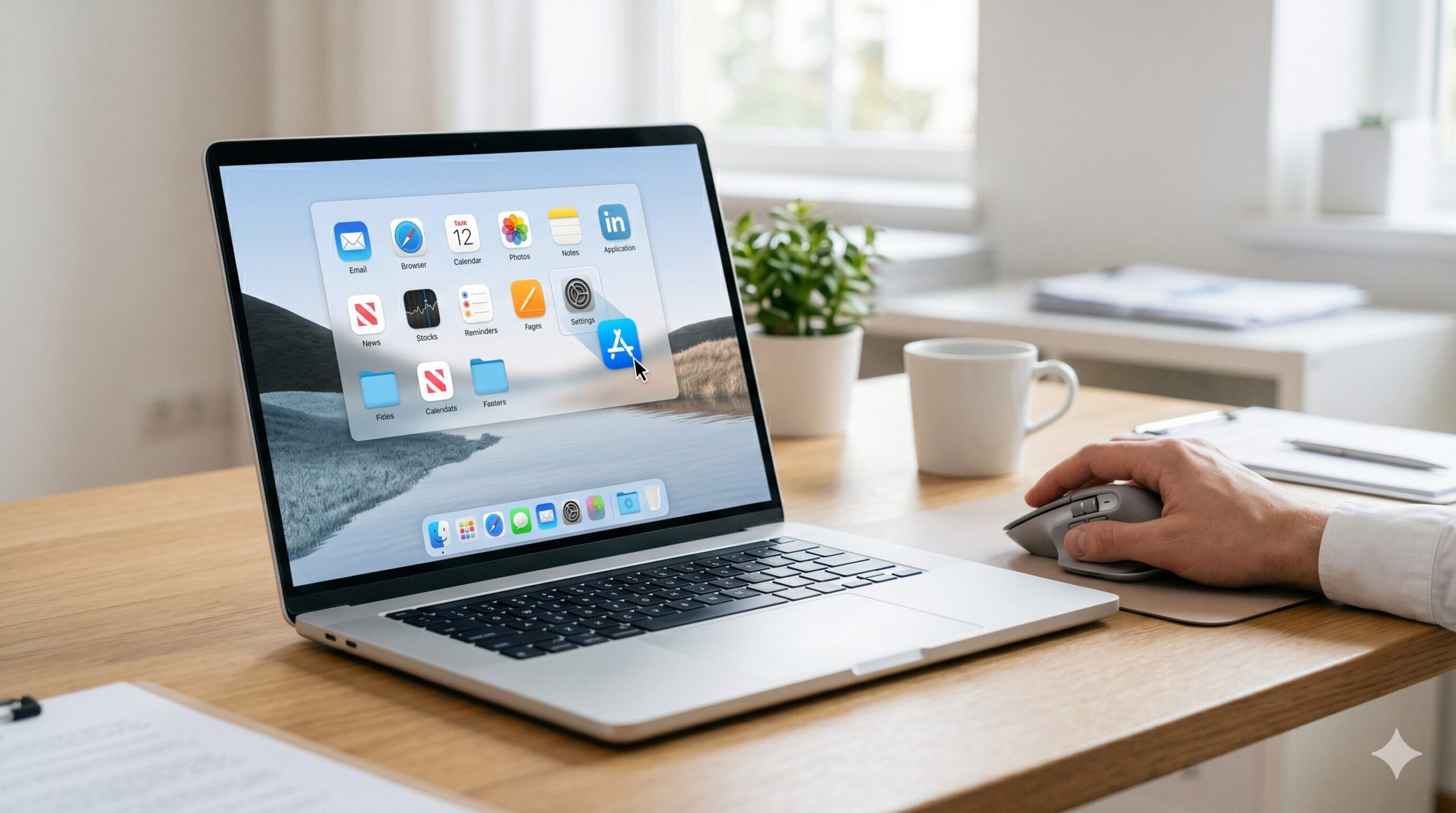
パソコンのホーム画面(デスクトップ)によく使うアプリがないと、毎回探す手間がかかり不便です。
この記事では、パソコンのホーム画面にアプリを追加する方法を分かりやすく解説します。
記事を読むことで、WindowsやMacなどOSを問わず迷うことなくアプリを追加でき、日々の作業効率を劇的に高めることができます。

執筆者
大谷
家電の比較検証メディア「家電のいろは」の代表。徹底的な実機テストにこだわり、スペック表だけでは見えない「使い勝手」や「コスパ」を正直にレビュー。地上波テレビ番組への情報提供・制作協力の実績多数。後悔しない家電選びを徹底サポートします。
Windowsでホーム画面に追加
Windowsのパソコンでは、スタートメニューからドラッグ&ドロップする操作が最も簡単です。
直感的な操作で、ホーム画面にショートカットアイコンを作成できます。
OSのバージョンによって操作感が少し異なるため、ご自身のパソコンに合わせて手順を確認してください。
Windows11での追加方法
Windows11でアプリをホーム画面に追加する手順は以下の通りです。
スタートメニューから簡単な操作で作成できます。
- 画面下部のスタートボタンをクリック
- 右上の「すべてのアプリ」をクリック
- 一覧から追加したいアプリを探す
- アイコンをデスクトップへドラッグ&ドロップ
この操作により、矢印マークが付いたショートカットアイコンが作成されます。
元のアプリ本体が移動するわけではないため安心して操作してください。
Windows10での追加方法
Windows10の場合も基本的な操作手順は同じです。
スタートメニューのリストから直接ドラッグ&ドロップが可能です。
- 左下のスタートボタンをクリック
- アプリの一覧から目的のアプリを探す
- アイコンをデスクトップへドラッグ&ドロップ
よく使うアプリはデスクトップに配置しておくことで、次回の起動が非常にスムーズになります。
実行ファイルから作成する
アプリの実行ファイル(.exe)から直接ショートカットを作成することも可能です。
スタートメニューに表示されないアプリを追加する際に役立ちます。
- アプリの実行ファイルを右クリック
- Win11は「その他のオプションを確認」を選択
- 「送る」にマウスカーソルを合わせる
- 「デスクトップ(ショートカットを作成)」を選択
この方法を覚えておくと、あらゆるファイルやアプリをホーム画面に配置できるようになります。
Macでホーム画面に追加する
Macの場合は、デスクトップ画面にアイコンを置くよりも「Dock」を利用するのが一般的です。
Dockは画面下部にある帯状の領域で、アプリを素早く起動するのに適しています。
用途に合わせて、Dockへの追加かデスクトップへの追加かを選択してください。
Dockに追加して起動する
よく使うアプリはDockに追加しておくのが最も便利です。
Launchpad(ロケットのアイコン)から簡単に登録できます。
- Launchpadを開く
- 追加したいアプリを探す
- アイコンを画面下部のDockにドラッグ&ドロップ
すでに起動しているアプリの場合は、Dock上のアイコンを右クリックし「オプション」から「Dockに追加」を選択して固定することも可能です。
デスクトップにエイリアスを作成
Macのデスクトップ上に直接アイコンを置きたい場合は「エイリアス」を作成します。
エイリアスとは、Windowsのショートカット機能に相当するものです。
- Finderを開く
- 左側のメニューから「アプリケーション」を選択
- 追加したいアプリを選択
- 上部の「ファイル」メニューから「エイリアスを作成」を選択
- 作成されたエイリアスをデスクトップに移動
アプリ本体を直接移動させると不具合の原因になるため、必ずエイリアスを作成して配置してください。
Webサイトをアプリのように追加
よく閲覧するWebサイトは、アプリのようにパソコンのホーム画面に追加することができます。
これにより、毎回ブラウザを開いて検索したりブックマークから探したりする手間が省けます。
代表的な2つのブラウザでの手順を解説します。
Chromeでサイトを追加する
Google Chromeを使用して、特定のサイトのショートカットをデスクトップに追加する手順です。
- Chromeで目的のWebサイトを開く
- 右上の縦三点リーダーをクリック
- 「保存して共有」または「その他のツール」を選択
- 「ショートカットを作成」をクリック
- 任意の名前を入力して「作成」をクリック
「ウィンドウとして開く」にチェックを入れると専用アプリのように独立した画面で開くことが可能になります。
Edgeでサイトを追加する
Windows標準ブラウザであるMicrosoft Edgeでも同様の操作が可能です。
Edgeでは「アプリとしてインストール」という機能を使用します。
- Edgeで目的のWebサイトを開く
- 右上の三点リーダーをクリック
- 「アプリ」にマウスカーソルを合わせる
- 「このサイトをアプリとしてインストール」をクリック
- 任意の名前を入力して「インストール」をクリック
この操作により、デスクトップにアイコンが作成され、独自のウィンドウでサイトが開くようになります。
フォルダをホーム画面に追加
アプリやサイト以外にも、よく開くフォルダのショートカットを追加することができます。
作業中のファイルへ瞬時にアクセスしたい場合に便利です。
深い階層にあるフォルダを探す時間を大幅に削減できます。
右クリックで簡単に作成
右クリックメニューの「送る」機能を利用すると、簡単にフォルダのショートカットを作成できます。
- ショートカットを作りたいフォルダを右クリック
- Win11は「その他のオプションを確認」を選択
- 「送る」にマウスカーソルを合わせる
- 「デスクトップ(ショートカットを作成)」を選択
この手順を実施することで、目的のフォルダへホーム画面からワンクリックでアクセスできるようになります。
アプリが追加できない時の対処法
手順通りに操作してもデスクトップにアイコンが表示されない場合があります。
多くの場合、設定の問題か一時的なシステムのエラーが原因です。
慌てずに以下の2つの方法を試してください。
アイコン表示設定の確認
Windowsには、デスクトップアイコンを一括で非表示にする設定が存在します。
以下の手順で設定状態を確認し、元に戻してください。
- デスクトップ画面の何もない場所を右クリック
- メニューの「表示」にマウスカーソルを合わせる
- 「デスクトップアイコンの表示」にチェックがあるか確認
チェックが外れている場合は、クリックしてチェックを入れることで隠れていたアイコンがすべて表示されます。
パソコン本体を再起動する
設定を確認してもアイコンが表示されない場合は、パソコンの再起動が有効です。
一時的なシステムのエラーは、再起動によって解消されることがほとんどです。
- 作業中のファイルをすべて保存して閉じる
- スタートボタンから電源メニューを開く
- 「再起動」をクリック
システムの処理が完了するまで電源を切らずにお待ちください。再起動後にアイコンが表示されているか確認します。