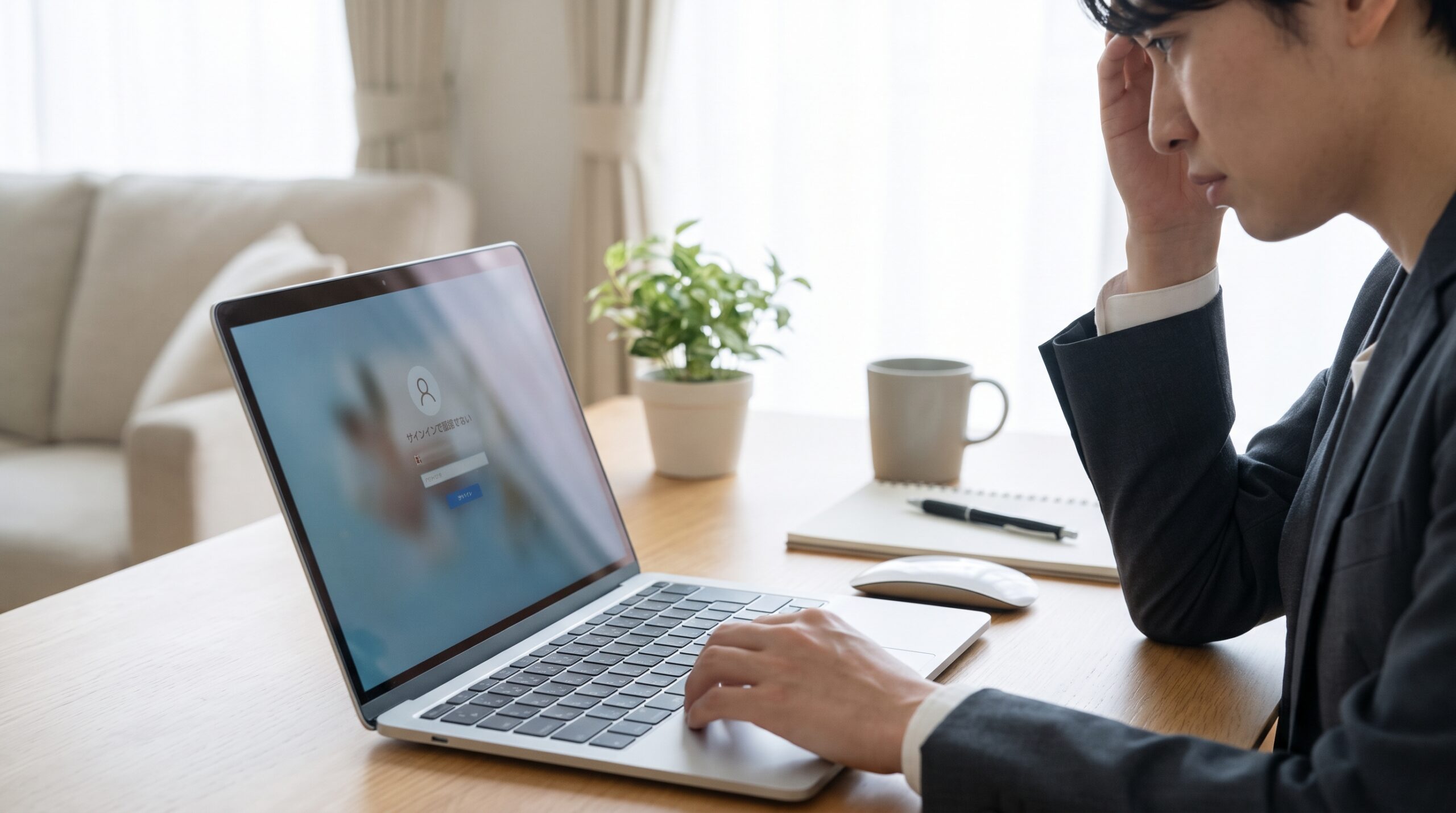
「パスワードを何度か間違えたら、パソコンがロックされてしまった」とお困りではないでしょうか。
すぐに作業を始めたいのに、画面が切り替わらず焦ってしまう方は非常に多いです。
この記事では、パソコンがロックアウトされる原因や、安全かつ確実に解除する手順を詳しく解説します。
最後まで読めば、今の状況に合った解決策がすぐに見つかります。

執筆者
大谷(Otani)
人気の家電を実際に使って徹底比較。地上波テレビ番組をはじめ、各種メディアへの情報提供や制作協力の実績多数。あなたにベストな家電選びをサポートします。
パソコンのロックアウトが発生する原因と仕組み

パスワードの連続した入力間違いによるセキュリティ制限
パソコンがロックアウトされる最大の原因は、パスワードの連続入力ミスです。
これは悪意のある第三者が手当たり次第にパスワードを入力する「総当たり攻撃」を防ぐためのセキュリティ機能です。
最新のWindows 11(バージョン22H2以降)ではセキュリティが強化され、10回連続で入力を間違えると自動的に10分間ロックアウトされるのがデフォルトの仕様となっています。
大切なデータを守るための機能ですが、持ち主であっても一時的に操作が制限されてしまいます。
(出典:Microsoft Learn「高度な資格情報の保護」)
ローカルアカウントとMicrosoftアカウントでの仕様の違い
Windowsのサインインに使用するアカウントには、大きく分けて2種類あります。
それぞれロックアウトの仕組みが異なるため、自分のアカウントの種類を把握することが大切です。
| アカウントの種類 | ロックアウトの仕組みと特徴 |
|---|---|
| ローカルアカウント | パソコン本体のポリシーに依存し、一定時間の経過で制限が解除される |
| Microsoftアカウント | インターネット上で管理され、別端末からのパスワードリセットが必要なケースがある |
自分がどちらを使っているかによって、この後の解除手順が変わってきます。
通常の画面ロックとアカウントロックアウトの違い
「画面ロック」と「ロックアウト」は似ていますが、全く異なる状態です。
- 画面ロック:離席時などに画面を隠す機能(正しいパスワードですぐ解除可能)
- ロックアウト:セキュリティ制限がかかり、正しいパスワードを入れても拒否される状態
正しいパスワードを入力しても弾かれる場合は、ロックアウト状態に陥っています。
Windowsのパソコンでロックアウトされた場合の正しい解除方法

電源を入れたまま一定時間経過するのを待つ
ローカルアカウントでロックアウトされた場合、最も確実な方法はそのまま待機することです。
Windowsの初期設定では、10分経過すると再びパスワード入力が可能になるためです。
待機する際の重要な注意点は以下の通りです。
- パソコンの電源を切らない
- スリープや休止状態にしない
- 画面をそのままにして指定された時間(デフォルトは10分)待機する
時間が経過したら、ゆっくりと正確にパスワードを入力し直してください。
スマホなど別端末からMicrosoftアカウントのパスワードをリセットする
Microsoftアカウントを利用している場合は、オンライン上で制限がかかっている可能性があります。
その場合、パソコンの前で待っていても制限は解除されません。
スマートフォンなど別の端末からパスワードをリセットしてください。
- スマホのブラウザでMicrosoftアカウントのパスワードリセットページにアクセス
- 登録しているメールアドレスや電話番号を入力
- SMS等で受け取った本人確認のセキュリティコードを入力
- 新しいパスワードを設定
変更が完了したら、パソコンをインターネットに接続した状態で新しいパスワードを入力します。
別の管理者アカウントでサインインしてロックを解除する
同じパソコンに複数のアカウントを登録している場合に有効な手段です。
管理者権限を持つ別のアカウントでサインインできれば、制限を解除できます。
- サインイン画面左下から別の管理者アカウントを選択
- パスワードを入力してデスクトップ画面に入る
- コントロールパネルからアカウント管理画面を開く
- ロックアウトされたアカウントの制限を解除
家族でパソコンを共有している場合などに活用できます。
回復環境からコマンドプロンプトを起動して強制的にロックを解除する
待機しても解除されず、他のアカウントもない場合の最終手段です。
Windowsの回復環境(トラブルシューティング画面)を利用して、強制的に制限を解除します。
- サインイン画面右下の電源アイコンからShiftキーを押しながら再起動を選択
- 「トラブルシューティング」から「詳細オプション」を開く
- 「コマンドプロンプト」を起動
- コマンドを入力して組み込みのAdministratorアカウントを有効化
ただし、コマンドプロンプトを起動する際、管理者パスワードやBitLockerの回復キーが求められる場合があります。
パスワードが全く分からない場合はこの画面から先に進めないため、インストールメディア(USBなど)からの起動という別の手段が必要です。
(出典:Microsoft サポート「Windows の回復オプション」)
パソコンのロックアウトに関するよくある質問(Q&A)

「参照されたアカウントは現在ロックアウトされており」と表示された場合は?
このメッセージが出た場合は、セキュリティ機能が完全に作動しています。
焦って何度もパスワードを入力せず、まずは10分ほど電源を入れたまま待機してください。
時間が経過すれば、再度入力画面に戻ります。
パソコンを再起動すればロックアウト状態はすぐに直る?
再起動をしてもロックアウトまでの待機時間はリセットされません。
タイマーが停止してしまい、かえって解除までの時間が長引くケースもあります。
再起動はせずに、そのままの画面で指定時間待つのが正解です。
パスワードを間違えていないのに勝手にロックアウトされる原因は?
自分以外の誰か(またはプログラム)が、不正なアクセスを試みた可能性があります。
また、キーボードの故障や「Caps Lock」キーが意図せずオンになっており、入力が誤って認識されていたケースも考えられます。
入力する際は、キーボードの入力モードを必ず確認してください。
Windows11とWindows10でロックアウトの待機時間や解除手順に違いはある?
基本的な解除手順に大きな違いはありません。
ただし、Windows 11(22H2以降)は初期設定の基準が厳しくなり、10回の失敗で10分間のロックアウトがデフォルトとなっています。
Windows 10の場合は、管理者が独自に時間を設定していない限り、ロックアウトの条件が異なる場合があります。
会社のパソコンが朝一で突然ロックアウトされた場合の対処法は?
企業のパソコンは、会社のシステム管理者が厳しいセキュリティルールを設定しています。
個人で勝手に解除することは難しいため、すぐに社内のシステム担当部門(ヘルプデスク)に連絡してください。
管理側から遠隔操作でロックを解除してもらうのが最も安全で迅速です。
LenovoやDynabookなどPCメーカーによって解除方法は変わる?
Windowsの機能によるロックアウトであれば、メーカー問わず解除手順は同じです。
ただし、メーカー独自の指紋認証や顔認証ツールが不具合を起こしている場合は例外です。
その場合は、サインインオプションからパスワード(またはPIN)入力に切り替えてサインインを試みてください。
一時的なロックアウト設定を無効化(オフ)にする手順は?
頻繁にロックされて不便な場合は、設定自体を無効化することが可能です。
Windowsの「Pro」や「Enterprise」エディションを使用している場合は、以下の手順で変更できます。
- スタートメニューから「ローカルセキュリティポリシー」を検索して開く
- 「アカウントポリシー」の中の「アカウントロックアウトのポリシー」を選択
- 「アカウントのロックアウトのしきい値」を「0」に変更して適用
一方、一般的な家庭用PCに多い「Home」エディションには、このローカルセキュリティポリシー画面がありません。
Homeエディションの場合は、コマンドプロンプトを管理者として実行し、「net accounts /lockoutthreshold:0」と入力して設定を変更します。
ただし、セキュリティリスクが高まるため自己責任での設定となります。
(出典:Microsoft Learn「アカウント ロックアウトのしきい値」)
何度やってもロックアウトが解除されずログインできない場合は?
待機してもパスワードをリセットしてもログインできない場合は、システムファイルの破損が疑われます。
パソコンの初期化(リカバリー)や、専門の修理業者への相談を検討してください。
データのバックアップを取っていない場合は、業者に依頼してデータを救出してもらうことをおすすめします。
まとめ:パソコンのロックアウトは適切な手順で解除しよう
パソコンのロックアウトは、あなたの大切なデータを守るための重要なセキュリティ機能です。
焦って再起動を繰り返したり、闇雲に入力を続けたりすると、かえって状況が悪化してしまいます。
まずは電源を入れたまま10分間待機し、それでもダメならアカウントの種類に応じた解除手順を試してください。
正しい対処法を知っておけば、いざという時も冷静にトラブルを解決できます。
買い替えや、より快適に作業できるPCをお探しの方は、以下の記事もぜひ参考にしてください。