
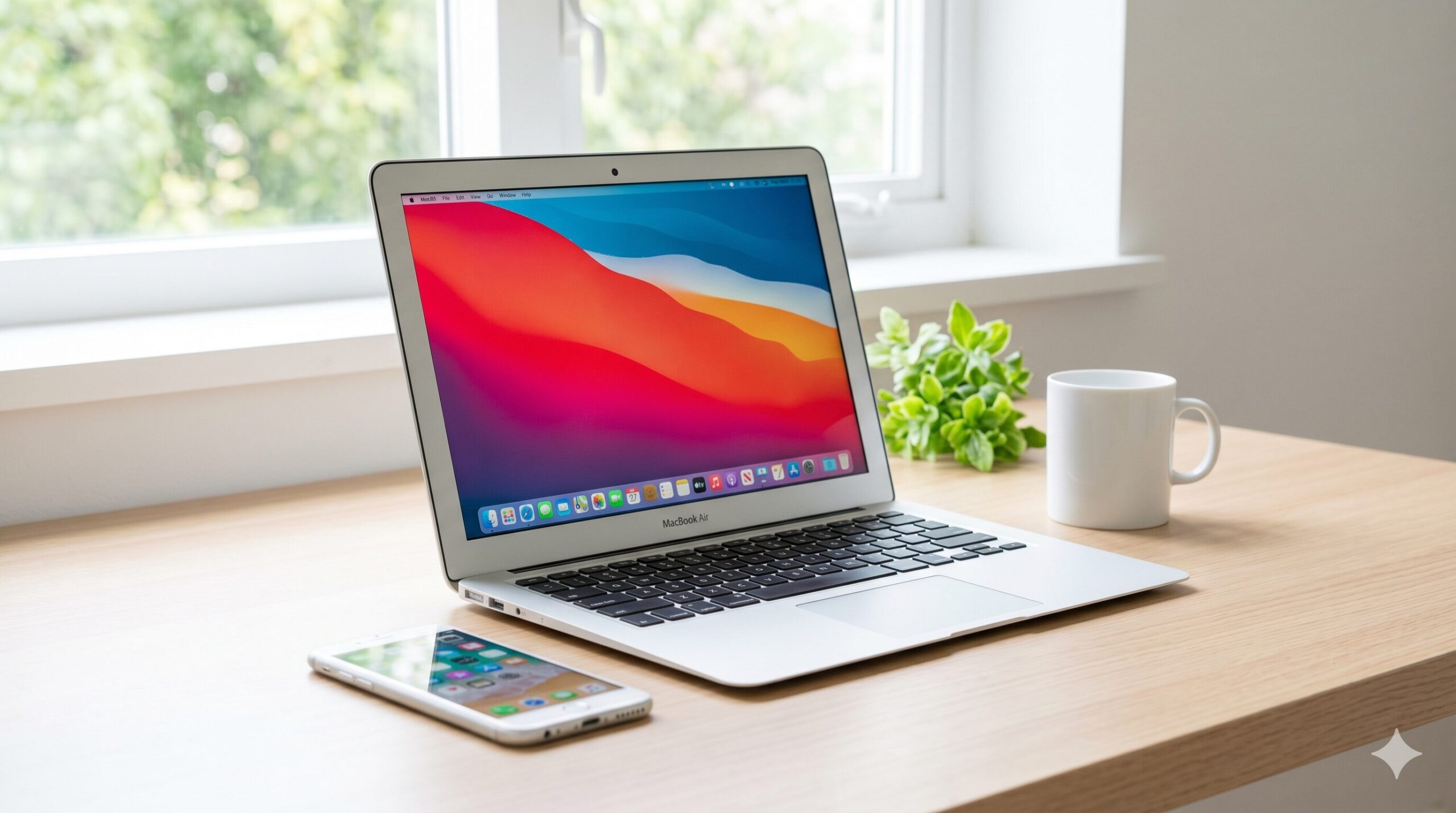
マック(Mac)のパソコンに憧れるけれど、種類が多くて「初心者には何がいいの?」「どれがいいのか分からない」と悩んでいませんか?
結論からお伝えすると、初心者が初めてマックのパソコンを買うなら、ノートパソコンの「MacBook Air」が圧倒的におすすめです。
この記事では、パソコンに詳しくない初心者向けに、最新モデルを網羅したマックのパソコンの選び方や用途別の最適な機種を分かりやすく解説します。最後まで読むことで、失敗せずに自分にぴったりの1台を見つけることができますよ。
もし新しいマックのパソコンの購入資金の足しにするなら、手持ちの古いパソコンを買い取ってもらうのが賢い方法です。少しでもお得に買い替えたい方は、ぜひパソコン買取のおすすめランキングを参考にしてみてください。
Amazonで人気のパソコンを見る楽天市場で人気のパソコンを見る

執筆者
大谷
家電の比較検証メディア「家電のいろは」の代表。徹底的な実機テストにこだわり、スペック表だけでは見えない「使い勝手」や「コスパ」を正直にレビュー。地上波テレビ番組への情報提供・制作協力の実績多数。後悔しない家電選びを徹底サポートします。
マックのパソコンは何がいい?
そもそも、Windowsではなくマックのパソコンは何がいいのでしょうか。理由はシンプルで、直感的な使いやすさとApple製品同士の強力な連携機能があるからです。ここでは、多くの人に愛されるマックならではの魅力をお伝えします。
iPhoneとの強力な連携
マック最大のメリットは、iPhoneやiPadとの連携が非常にスムーズな点です。
例えば、iPhoneでコピーした文章やURLをマックでそのまま貼り付けたり、AirDropを使って写真や動画をワイヤレスで一瞬で送信したりできます。ケーブルをつなぐ手間が一切なく、日々の作業を大幅に効率化できます。
直感的な操作とデザイン
マックのパソコンは、説明書を読まなくても直感的に操作できる洗練されたシステム(macOS)を採用しています。
特にトラックパッド(マウスの代わりになる部分)の操作性が高く、指先のジェスチャーだけで画面の切り替えやスクロールがなめらかに行えます。また、シンプルで美しいアルミニウムボディのデザインも、所有欲を満たしてくれる大きな理由の一つです。
Windowsとの違い
マックのパソコンは、Apple社が本体の設計から中身のシステムまで全て自社で作っています。そのため、ウイルス感染のリスクが比較的低く、セキュリティ面でも安心して使えるのが特徴です。また、購入した直後から動画編集ソフト(iMovie)や音楽制作ソフト(GarageBand)などが無料で使えるのも嬉しいポイントです。

マックのパソコンはどれがいい?
マックのパソコンにはいくつか種類がありますが、初心者の方は「結局、マックパソコンはどれがいいの?」と迷ってしまいますよね。結論から言うと、特別な理由がない限りはノートパソコンを選ぶのが正解です。
結論はノートパソコン
マックのパソコンには大きく分けて、持ち運びができる「ノートパソコン」と、机に据え置きで使う「デスクトップパソコン(iMacなど)」があります。
デスクトップ型は大画面で魅力的ですが、移動ができません。家の中の好きな場所で使ったり、カフェに持ち出して作業をしたりできるノートパソコンの方が、圧倒的に利便性が高く初心者向けです。
マックブックがおすすめ
ノートパソコンのおすすめはマックブック(MacBook)シリーズです。薄くて軽く、バッテリーも1日中持つため、場所を選ばずにサクサクと作業を進めることができます。まずはマックブックの中から自分に合うモデルを選んでみましょう。
おすすめのマックブックを比較
現在、ノートパソコンのおすすめマックブックには主に3つのラインナップがあります。最新情報を踏まえて、それぞれの特徴を比較してみましょう。
| モデル名 | こんな人におすすめ | 主な特徴 |
|---|---|---|
| MacBook Neo | 学生・コスパ重視の人 | お手頃価格・軽作業に最適・カラーが豊富 |
| MacBook Air | 初心者・一般ユーザー | 薄くて軽い・一番人気・バッテリー長持ち |
| MacBook Pro | 動画編集者・プロ | 超高性能・重い作業も快適・冷却ファン搭載 |
コスパ重視ならNeo
価格をなるべく抑えたい方には、新しく登場した「MacBook Neo(ネオ)」が選択肢に入ります。
iPhoneでおなじみの高性能チップを搭載しており、ネットサーフィンやレポート作成、動画視聴などの軽い作業であれば十分な性能を持っています。価格が安く設定されているため、学生の初めてのパソコンとしても人気です。
人気No.1はAir
迷ったら「MacBook Air」を選べば間違いありません。
最新のM5チップを搭載しており、趣味の動画編集や画像処理なども余裕でこなせる高い性能を持っています。ファンレス設計なので、どんなに作業をしても無音で静かなのも大きなメリットです。
プロ向けはPro
仕事として本格的な4K動画編集を行ったり、高度なプログラミングをしたりする方には「MacBook Pro」が必要です。
処理能力が極めて高く、高画質なディスプレイと豊富な端子を備えています。ただし、価格が高く重量もあるため、初心者にはオーバースペックになりがちです。
失敗しない5つの選び方
マックブックを選ぶ際、絶対に後悔しないための具体的な選び方のコツを5つ解説します。読者の皆さんが迷いやすいポイントを網羅していますので、ぜひチェックしてください。
1.用途を明確にする
まずは、パソコンを何に一番使いたいのかを明確にしましょう。用途によって必要な性能が変わります。
- ネット検索や動画視聴がメイン
- 仕事でWordやExcelを使いたい
- YouTube用の動画編集を始めたい
- プロのクリエイターとして活動したい
日常使いや趣味レベルの編集であればAirで十分ですが、仕事で重いデータを毎日扱うならProを検討しましょう。
2.画面サイズを決める
マックブックにはいくつかの画面サイズが用意されています。持ち運びやすさと作業のしやすさのバランスで選びます。
- 13インチ:軽くて持ち運びに最適
- 14インチ:性能と見やすさのバランスが良い
- 15インチ・16インチ:画面が広く作業効率が最高
初心者が家でも外でもバランス良く使うなら、定番の13インチが一番扱いやすくておすすめです。
3.メモリ容量を選ぶ
メモリ(RAM)とは、パソコンが作業をするための「机の広さ」のことです。ここをケチると後悔しやすくなります。
快適に長く使いたいなら「16GB」を選ぶのが現在のスタンダードです。複数のアプリを同時に立ち上げたり、数年後もサクサク動かしたい場合は、初期投資として16GBにしておくことを強くおすすめします。
4.ストレージ容量を選ぶ
ストレージ(SSD)とは、写真やアプリのデータを保存する「引き出しの大きさ」のことです。
基本は「512GB」あれば安心です。スマホの写真を大量にバックアップしたい方や、動画データをたくさん保存する予定がある方は、後から容量を増やせないので注意しましょう。
5.最新チップを確認
パソコンの頭脳にあたるCPU(チップ)は、新しい世代のものを選ぶと長く使えます。
現在のおすすめは、圧倒的な処理能力と省電力性を誇る最新の「M5チップ」です。型落ちモデルは安く買えますが、OSのサポート期間が短くなる可能性もあるため、予算が許すなら最新チップ搭載モデルを選びましょう。
買い替えで予算を少しでも増やしたい場合は、今のパソコンを高く売るのがおすすめです。どこで売ればいいか迷っている方は、パソコン買取のおすすめランキングの記事も併せてご覧ください。
Amazonで人気のパソコンを見る楽天市場で人気のパソコンを見る
よくある質問(Q&A)
はい、すぐに慣れることができます。キーボードの配列や「×ボタン」の位置などが少し異なりますが、スマートフォンを操作するような感覚なので、数週間も触っていれば自然と使いこなせるようになります。
マックでも問題なく使用可能です。Microsoft 365などのサブスクリプションを契約するか、Mac版のOfficeを購入することで、Windowsと同じようにWordやExcel、PowerPointを利用できます。また、マックには無料で使える同等の純正アプリも最初から入っています。
Appleの公式サイトが最もおすすめです。公式サイトであれば、自分好みにメモリやストレージの容量を細かくカスタマイズ(CTO)して注文することができます。学生や教職員の方なら「学割」も利用可能です。
まとめ
この記事では、パソコン初心者向けにマックのパソコンのおすすめモデルと失敗しない選び方を解説しました。
重要なポイントを最後にもう一度おさらいしておきましょう。
- 初心者が初めて買うならノートパソコンのMacBook Airがベスト
- iPhoneとの連携や直感的な操作感がマック最大のメリット
- 長く快適に使うためにメモリは16GB、ストレージは512GBを選ぶ
マックのパソコンは、あなたの毎日の作業を驚くほど快適に、そして楽しくしてくれる素晴らしいパートナーになります。この記事の選び方を参考に、ぜひ自分にぴったりの1台を手に入れて、新しいパソコン生活をスタートさせてくださいね。
また、新しくマックのパソコンを購入した後は、古いパソコンの処分も忘れずに行いましょう。ゴミとして捨てるよりも、専門業者に買い取ってもらうほうがお得でエコです。優良な業者を知りたい方は、こちらのパソコン買取のおすすめランキングをチェックして、賢く買い替え資金をゲットしてください。
https://kaden-no-iroha.com/computer-72/