
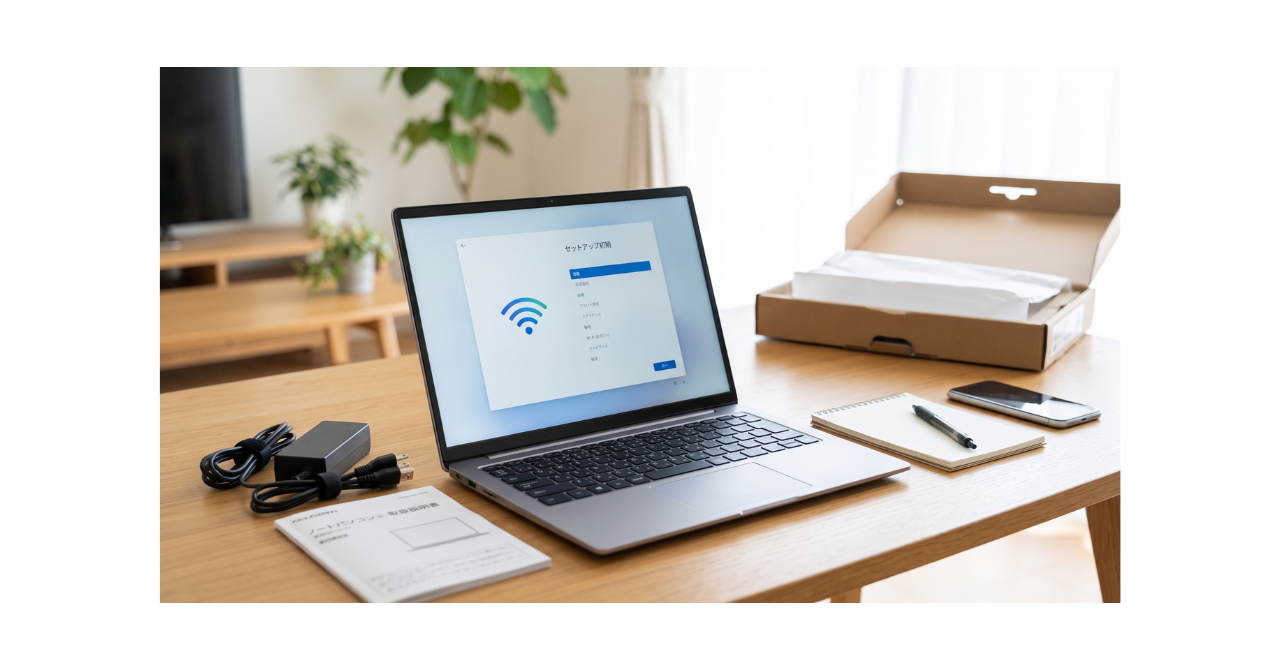
念願のパソコンを購入したものの、手元に届いてから何から始めればよいか迷っていませんか。
箱から出してすぐに使えるわけではなく、安全かつ快適に使うための準備が必要です。
設定を間違えないか不安に感じる方も多いでしょう。
この記事では、パソコンを買ったらするべき初期設定の手順や活用準備を初心者向けに分かりやすく解説します。
順番通りに進めるだけで、すぐにパソコンを使い始められます。
Amazonで人気のパソコンを見る楽天市場で人気のパソコンを見る

執筆者
大谷(Otani)
徹底的な実機テストにこだわり、スペック表だけでは見えない「使い勝手」や「コスパ」を徹底検証。地上波テレビ番組をはじめ、各種メディアへの情報提供や制作協力の実績多数。あなたにベストな家電選びをサポートします。

パソコンを買ったらすることは?初期設定とは?
パソコンの設定をスムーズに進めるために、まずは事前の準備と基礎知識を押さえておきましょう。
パソコンが手元に届いたら確認すべき同梱物
パソコンを開封したら、まずは中身がすべて揃っているかを確認します。
不足しているものがあると設定を最後まで進められません。
以下のものが同梱されているかチェックしてください。
- パソコン本体
- ACアダプターや電源ケーブル
- 取扱説明書や簡易マニュアル
- 保証書
- Officeソフトのプロダクトキー(付属モデルのみ)
万が一欠品がある場合は、設定を始める前に購入店舗やメーカーへ連絡してください。
初期設定とは?なぜ買った直後に必要なのか?
初期設定とは、買ってきたばかりのパソコンを自分専用にカスタマイズし、安全に使える状態にする作業のことです。
パソコンは工場出荷時の状態では、持ち主の情報やインターネットの接続先が何も決まっていません。
これらを登録することで初めて機能します。
個人情報を保護し、最新のシステムで動かすために初期設定は必須の作業です。
作業を始める前に揃えておきたいインターネット(Wi-Fi)環境
現在のパソコンを設定するには、インターネット環境が欠かせません。
Windows 11では、初期設定の途中でインターネット接続が必須となっています。
Wi-Fiルーターのパスワード(暗号化キー)が書かれたカードやシールを事前に手元に用意しておきましょう。
出典:Microsoft公式サポート「Windows を設定する」
パソコンを買ったらすることは?具体的な設定手順
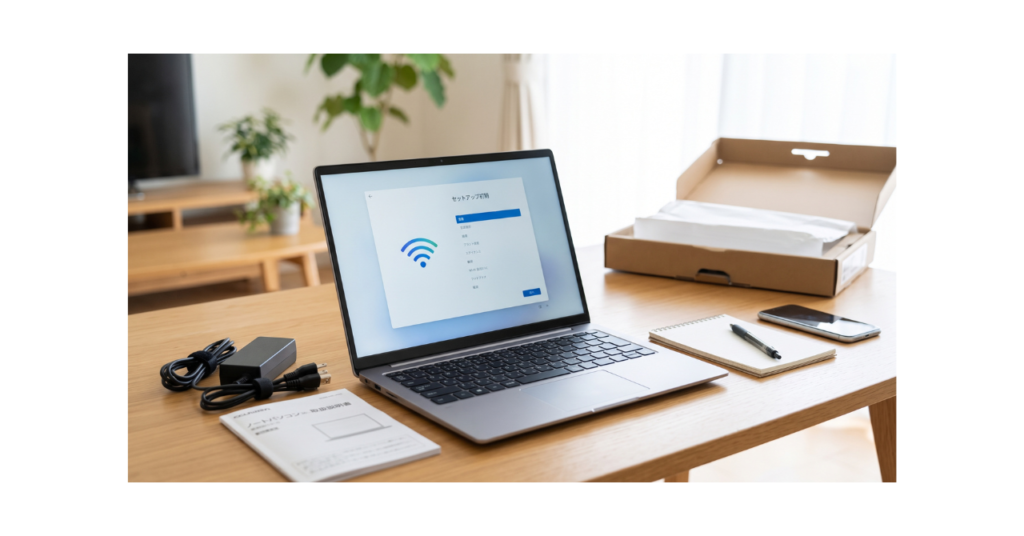
準備が整ったら、実際にパソコンの初期設定を進めていきます。
パソコンの設定の仕方:電源を入れてからWi-Fi接続・Microsoftアカウント作成まで
まずはパソコンにACアダプターを繋ぎ、電源を入れます。
バッテリー切れを防ぐため、必ずコンセントに繋いだ状態で行ってください。
画面の指示に従って進めると、Wi-Fiへの接続画面が表示されます。
自宅のWi-Fiを選び、パスワードを入力して接続します。その後、Microsoftアカウントでのサインインまたは新規作成を行います。
このアカウントはパソコンへのログインに必要な重要なものです。
パソコンの設定方法:デスクトップ画面の表示とWindows更新プログラムの適用
アカウント設定が終わると、見慣れたデスクトップ画面が表示されます。
ここで最初に行うべきなのが「Windows Update」です。
パソコンに内蔵されているシステムを最新の状態にするための機能です。
セキュリティの弱点を修正し、ウイルス感染のリスクを下げるために必ず実施してください。
設定画面の「Windows Update」から手動で確認し、更新プログラムがあればすべてインストールします。
参考データ:IPA(独立行政法人情報処理推進機構)「情報セキュリティ10大脅威」(システムの脆弱性対策の重要性を指摘)
標準セキュリティ機能(Windows セキュリティ)の確認と不要なアプリの整理
Windows 11には、「Microsoft Defender」という優秀なセキュリティ機能が標準で搭載されています。
市販のセキュリティソフトを慌てて購入しなくても、標準機能だけで基本的なウイルス対策は可能です。
設定画面の「プライバシーとセキュリティ」から機能が有効になっているか確認しましょう。
また、最初から入っているお試し版のアプリなどは、動作を重くする原因になるため「アプリ」の設定からアンインストールしておくのがおすすめです。
Amazonで人気のパソコンを見る楽天市場で人気のパソコンを見る
パソコンを買ったらすることに関するよくある質問

パソコンの初期設定は難しいって本当?自分でできる?
パソコンの初期設定は難しくありません。
画面に表示される案内に従って「次へ」や「同意する」をクリックしていくだけで完了します。
専門的な知識がなくても、初心者でも十分に自分で行えます。
古いパソコンからのデータ移行はどうやって進めればいい?
データ移行には、USBメモリや外付けハードディスクを使用します。
古いパソコンでデータを保存し、新しいパソコンに接続してデータを移します。
大容量のデータを移す場合は外付けハードディスクが便利です。
「回復ドライブ(バックアップ)」は作成したほうがいい?
回復ドライブは必ず作成することをおすすめします。
パソコンが起動しなくなるなどの深刻なトラブルが起きた際、回復ドライブがあれば初期状態に戻して復旧できる可能性が高まります。
Windows 11ではシステム容量が大きくなっているため、32GB以上(機種によっては64GB以上)の空のUSBメモリを用意して作成してください。
出典:富士通 FMVサポート「回復ドライブを作成する方法を教えてください。」
エクセルやワードなどのOfficeソフトはいつから使えるようになる?
Office付きのパソコンの場合、初期設定が完了してインターネットに繋がっていればすぐにライセンス認証が行えます。
スタートメニューからWordやExcelを開き、画面の指示に従ってアカウントでサインインすると使えるようになります。
マウスやプリンターなどの周辺機器はどのタイミングで接続するべき?
周辺機器の接続は、パソコンの初期設定とWindows Updateがすべて完了した後に行います。
設定の途中で繋ぐと、予期せぬエラーが発生する原因になるため注意してください。
買ってすぐのパソコンの動作が遅い・重いと感じるのは故障?
故障ではないケースがほとんどです。
買ってすぐは、裏側でWindows Updateやシステムの最適化が自動で行われているため、一時的に動作が重くなります。
数時間から数日そのまま使っていれば、本来の速度で動くようになります。
設定したパスワードやPINコードを忘れないための工夫はある?
パスワードやPINコードは、スマートフォンや手帳などパソコン以外の場所にメモを残しておくことが重要です
。忘れてしまうとパソコンを開けなくなり、最悪の場合は初期化が必要になります。
画面の明るさや文字の大きさを自分好みに変更するには?
設定画面の「システム」から「ディスプレイ」を開くことで変更できます。
自分の目に負担がかからない明るさと文字サイズに調整することで、長時間の作業でも疲れにくくなります。
初期不良かもしれないと思ったらどこに連絡すればいい?
電源が入らない、画面が割れているなどの初期不良が疑われる場合は、まずはパソコンのメーカーのサポート窓口に連絡してください。
購入した店舗の保証に入っている場合は、店舗に相談するのも一つの方法です。
パソコンの空き箱や保証書はいつまで保管しておくべき?
保証書はメーカーの保証期間(通常は1年)が過ぎるまで必ず保管してください。
空き箱は、初期不良での返品・交換時に役立つため、最低でも保証期間内は捨てずに取っておくことをおすすめします。
まとめ:パソコンを買ったらすることはこれで完了!充実したPCライフを始めよう
パソコンを購入したら行うべき設定や準備について解説しました。
| 手順 | 作業内容 |
|---|---|
| 1. 準備 | 同梱物の確認とWi-Fi環境の用意 |
| 2. 初期設定 | 電源を入れ画面の指示に従いアカウントを作成 |
| 3. 更新 | Windows Updateでシステムを最新の状態にする |
| 4. 仕上げ | 標準セキュリティの確認と不要なアプリの削除 |
初期設定は難しそうに感じるかもしれませんが、一つひとつの手順を追っていけば誰でも完了できます。
最初の設定を正しく行うことがパソコンを安全に長く使うための第一歩です。
準備が整ったら、新しいパソコンでの作業や趣味を存分に楽しんでください。