
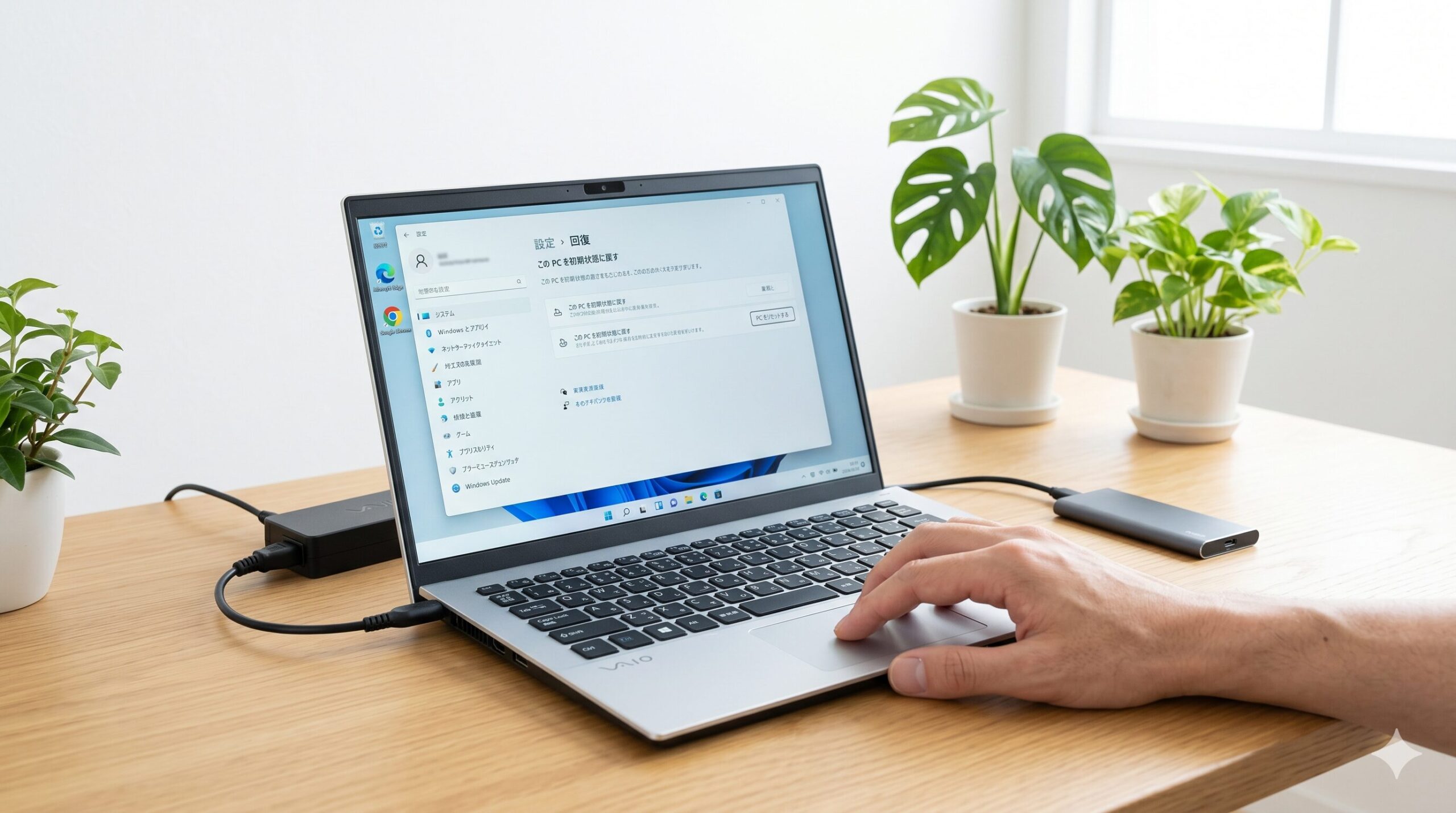
VAIOのパソコンの動作が重い、または売却や譲渡を考えていて初期化したいけれど、「正しい手順がわからない」「途中でエラーが出てできない」とお悩みではありませんか?
この記事では、VAIOのパソコンを初期化する具体的な方法から、実行前の重要な注意点、作業にかかる時間まで分かりやすく解説します。
結論から言うと、Windowsの設定画面、またはVAIO独自のレスキューモードを使えば安全に初期化が可能です。正しい手順を一つずつ確認し、スムーズにパソコンを工場出荷時の状態へリセットしましょう。
もし、初期化をしてパソコンの売却や買い替えを検討しているなら、価値が下がる前に早めに査定へ出すのがおすすめです。以下の記事も参考にしてみてくださいね。
Amazonで人気のパソコンを見る楽天市場で人気のパソコンを見る

執筆者
大谷
家電の比較検証メディア「家電のいろは」の代表。徹底的な実機テストにこだわり、スペック表だけでは見えない「使い勝手」や「コスパ」を正直にレビュー。地上波テレビ番組への情報提供・制作協力の実績多数。後悔しない家電選びを徹底サポートします。
VAIOのパソコンの初期化前の注意点

初期化を始める前に、絶対に確認すべき重要な注意点があります。準備不足のまま進めてしまい、大切なデータを失ってしまったら悲しいですよね?
ここでは、失敗を防ぐための事前準備について解説します。
データのバックアップを必ず行う
初期化を実行すると、パソコン内に保存されている写真や書類などのデータはすべて消去されます。大切なファイルは必ず外部にコピーしておきましょう。
- USBメモリや外付けHDDへの保存
- Googleドライブなどクラウドサービスの活用
- ブラウザのブックマークのエクスポート
BitLocker回復キーの確認
近年のVAIO(特にWindows 11/10 Pro搭載モデル)では、ドライブが暗号化される「BitLocker」が有効になっていることが多いです。
初期化の途中で回復キー(48桁の数字)の入力を求められるケースがあるため、事前にMicrosoftアカウントにログインし、キーをメモしておきましょう。

周辺機器とACアダプターの確認
初期化中にパソコンへ予期せぬ負荷やエラーが発生するのを防ぐため、不要な機器は取り外します。
また、途中で電源が切れるとシステムが致命的なダメージを受けるため、必ずACアダプターをコンセントに接続した状態で作業を始めてください。
- マウスとキーボード以外の機器を外す
- 外付けハードディスクやUSBメモリを抜く
- ACアダプターをしっかり接続する
VAIOのパソコンを初期化する方法
事前準備が完了したら、いよいよ実際にVAIOのパソコンを初期化していきます。
パソコンが正常に動くか、動かないかによって手順が異なりますので、状況に合った方法を選んでください。
Windowsの設定から実行する
Windowsが正常に起動する場合は、設定画面から初期化を行うのが最も簡単で確実です。
手順は以下の通りです。
- スタートメニューから「設定(歯車マーク)」を開く
- 「システム(または更新とセキュリティ)」から「回復」を選択
- 「このPCを初期状態に戻す」の「PCをリセットする」をクリック
- 「すべて削除する」を選択し、画面の指示に従い進める
VAIOのレスキューモードを使う
Windowsが起動しない、またはパスワードを忘れてしまった場合は、「レスキューモード」を使用して初期化を行います。
電源が切れた状態で、キーボードの「F3」または「F4」キーを押しながら電源ボタンを押すと、レスキューモードが起動します。画面のメニューから「トラブルシューティング」>「このPCを初期状態に戻す」を選択しましょう。
※古いSONY製のVAIOの場合は、キーボード上部にある「ASSIST」ボタンを押すことで起動するモデルもあります。
初期化にかかる時間の目安
初期化にかかる時間は、パソコンのスペック(CPUの性能やメモリ容量)や、ハードディスクかSSDかによって大きく異なります。
一般的には、約1時間から3時間程度が目安となります。途中で電源を切ることは絶対にできないため、必ず時間に余裕があるタイミングで行いましょう。
初期化ができない時の3つの原因
「手順通りに進めているのに、なぜか初期化ができない…」と焦ってしまうこともありますよね。
ここでは、よくあるトラブルの原因とその解決法を紹介します。
F3・F4キーが反応しない場合
レスキューモードが起動しない場合、キーを押すタイミングがずれている可能性があります。電源ボタンを押す前から「F3(またはF4)」キーを押しっぱなしにしてみてください。
それでも反応しない場合は、キーボードの物理的な故障が疑われます。
途中でエラーが出て止まる
初期化の進行中に「PCを初期状態に戻すときに問題が発生しました」というエラーが出る場合、システムファイルが深く破損している可能性が高いです。
この場合は、Microsoftの公式サイトから別のUSBメモリに「Windowsインストールメディア」を作成し、そこからクリーンインストールを行うという上級者向けの方法が必要になります。
電源が入らない・画面が真っ暗
そもそも電源ランプがつかない、画面が真っ暗なままという場合は、マザーボードやストレージなどの物理的な故障(ハードウェア障害)です。
個人での初期化や修理は難しいため、メーカーのサポートデスクに連絡するか、買い替えを検討するタイミングと言えます。
もし故障により修理代が高額になりそうな場合や、自力での解決が難しい場合は、現状のまま買取に出して新しいパソコンの購入資金にするのも賢い選択肢です。
Amazonで人気のパソコンを見る楽天市場で人気のパソコンを見る
よくある質問(Q&A)
はい、初期化を実行するとOfficeソフトを含め、後から追加したアプリはすべて削除されます。初期化後に再度Officeを利用するには、ライセンスに紐づいたMicrosoftアカウントでサインインし、再インストールを行う必要があります。
絶対に電源を切ってはいけません。数時間(特定のパーセンテージで)画面が止まって見えることがありますが、内部では処理が続いています。強制終了するとWindowsが完全に起動しなくなる恐れがあるため、そのまま待ちましょう。
まとめ
いかがでしたか?今回は、VAIOのパソコンの初期化について、具体的な方法や事前の注意点、できない場合の解決策を詳しく解説しました。
最後に、本記事の重要なポイントを再確認しましょう。
- 実行前にはデータのバックアップとBitLockerキーの確認を必ず行う
- ACアダプターを接続し、不要な周辺機器は外す
- Windows設定、または起動時のF3/F4キー(レスキューモード)から実行する
- 所要時間は1時間〜3時間程度を見込む
初期化は、パソコンの不具合解消や手放す前のプライバシー保護に欠かせない重要な作業です。この記事の手順を参考に、安全かつ確実に作業を進めてください。
そして、データ消去と初期化が無事に完了し、パソコンを手放す準備が整ったら、少しでも高く売れる今のうちに査定を申し込みましょう。お得に次のパソコンへステップアップするチャンスです。
https://kaden-no-iroha.com/computer-72/