

「最近、パソコンの起動がすごく遅い…」「ファイルを開くだけなのに、何分も待たされる…」「作業中に固まってイライラする!」毎日使うパソコンが重いと、作業効率が落ちるだけでなく、大きなストレスになりますよね。そのイライラの原因、実はパソコンの中に溜まった「ゴミ」かもしれません。
この記事では、パソコンが重いと感じているあなたのために、効果的な「クリーンアップ」の方法を徹底解説します。Windowsに標準で搭載されている「ディスククリーンアップ」の正しいやり方はもちろん、「クリーンアップが終わらない」「やってはいけないことは?」といった、誰もが抱える疑問やトラブルの解決策まで網羅しました。この記事を読み終える頃には、あなたはパソコンクリーンアップの達人になっているはず。さあ、私たちと一緒に、あなたのパソコンをサクサク快適な状態に戻しましょう!
パソコンの売却を検討中の方は、こちらのパソコン買取のおすすめランキングもご活用ください。
Amazonで人気のパソコンを見る楽天市場で人気のパソコンを見る

執筆者
大谷
家電の比較検証メディア「家電のいろは」の代表。徹底的な実機テストにこだわり、スペック表だけでは見えない「使い勝手」や「コスパ」を正直にレビュー。地上波テレビ番組への情報提供・制作協力の実績多数。後悔しない家電選びを徹底サポートします。
そもそも…クリーンアップするとどうなるの?

パソコンの動作が重くなる主な原因は、不要なデータがストレージ(HDDやSSD)を圧迫していることにあります。クリーンアップは、この「不要なデータ」を掃除して、パソコンを軽く、快適にするためのメンテナンス作業です。

例えるなら、部屋の「大掃除」と同じです!いらない物を捨てて整理整頓すると、部屋が広くなってスッキリしますよね。パソコンも同じで、不要なファイルを削除することで、快適な作業スペースを取り戻せるんです。
クリーンアップで得られる3つの大きなメリット
クリーンアップを行うことで、具体的に以下のようなメリットが得られます。
- 動作速度の向上
ストレージの空き容量が増えると、Windowsのシステムやアプリケーションがスムーズに動作するための「作業領域」が確保されます。これにより、パソコンの起動やファイルの読み書き、アプリケーションの応答速度が向上します。 - 空き容量の確保
一時ファイルや古いシステムファイルなど、知らないうちに溜まった不要なデータを削除することで、数GBから、場合によっては数十GBもの空き容量を確保できます。新しいアプリをインストールしたり、大切な写真や動画を保存したりするスペースが生まれます。 - システムエラーの減少
不要なデータや破損したキャッシュファイルが原因で、システムが不安定になることがあります。定期的なクリーンアップは、こうした潜在的なエラーの原因を取り除き、パソコンの安定性を高める効果も期待できます。
このように、クリーンアップは単にゴミを捨てるだけでなく、パソコン全体のパフォーマンスを向上させ、安定させるための非常に重要な作業なのです。
【Windows11/10】ディスククリーンアップのやり方
それでは、早速Windowsに標準搭載されている「ディスククリーンアップ」機能の具体的なやり方を解説します。Windows 11とWindows 10で少しだけ手順が異なりますが、基本的な流れは同じです。誰でも簡単にできるので、ぜひ一緒に試してみてください。
Windows 11の場合の操作手順
- タスクバーの検索ボックスに「ディスククリーンアップ」と入力し、表示されたアプリをクリックします。
- 「ドライブの選択」画面が表示されたら、クリーンアップしたいドライブ(通常はCドライブ)を選択し、「OK」をクリックします。
- しばらくすると、「ディスククリーンアップ」の画面が表示されます。「削除するファイル」の一覧から、削除したい項目にチェックを入れます。
- より多くの空き容量を確保したい場合は、「システムファイルのクリーンアップ」をクリックします。再度ドライブ選択画面が表示されるので、Cドライブを選択して「OK」をクリックします。
- 「Windows Updateのクリーンアップ」など、さらに多くの項目が表示されます。不要な項目にチェックを入れ、「OK」をクリックします。
- 「これらのファイルを完全に削除しますか?」と確認メッセージが表示されるので、「ファイルの削除」をクリックして完了です。
Windows 10の場合の操作手順
- スタートボタンの横にある検索ボックスに「ディスククリーンアップ」と入力し、表示されたアプリをクリックします。
- 「ドライブの選択」で(C:)が選ばれていることを確認し、「OK」をクリックします。
- 「削除するファイル」の一覧が表示されるので、削除したい項目にチェックを入れます。
- 「システムファイルのクリーンアップ」をクリックすると、さらに多くの不要ファイルを削除できます。(管理者権限が必要です)
- 再度ドライブを選択し「OK」をクリックすると、より詳細な項目リストが表示されます。
- 削除したい項目にチェックを入れ、「OK」をクリックします。
- 確認メッセージで「ファイルの削除」をクリックすれば、クリーンアップが開始されます。
特に「システムファイルのクリーンアップ」を実行するのがポイントです!Windows Updateで溜まった古いファイルなどを削除できるので、大幅に空き容量を増やせる可能性がありますよ。
【一覧表】削除してOK?各項目の解説
「でも、どの項目を削除していいのか分からない…」という方も多いでしょう。以下に、主要な項目の内容と、削除して問題ないかをまとめました。
| 項目名 | 内容 | 削除しても大丈夫? |
|---|---|---|
| ダウンロードされたプログラムファイル | Webページで特定の機能(ActiveXなど)を使うために一時的にダウンロードされたファイル。 | はい。ほぼ不要です。必要になれば再度ダウンロードされます。 |
| インターネット一時ファイル | 一度表示したWebページを次回素早く表示するために保存されているキャッシュファイル。 | はい。削除すると次回表示が少し遅くなる場合がありますが、溜まりすぎると逆効果です。 |
| Windows Update のクリーンアップ | インストール済みの古いバージョンのWindows Updateファイル。 | はい。容量が非常に大きいことが多く、削除効果が高いです。ただし、削除すると過去のアップデートをアンインストールできなくなります。 |
| ごみ箱 | 「ごみ箱」に入っているファイル。 | 注意。完全に不要なファイルのみであることを確認してから削除してください。 |
| 一時ファイル | アプリケーションが作業用に作成する一時的なファイル。 | はい。通常はアプリ終了時に自動で削除されますが、残ってしまったものを削除します。 |
| 縮小表示 | 画像や動画などをアイコン表示した際のプレビュー用キャッシュ。 | はい。削除しても問題ありませんが、次回表示時に再度作成されるため、表示が少し遅くなることがあります。 |
| 配信の最適化ファイル | 他のPCにWindows Updateなどを高速配信するために使用されたファイル。 | はい。自分のPCの動作には直接関係ないため、削除して問題ありません。 |
| 以前の Windows のインストール | Windowsをアップグレードした際に、以前のバージョンに戻せるように保存されているファイル(Windows.oldフォルダ)。 | 注意。アップグレード後10日以内であれば、これを削除すると元のバージョンに戻せなくなります。10日以上経過していて、戻す予定がなければ削除してもOKです。 |
【要注意】ディスククリーンアップでやってはいけないこと
手軽で便利なディスククリーンアップですが、いくつかの注意点があります。誤った操作はシステムの不調につながる可能性もあるため、以下の「やってはいけないこと」を必ず確認してください。
よく分からないシステムファイルを削除する
最もやってはいけないのが、内容を理解せずに「システムファイル」関連の項目を削除することです。「システムファイルのクリーンアップ」で表示される項目は基本的に削除しても大きな問題は起こりにくいですが、万が一ということもあります。特に「以前の Windows のインストール」のように、特定の機能(復元機能)に直結するものは、本当に不要かよく考えてから削除しましょう。
「ダウンロード」フォルダを安易に空にする
ディスククリーンアップの項目に「ダウンロード」が表示されることがあります。これはインターネットからダウンロードしたファイルが保存されている「ダウンロード」フォルダの中身を指します。ここには、後で使おうと思っていた大切なインストーラーやPDFファイルが残っている可能性があります。クリーンアップのチェックを入れる前に、必ず「ダウンロード」フォルダの中身を確認し、必要なファイルは別の場所に移動させておきましょう。
必要な復元ポイントを削除する
ディスククリーンアップの詳細オプションでは、「システムの復元とシャドウコピー」を削除する機能があります。これにより、最新の復元ポイント以外がすべて削除され、多くの空き容量を確保できます。しかし、これはパソコンに問題が発生した際に、過去の状態に戻すための重要なバックアップを消してしまうことになります。PCの動作が安定している場合は問題ありませんが、少しでも不安がある場合は、このオプションは使用しない方が賢明です。
「よくわからないけど、容量が空くなら全部チェックしちゃえ!」は危険です!一つ一つの項目が何を意味するのかを少しでも理解することが、安全なクリーンアップへの第一歩ですよ。
パソコンのクリーンアップが終わらない原因と5つの対処法
「クリーンアップを開始したけど、何時間経っても終わらない…」これは非常によくあるトラブルです。特に「Windows Updateのクリーンアップ」は、処理に数時間かかることも珍しくありません。しかし、あまりにも長時間終わらない場合は、何らかの問題が発生している可能性があります。
なぜクリーンアップが終わらないのか?
- 処理するファイルが膨大:長期間クリーンアップをしていない場合、削除対象のファイルが数万〜数十万個になり、単純に時間がかかっている。
- システムファイルのスキャンに時間がかかっている:特にWindows Updateのクリーンアップは、ファイルの整合性を確認しながら削除するため、時間がかかりやすいです。
- システムファイルが破損している:クリーンアップ対象のファイルや、クリーンアップを実行するプログラム自体に問題がある場合、処理が進まなくなってしまうことがあります。
- ハードディスク(HDD)の劣化:HDDが物理的に劣化していると、ファイルの読み書きが遅くなり、あらゆる処理に時間がかかるようになります。
【対処法1】まずは一晩待ってみる
前述の通り、クリーンアップは非常に時間がかかることがあります。特に初めて実行する場合や、長期間実行していなかった場合は、数時間から一晩かかることもあります。「終わらない!」と焦って強制終了する前に、まずは一晩放置してみることをお勧めします。アクセスランプ(HDDやSSDの動作を示すランプ)が点滅していれば、処理は進んでいます。
【対処法2】トラブルシューティング ツールを実行する
Windows Update関連のクリーンアップで停止している場合、Windows Updateのトラブルシューティング ツールが有効な場合があります。
- 「設定」→「システム」→「トラブルシューティング」→「その他のトラブルシューティング ツール」を開きます。
- 「Windows Update」の横にある「実行する」をクリックし、画面の指示に従います。
これにより、Update関連のシステムエラーが修復され、クリーンアップが正常に進むようになることがあります。
【対処法3】システムファイルチェッカーを実行する
Windowsのシステムファイル自体が破損している可能性も考えられます。その場合は、システムファイルチェッカー(SFC)を使って修復を試みます。
- スタートボタンを右クリックし、「Windows ターミナル(管理者)」または「コマンドプロンプト(管理者)」を選択します。
- 黒い画面が表示されたら、
sfc /scannowと入力してEnterキーを押します。 - システムのスキャンと修復が開始されます。完了するまで待ち、PCを再起動してから再度クリーンアップを試してみてください。
【対処法4】セーフモードで実行する
常駐している他のソフトウェアがクリーンアップを妨害している可能性もあります。その場合は、PCを最小限の構成で起動する「セーフモード」でディスククリーンアップを実行すると、うまくいくことがあります。
- 「設定」→「システム」→「回復」を開きます。
- 「PC の起動をカスタマイズする」の「今すぐ再起動」をクリックします。
- 再起動後、「トラブルシューティング」→「詳細オプション」→「スタートアップ設定」→「再起動」と進みます。
- 再起動後に表示されるメニューで、数字の「4」キーまたは「F4」キーを押し、セーフモードで起動します。
- セーフモードで起動したら、通常の手順でディスククリーンアップを実行してみてください。
【対処法5】手動で一時ファイルを削除する
ディスククリーンアップがどうしても上手くいかない場合は、原因となりやすい一時ファイルを手動で削除する方法もあります。
-
- キーボードの「Windowsキー」 + 「Rキー」を同時に押して、「ファイル名を指定して実行」を開きます。
%temp%と入力して「OK」をクリックすると、一時ファイルが保存されているフォルダが開きます。- フォルダ内のファイルをすべて選択(Ctrl + A)し、削除(Deleteキー)します。(一部、使用中で削除できないファイルがありますが、それはスキップして問題ありません)
パソコンクリーンアップの強制終了はアリ?そのリスクとは
クリーンアップが終わらない時、つい電源ボタンを長押しして強制終了したくなりますよね。しかし、ディスククリーンアップ実行中の強制終了は非常に危険な行為であり、最後の手段と考えるべきです。
強制終了がもたらす深刻なリスク
クリーンアップ、特に「システムファイルのクリーンアップ」は、Windowsの重要なファイルを整理・削除している最中です。この処理の途中で強制的に電源を落とすと、以下のような深刻な問題が発生する可能性があります。
-
-
- システムファイルの破損:削除中だったファイルが中途半端な状態で残り、システムが不安定になる。
- Windowsが起動しなくなる:最悪の場合、OSの起動に必要なファイルが破損し、パソコンが起動しなくなる可能性があります。
- データの損失:直接関係のないユーザーファイルが失われる可能性は低いですが、ゼロではありません。
-
料理の途中でコンロの火をいきなり消すようなものです。料理がダメになるだけでなく、火事の原因になるかもしれないのと同じで、PCにとっても非常に危険な行為なんです!
どうしても強制終了が必要な場合
丸一日以上待っても全く進む気配がない、完全にフリーズしている、といった状況で、やむを得ず強制終了する場合は、以下の手順を踏むことを推奨します。
-
-
- まずは通常のシャットダウンを試みます。スタートメニューから「シャットダウン」を選択してみてください。
- 反応がない場合は、「Ctrl」+「Alt」+「Delete」キーを同時に押し、表示された画面右下の電源アイコンからシャットダウンを試みます。
- 上記でもダメな場合の最終手段として、電源ボタンを5〜10秒程度長押しして、完全に電源が切れるのを待ちます。
-
強制終了後は、必ず前述した「システムファイルチェッカー(sfc /scannow)」を実行し、システムファイルに異常がないかを確認してください。
パソコンが勝手にクリーンアップする?原因は「ストレージセンサー」
「特に何もしていないのに、いつの間にかファイルが消えている」「勝手にクリーンアップが実行されている気がする…」そんな経験はありませんか?その原因は、Windows 10/11に搭載されている「ストレージセンサー」という機能かもしれません。
便利な自動お掃除機能「ストレージセンサー」とは?
ストレージセンサーは、ディスクの空き容量が少なくなったときに、自動的に一時ファイルやごみ箱の中身などを削除してくれる便利な機能です。設定を有効にしておけば、ユーザーが意識しなくても、自動でパソコンの空き容量を確保してくれます。
ストレージセンサーの設定を確認・変更する方法
意図せずファイルが削除されるのを防ぎたい場合や、自分のタイミングでクリーンアップしたい場合は、ストレージセンサーの設定を見直しましょう。
-
-
- 「設定」→「システム」→「ストレージ」の順に開きます。
- 「ストレージセンサー」の項目があります。ここのスイッチが「オン」になっていると、自動クリーンアップが有効になっています。
- スイッチをクリックして「オフ」にすれば、勝手にクリーンアップされることはなくなります。
- 「オン」のまま設定をカスタマイズすることも可能です。「ストレージセンサーを構成するか、今すぐ実行する」をクリックすると、「実行する頻度」や「一時ファイルを削除するタイミング」、「ごみ箱のファイルを削除するタイミング」などを細かく設定できます。
-
例えば、「ごみ箱に移動してから次の期間が過ぎたファイルを削除する」を「なし」に設定しておけば、勝手にごみ箱が空にされるのを防げます。
基本的にはオンにしておくと便利な機能ですが、ダウンロードフォルダやごみ箱を一時的な物置として使っている人は、設定を見直しておくと「大事なファイルが消えた!」という悲劇を防げますよ。
【厳選】PCを常に快適に!おすすめクリーンアップソフト3選
Windows標準のディスククリーンアップも優秀ですが、より高度な機能や手軽さを求めるなら、専用のクリーンアップソフト(クリーナーソフト)の導入もおすすめです。ここでは、私が実際に使ってみて、本当におすすめできるソフトを3つ厳選してご紹介します。
1. CCleaner(シー クリーナー)
【こんな人におすすめ】
-
-
- 初めてクリーナーソフトを使う人
- 無料で手軽に始めたい人
- 世界的に定番の安心感が欲しい人
-
【レビュー】
もはや説明不要なほど有名な、定番中の定番クリーナーソフトです。長年の実績があり、世界中で数多くのユーザーに利用されています。無料版でも、Windows標準の機能では削除しきれないアプリケーションのキャッシュや、ブラウザの履歴などを一括で綺麗に削除できるのが最大の魅力です。操作画面も非常にシンプルで直感的。「解析」ボタンで不要なファイルをスキャンし、「クリーナー実行」ボタンを押すだけで、誰でも簡単にPCのクリーンアップが完了します。また、不要なレジストリ(Windowsの設計図のようなもの)をクリーンアップする機能もあり、システムの安定化にも貢献してくれます。有料のプロフェッショナル版にアップグレードすれば、リアルタイム監視や自動アップデート、ソフトウェアのアンインストーラーなど、さらに高度な機能が使えるようになりますが、基本的なクリーンアップが目的であれば、まずは無料版で十分すぎるほどの性能を持っています。PCメンテナンスの第一歩として、入れておいて損のない一本です。
注意点:インストール時に、他のソフト(ブラウザなど)の同時インストールを推奨されることがあります。不要な場合はチェックを外すのを忘れないようにしましょう。
2. Glary Utilities(グレイリー ユーティリティーズ)

【こんな人におすすめ】
-
-
- クリーンアップ以外の機能もまとめて使いたい人
- ワンクリックで手軽にメンテナンスを済ませたい人
- 初心者から上級者まで満足できるソフトを探している人
-
【レビュー】
Glary Utilitiesは、単なるクリーナーソフトではありません。ディスククリーンアップ、レジストリ修復、スパイウェア除去、メモリの最適化、スタートアップ管理など、パソコンの最適化に必要な20種類以上のツールが一つにまとまった、まさに「統合メンテナンスソフト」です。このソフトの最大の特徴は「1-クリックメンテナンス」機能。その名の通り、ボタンを1回クリックするだけで、主要なメンテナンス項目を自動でスキャンし、一括で修復してくれます。「細かいことはよく分からないけど、とりあえずPCを快適にしたい」という方には、この上なく便利な機能です。もちろん、各ツールを個別に実行することも可能で、上級者向けの細かい設定も充実しています。無料版でもほとんどの機能を利用できますが、有料のPro版では、ディープスキャンや自動メンテナンスなどの機能が追加され、より手厚いサポートが受けられます。多機能さと手軽さを両立した、非常にコストパフォーマンスの高いソフトと言えるでしょう。
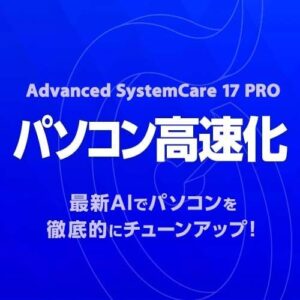
3. Advanced SystemCare(アドバンスド システムケア)
出典元:Amazon
【こんな人におすすめ】
-
-
- 最新の技術でPCを最適化したい人
- 直感的で分かりやすいインターフェースを好む人
- PCのパフォーマンスを最大限に引き出したい人
-
【レビュー】
IObit社が開発するAdvanced SystemCareは、AI技術を活用したスマートな最適化が特徴のソフトです。起動すると表示される大きな「スキャン」ボタンを押すだけで、AIがPCの状態を診断し、不要ファイルのクリーンアップからシステムの脆弱性修復、パフォーマンスの最適化まで、必要なメンテナンスを自動で実行してくれます。特に「ターボブースト」機能は強力で、バックグラウンドで不要なサービスやアプリを一時的に停止させることで、ゲームや作業にPCのリソースを集中させ、パフォーマンスを向上させることができます。インターフェースも近代的で非常に見やすく、PCの状態がグラフィカルに表示されるため、初心者でもどこに問題があるのかを直感的に理解しやすいのが良い点です。無料版でも基本的なクリーンアップは可能ですが、このソフトの真価は有料のPRO版にあります。リアルタイムでの最適化やインターネット速度の向上、より深いレジストリクリーンなど、PCを常に最高の状態に保ちたいと考えるなら、投資する価値は十分にあるでしょう。
パソコンの売却を検討中の方は、こちらのパソコン買取のおすすめランキングもご活用ください。
Amazonで人気のパソコンを見る楽天市場で人気のパソコンを見る
よくある質問(Q&A)
A. パソコンの使用頻度にもよりますが、月に1回程度を目安に実行するのがおすすめです。特にインターネットを頻繁に利用する方や、様々なソフトをインストール・アンインストールする方は、不要なファイルが溜まりやすい傾向にあります。前述の「ストレージセンサー」を有効にしておけば、自動で定期的に実行してくれるので便利です。
A. はい、Macでもクリーンアップは非常に有効です。MacにはWindowsのディスククリーンアップのような標準機能はありませんが、考え方は同じです。具体的には、「ゴミ箱を空にする」「ダウンロードフォルダを整理する」「不要なアプリケーションを削除する」「ブラウザのキャッシュをクリアする」といった手動での作業や、Mac専用のクリーナーアプリ(CleanMyMac Xなどが有名です)を使用することで、動作を軽くすることができます。
A. クリーンアップを試しても改善されない場合、原因はソフトウェア的な問題ではなく、ハードウェア的な問題である可能性が考えられます。
-
-
- メモリ不足:複数のアプリを同時に使うと重くなる場合、メモリ(RAM)が不足している可能性があります。タスクマネージャー(Ctrl+Shift+Esc)でメモリ使用率を確認し、常に80%を超えているようなら、メモリの増設を検討しましょう。
- ストレージの劣化・故障:特に古いHDD(ハードディスクドライブ)を使用している場合、経年劣化で読み書き速度が極端に低下していることがあります。この場合、SSD(ソリッドステートドライブ)に換装するだけで、起動速度などが劇的に改善されます。
- ウイルス感染:ウイルスやマルウェアに感染すると、バックグラウンドでPCのリソースを消費し、動作が重くなることがあります。セキュリティソフトで完全スキャンを実行してみてください。
-
これらのハードウェア的な問題は、クリーンアップだけでは解決が困難です。専門の修理業者や、PCに詳しい知人に相談することも検討してみてください。
まとめ
今回は、重いパソコンを軽くするための「クリーンアップ」について、網羅的に解説しました。最後に、この記事の重要なポイントをもう一度おさらいしましょう。
-
-
- パソコンが重くなる主な原因は、不要なファイルの蓄積によるストレージ圧迫。
- Windows標準の「ディスククリーンアップ」は手軽で効果的なツール。特に「システムファイルのクリーンアップ」が効果大。
- クリーンアップが終わらない時は、慌てず一晩待ってみるのが基本。それでもダメならトラブルシューティングを試す。
- 実行中の強制終了はシステム破損のリスクがあり、最後の手段と心得る。
- 「ストレージセンサー」機能を活用すれば、クリーンアップを自動化できる。
- より高度な機能を求めるなら、「CCleaner」などの専用ソフトも非常に有効。
- それでも改善しない場合は、メモリ不足やストレージの劣化など、ハードウェアの問題を疑う。
-
パソコンのクリーンアップは、部屋の掃除と同じで、一度やれば終わりではありません。定期的にメンテナンスを行うことで、常に最高のパフォーマンスを維持できます。この記事が、あなたの「パソコンが重い」という悩みを解決し、快適なデジタルライフを取り戻すための一助となれば幸いです。今日からさっそく、クリーンアップを実践してみましょう!
パソコンの売却を検討中の方は、こちらのパソコン買取のおすすめランキングもご活用ください。
https://kaden-no-iroha.com/computer-72/