
「パソコンを買い替えたいけれど、種類が多すぎてどれを選べばいいかわからない」と悩んでいませんか?
用途に合わないスペックのものを選ぶと、動作が重くてストレスになったり、逆に無駄な出費をしてしまったりする可能性があります。
この記事では、デスクトップパソコンを探している方に向けて、失敗しない選び方と用途別の厳選モデルを紹介します。
最後まで読めば、あなたのライフスタイルに最適な、後悔しない1台が必ず見つかりますよ。
Amazonで人気のパソコンを見る楽天市場で人気のパソコンを見る

執筆者
大谷(Otani)
徹底的な実機テストにこだわり、スペック表だけでは見えない「使い勝手」や「コスパ」を徹底検証。地上波テレビ番組をはじめ、各種メディアへの情報提供や制作協力の実績多数。あなたにベストな家電選びをサポートします。
デスクトップPCのメリット
持ち運びに便利なノートパソコンが普及している現代でも、あえて据え置き型のデスクトップを選ぶことには明確な理由があります。
コスパと圧倒的な処理性能
デスクトップパソコンを選ぶ最大のメリットは、同じ価格のノートパソコンと比べて圧倒的に処理性能が高いことです。
本体内部のスペースに余裕があるため、強力な冷却ファンや大型の高性能パーツを搭載できます。熱がこもりにくく、長時間の高負荷な作業でも性能が落ちません。
動画編集や高画質な3Dゲームなど、重い処理をスムーズに行いたい方にとっては、デスクトップ一択と言っても過言ではありません。
失敗しないPCの選び方
買ってから後悔しないためには、ご自身の目的に合ったモデルを見極めることが非常に重要です。
用途で種類を見極める
デスクトップパソコンは、大きく分けて「タワー型」と「ミニPC」の2つの種類から選ぶのが基本です。
ゲームや本格的なクリエイティブ作業をしたいなら、パーツの拡張性に優れた「タワー型」がおすすめです。一方で、Webサイトの閲覧や事務作業が中心でデスク周りをすっきりさせたいなら、お弁当箱サイズの「ミニPC」が最適に機能します。
まずは「このパソコンで一番やりたいことは何か」を明確にすることから始めましょう。
快適さを決めるスペック
パソコンの処理速度は、主に「CPU」と「メモリ」の2つのパーツで決まります。
CPUは人間でいう「頭脳」にあたり、IntelのCore i5やAMDのRyzen 5以上のモデルを選べば、日常的な作業で動作がもたつくことはありません。
メモリは作業をする「机の広さ」にあたります。複数のアプリを同時に立ち上げて作業をするなら、メモリ容量は最低でも16GB、可能なら32GB搭載しているモデルを選ぶと非常に安心です。
ストレージ容量を確認する
写真や動画、アプリのデータを保存する場所がストレージ(SSD)です。
スマートフォンの写真や仕事のデータを少し保存する程度なら512GBで十分足ります。しかし、容量の大きい最新のゲームを複数インストールしたり、高画質な動画編集を行ったりする場合は、1TB以上の大容量SSDを選ぶべきです。
Amazonで人気のパソコンを見る楽天市場で人気のパソコンを見る
初心者向けのおすすめメーカー
パソコンを購入する際、どこで買うかによっても価格や満足度は大きく変わってきます。
コスパ最強のBTOとは?
価格と性能のバランスを最も重視するなら、「BTO(Build To Order)」メーカーのパソコンが圧倒的におすすめです。
BTOメーカーとは、受注生産でパソコンを組み立てて販売するメーカーのことです。大手家電メーカーのパソコンに入っているような不要なソフトが一切入っていないため、本当に必要なパーツの性能だけに予算を集中でき、非常に高いコストパフォーマンスを発揮します。
デスクトップパソコンのおすすめ人気ランキングTOP3
ここからは、実際に人気を集めている商品のなかから、用途やコスパに優れた最強の3機種をランキング形式でご紹介します。
ゲーム向け、省スペース向け、格安向けと幅広くピックアップしているので、ご自身の用途に合わせて比較してみてください。
1位 ガレリア14088-4554
ガレリア14088-4554
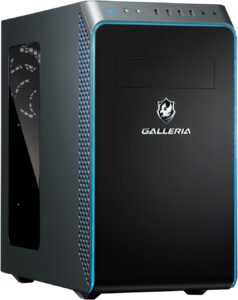
高い処理能力を持つRyzen 7プロセッサーと、32GBの大容量メモリを標準搭載した王道のハイスペックタワー型モデルです。
性能と使いやすさを追求した独自の冷却設計を採用しており、ゲームのプレイから重い動画編集まで、あらゆる作業をサクサクと快適にこなせます。データの保存領域も2TBのSSDと非常に大きいため、容量不足に悩まされる心配はほとんどありません。
さらに、Wi-Fi6とBluetoothに標準で対応しており、面倒なLANケーブルの配線なしでスッキリと設置できる点も大きな魅力です。
- ゲームや動画編集を快適にこなす高い処理能力
- 大容量データを余裕で保存できる2TBのSSD搭載
- 配線周りがスッキリする無線LANカード標準装備
| 最安価格 | 211,780円 |
|---|---|
| タイプ | ミドルタワー |
| CPU | Ryzen 7 |
| メモリ | 32GB |
| ストレージ | SSD 2TB |
2位 MINISFORUM M1
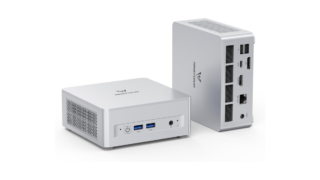
MINISFORUM M1
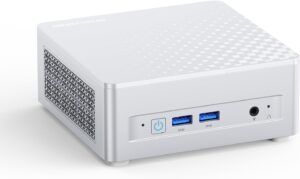
手のひらに乗るほどのコンパクトなボディでありながら、驚異的な処理能力を秘めた最新のミニPCです。
Intelの最新世代であるCore Ultra 5を搭載し、マルチタスクも引っかかることなくスムーズに処理します。グラフィック性能も高く、写真のレタッチや軽めのゲームであればストレスなく楽しめます。
豊富なUSB端子を備えているだけでなく、最大8TBまでストレージを増設できる高い拡張性を持っており、メインマシンとして長く愛用できる名機です。
- 手のひらサイズでデスクを広々と使える超小型設計
- 最新世代のCPU搭載でマルチタスクもサクサク動作
- 周辺機器を多数接続できる豊富なインターフェース
| 最安価格 | 約116,992円 |
|---|---|
| タイプ | ミニPC |
| CPU | Core Ultra 5 |
| メモリ | 32GB |
| ストレージ | SSD 1TB(最大8TB増設可) |

3位 PASOULゲーミングPC
PASOULゲーミングPC
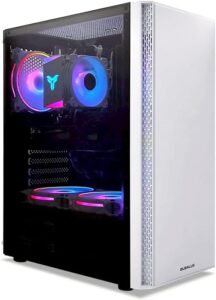
10万円を大きく切る手頃な価格でありながら、実用的なスペックをしっかりと詰め込んだコストパフォーマンス抜群のモデルです。
Ryzen 5プロセッサーと16GBのメモリを搭載しており、一般的なゲームプレイや事務作業、Web閲覧を快適に実行できます。本体内部には合計6基もの冷却ファンを備えているため、長時間の使用でも熱がこもらず安定した動作を維持します。
内部のパーツが透けて見えるスケルトンデザインを採用しており、見た目のかっこよさも両立させている点も人気の理由です。
- 10万円以下で購入できる圧倒的なコストパフォーマンス
- 合計6基のファンによる強力で安定した冷却システム
- インテリアとしても映えるおしゃれなスケルトンデザイン
| 最安価格 | 89,800円 |
|---|---|
| タイプ | ミドルタワー |
| CPU | Ryzen 5 |
| メモリ | 16GB |
| ストレージ | SSD 512GB |