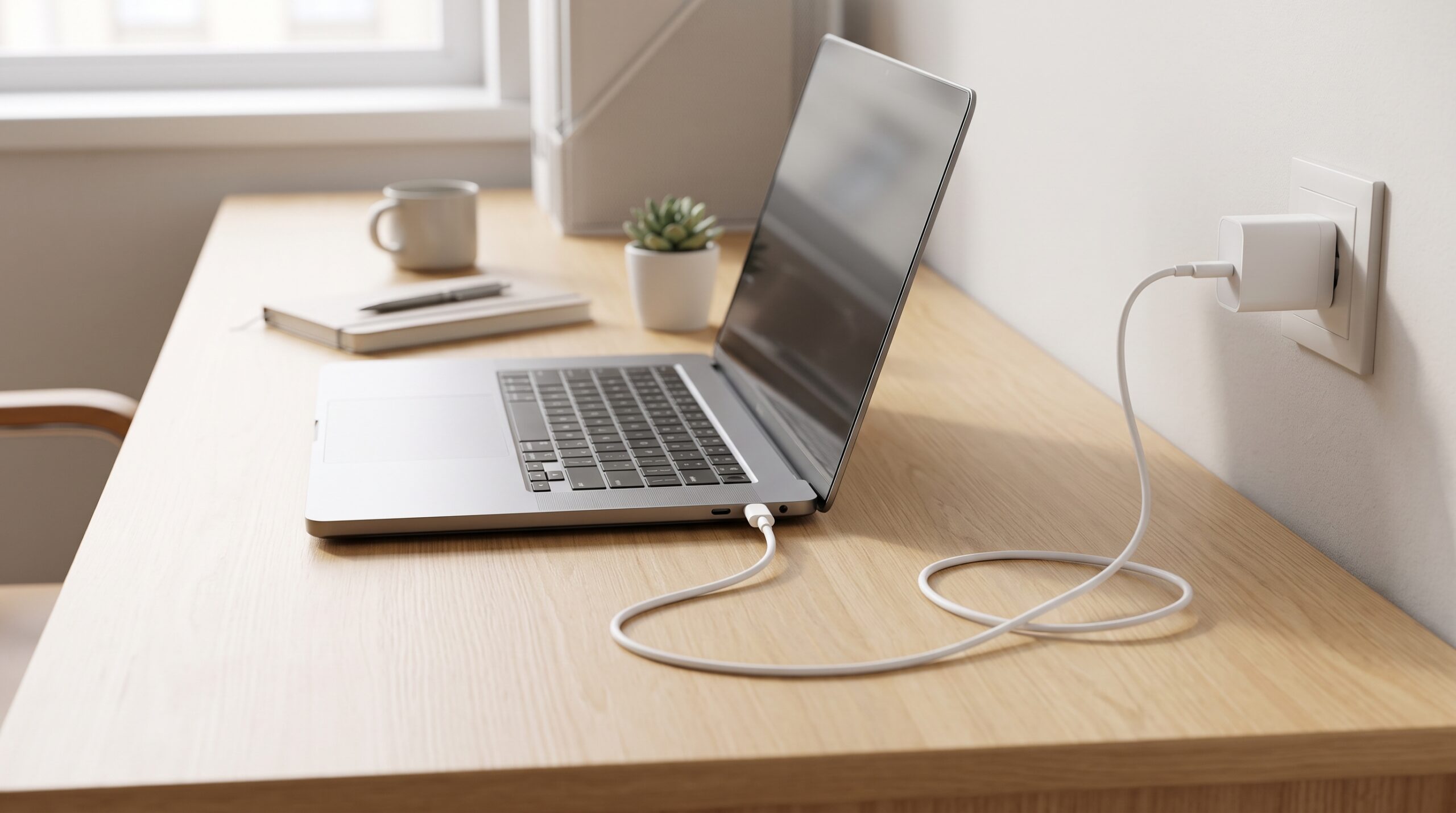
「パソコンの充電器が大きくて持ち運びに不便」「スマホと同じタイプCで充電できたらいいのに」と悩んでいませんか。
この記事では、ノートパソコンをタイプCで充電する方法や対応機種の見分け方を分かりやすく解説します。
充電できない時の原因や、規格に基づく正しい充電器・ケーブルの選び方も網羅しました。
最後まで読めば、重いACアダプターから解放されて身軽で快適な作業環境を構築できます。

執筆者
大谷(Otani)
人気の家電を実際に使って徹底比較。地上波テレビ番組をはじめ、各種メディアへの情報提供や制作協力の実績多数。あなたにベストな家電選びをサポートします。
PCの充電器をタイプCにするメリットと対応機種の見分け方

自分のノートパソコンがタイプCでの充電(USB PD)に対応しているか確認する方法
ノートパソコンをタイプCで充電するには、機器が「USB PD(Power Delivery)」という規格に対応している必要があります。
対応状況を確認する最も確実な方法は、パソコンの取扱説明書やメーカー公式サイトのスペック表を見ることです。
仕様欄のインターフェース項目に「USB PD対応」や「Power Delivery対応」といった記載があれば充電可能です。
記載がない場合は、データ転送のみに対応したポートの可能性が高く充電はできません。
手元に説明書がない時は、ポート周辺のマークを確認してみてください。
コンセントや稲妻など充電対応のタイプCポートを示すマークの種類
パソコン側面のタイプCポート周辺にあるマークで、充電可能かどうかを見分けることができます。
以下のマークがあれば、基本的には充電に対応しています。
- プラグ(コンセント)のマーク
- バッテリー(電池)のマーク
- 稲妻(雷)のマーク
- 「SS」の隣にバッテリーのマーク
特に稲妻マークは「Thunderbolt(サンダーボルト)」規格を示しており、充電と高速データ転送の両方に対応しています。
注意点として、「D」の中に「P」が入ったDisplayPortマークは映像出力専用を示すものです。
映像出力マークのみの場合は充電非対応の可能性もあるため注意してください。
三又の鉾のようなUSBマークのみの場合も、データ転送専用ポートの可能性が高くなります。
スマホやタブレットと充電器を共通化して持ち運びを身軽にするメリット
タイプC充電器を導入する最大のメリットは、持ち物の軽量化です。
パソコン専用の重くてかさばるACアダプターを持ち歩く必要がなくなります。
1つの高出力なタイプC充電器があればパソコンだけでなくスマホやタブレットも全て充電可能です。
外出先やカフェでの作業が多い方にとって、カバンの中がスッキリすることは大きな魅力となります。
失敗しないPC向け充電器(タイプC)とケーブルの選び方

ノートパソコンの充電に必要な最低ワット数を把握する
ノートパソコンを充電するには、十分な出力を持った充電器を選ぶ必要があります。
一般的なノートパソコンであれば、最低でも45Wから65W以上の出力を持つ充電器が必要です。
必要なワット数は、純正のACアダプター裏面に記載されている「OUTPUT(出力)」の数値で計算できます。
「V(ボルト)× A(アンペア)」の計算式で出た数値が、パソコンが求めている本来の電力です。
これより出力が低い充電器を使うと、充電に時間がかかったり全く認識されなかったりします。
急速充電に必須となるUSB PD(Power Delivery)対応モデルを選ぶ
高出力でパソコンを充電するためには、「USB PD」規格に対応した充電器が必須です。
USB PDとは、USB規格の標準化団体である「USB-IF (USB Implementers Forum)」が策定した国際標準規格です。
最新規格の「USB PD EPR」では最大240Wの電力供給が可能と定義されています。
しかし、一般的なノートパソコンであれば45Wから100W程度の製品で十分に充電可能です。
安価な非対応製品ではパソコンを充電できないため、必ず「USB PD対応」の記載を確認して購入してください。
高出力には5A・100W対応のeMarker内蔵タイプCケーブルを組み合わせる
充電器だけでなく、ケーブルの規格も充電速度に大きく影響します。
60Wを超える出力(65Wや100Wなど)で充電したい場合は、必ず「5A対応」または「100W対応」と記載されたケーブルを選んでください。
これらの高出力ケーブルには「eMarker」というICチップが内蔵されており、安全に大きな電流を流すよう制御してくれます。
一般的な「3A対応」ケーブルでは最大60Wまでしか出力できず、充電器の性能を活かしきれません。
古いノートパソコンでもPDトリガー(変換)ケーブルを使えばタイプCでの給電が可能
タイプCポートがない古いパソコンでも、専用の変換ケーブルを使えば充電できる場合があります。
これは「PDトリガーケーブル」と呼ばれ、タイプCからの出力を従来の丸型や四角型のDCプラグに変換する仕組みです。
重いACアダプターを捨てて最新の小型充電器を活用できるため大変便利です。
ただし、使用する充電器が20Vの出力(通常45W〜65W以上)に対応している必要があります。
お使いのパソコンメーカーや端子のサイズに適合する変換ケーブルを慎重に選んでください。
PCがタイプCの充電器で充電できない時によくある質問(Q&A)

タイプCポートにケーブルを繋いでも充電されない主な原因は?
充電できない時に考えられる原因は、主に以下の3点です。
- 充電器の出力ワット数がパソコンの要求値を下回っている
- 差し込んだパソコン側のポートがデータ転送専用である
- 使用しているケーブルがUSB PD非対応である
まずは、充電器のスペックとパソコン側のポート仕様を再確認してください。
スマホ用の出力が低いタイプCの充電器でパソコンは充電できる?
スマホ用の充電器(5W〜20W程度)では、出力が圧倒的に足りないためパソコンの充電はできません。
電力が足りない場合、パソコン側に「低速の充電ケーブルが接続されています」という警告が出るか全く認識されません。
ノートパソコン用には、必ず45W以上の出力を持つ充電器を用意してください。
パソコンにタイプCポートが2つある場合、どちらに挿して充電してもいい?
ポートの仕様はパソコンの機種によって異なります。
両方のポートがUSB PDに対応している機種であれば、どちらに挿しても問題なく充電可能です。
一方で、片方が充電対応でもう片方がデータ転送専用と機能が分かれている機種も存在します。
ポート横のコンセントマークや稲妻マークの有無を確認し、対応している方に挿して充電してください。
付属のACアダプターとタイプCの充電器を同時に繋ぐとどうなる?
2つの電源を同時に繋いでも、充電速度が2倍になったりパソコンが故障したりすることはありません。
最近のノートパソコンには排他制御という安全機能が備わっています。
同時接続した場合はより出力が大きい方や純正のACアダプターが自動的に優先され、もう一方は遮断されます。
意味がないため、どちらか片方のみを接続して使用してください。
HP、DELL、レノボなどメーカーによってタイプCでの給電の仕様は違う?
基本的なUSB PDの仕組みは世界共通ですが、メーカーごとに細かい挙動が異なる場合があります。
たとえば、HPやDELLの一部機種では、純正品以外の充電器を使うと警告が出ることがあります。
レノボのThinkPadなどは、汎用品のPD充電器でも比較的スムーズに認識される傾向があります。
確実に充電したい場合はメーカー動作確認済みの純正タイプC充電器を使用するのが最も安心です。
充電器ではなくタイプCケーブルの規格が原因で給電されないことはある?
ケーブルが原因で充電できないことは多々あります。
見た目は同じタイプCでも、内部の配線が充電に対応していないデータ転送専用のケーブルも存在します。
また、65W以上の充電器を使っているのにケーブルが60W(3A)までしか対応していないと、安全装置が働いて充電が止まるケースもあります。
トラブルを防ぐには「USB PD対応」「eMarker内蔵」と明記されたケーブルを使用してください。
今すぐ自分で試せる充電トラブルの対処法は?
急に充電できなくなった時は、パソコンの一時的なシステムエラーが疑われます。
まずは以下の手順で放電作業を試してみてください。
- パソコンの電源を完全にシャットダウンする
- すべてのケーブルと周辺機器を取り外す
- そのままの状態で数分間放置する
内部に溜まった不要な電気を逃がすことで再び正常に充電できるようになることが多いです。
あわせて、端子部分にホコリが溜まっていないか掃除することも効果的です。
どうしても充電できない場合はパソコンのバッテリー寿命や本体の故障?
適切な充電器とケーブルを使い、放電作業を行っても充電できない場合は物理的な故障の可能性が高まります。
長年使用しているパソコンであれば、バッテリーの劣化が限界に達しているサインです。
また、ケーブルの抜き差しを繰り返すうちに、ポート部分の基盤が破損しているケースもあります。
メーカーのサポート窓口に相談するか修理専門店で診断を受けることをおすすめします。
テレワークなど自宅での作業中にパソコンの不具合が頻発する場合は、作業効率を落とさないためにも用途に合ったモデルをチェックしてみてください。
外出先への持ち運びが多く、充電器と一緒に身軽に移動したい方には軽量モデルが最適です。



まとめ:PCの充電器はタイプCに統一して快適な作業環境を作ろう
ノートパソコンの充電器をタイプCに統一すると、持ち運びの負担が大きく軽減されます。
自分のパソコンがUSB PD規格に対応しているか確認し、適切なワット数の充電器とケーブルを選ぶことが重要です。
正しい組み合わせを選ぶことで、スマホやタブレットも含めた快適な充電環境が完成します。
バッテリーの寿命やポートの故障でどうしても充電できない場合や、これからタイプC給電に対応した最新パソコンへの買い替えを検討している方は、以下の記事もぜひ参考にしてみてください。
あなたにぴったりの1台が見つかります。