
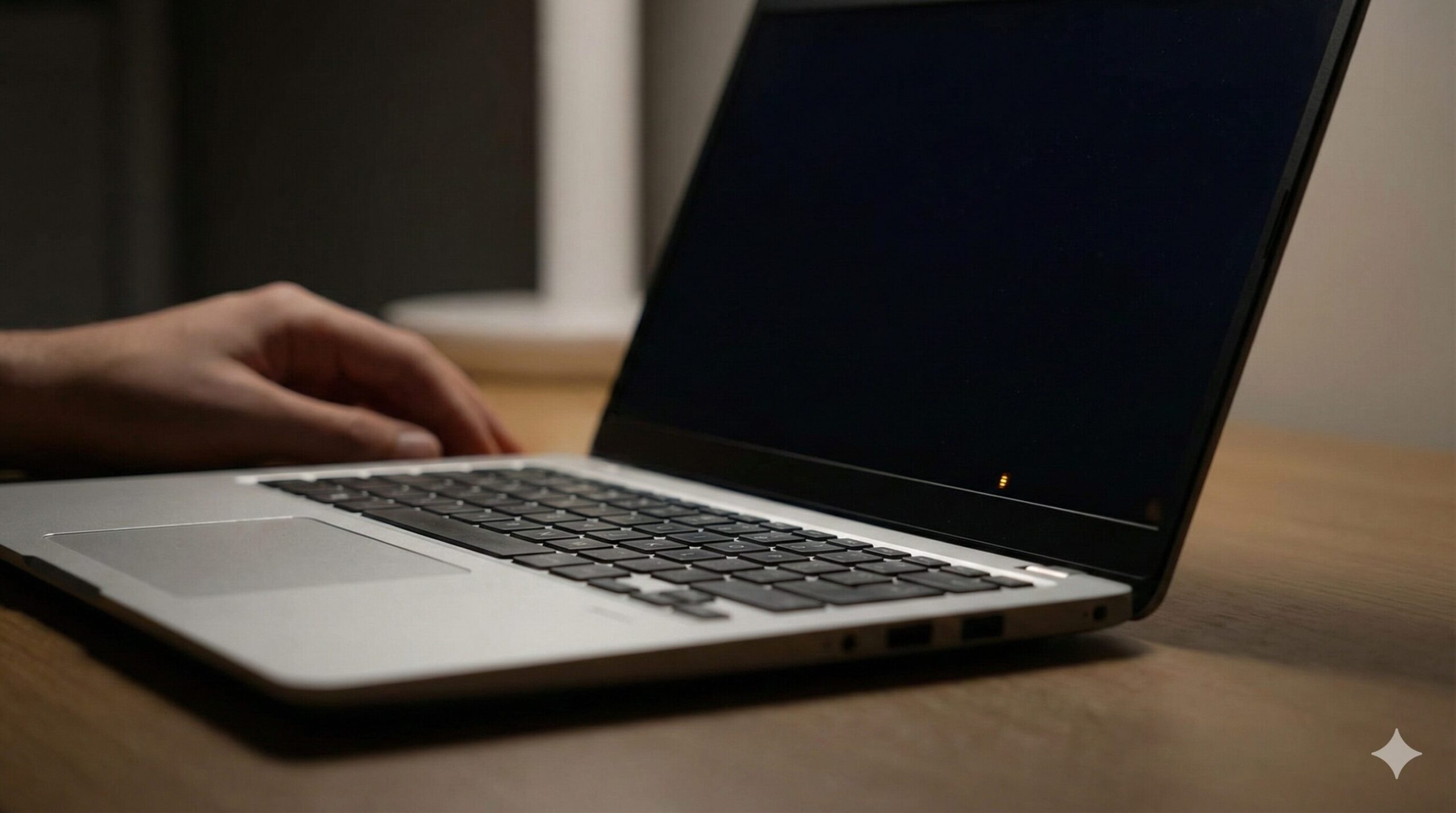
「電源ボタンを押したのに画面が真っ暗……」
「よく見ると、電源ランプだけがオレンジ色に点滅している」
仕事や作業を始めようとした矢先、パソコンが動かないとパニックになりますよね。しかし、焦って電源ボタンを連打するのはNGです。ランプが点滅している場合、パソコンは完全に壊れているのではなく、「どこに不具合があるか」を伝えようとしているサインであるケースがほとんどだからです。
この記事では、メーカー別のランプ点滅の意味や、修理に出す前に必ず試すべき5つの復旧手順を解説します。
正しい手順で対処すれば、高額な修理代を払わずに5分で直ることも珍しくありません。まずは落ち着いて、一つずつ確認していきましょう。
パソコンの売却を検討中の方は、こちらのパソコン買取のおすすめランキングもご活用ください。
Amazonで人気の「パソコン」を見る楽天市場で人気の「パソコン」を見る

執筆者
大谷
家電の比較検証メディア「家電のいろは」の代表。徹底的な実機テストにこだわり、スペック表だけでは見えない「使い勝手」や「コスパ」を正直にレビュー。地上波テレビ番組への情報提供・制作協力の実績多数。後悔しない家電選びを徹底サポートします。
ランプが点滅!電源がつかない主な原因3選

パソコンが起動せずランプが点滅する原因は、大きく分けて3つあります。まずはご自身の状況がどれに当てはまりそうか確認しましょう。
1. パソコン内部への「帯電」
最も多い原因がこれです。パソコンを長時間使い続けたり、電源ケーブルを挿しっぱなしにしていたりすると、内部の回路に余分な電気が溜まってしまう「帯電(たいでん)」が起こります。
帯電すると安全装置が働き、一時的に電源が入らなくなります。特に冬場の乾燥した時期によく発生するトラブルです。
2. 周辺機器やケーブルの干渉
USBメモリ、外付けHDD、プリンターなどの周辺機器が接続されていると、パソコンの起動を妨げることがあります。また、電源ケーブルが奥までしっかり挿さっていない「接触不良」も、ランプ点滅の典型的な原因です。
3. ハードウェアの故障(メモリ・マザーボード)
「帯電」や「接触不良」でない場合、以下の部品が故障している可能性があります。
- メモリ:接触が悪くなっている、または破損している。
- 電源ユニット:電力を供給する部品の劣化。
- マザーボード:パソコンの基盤自体の故障。
- CMOSバッテリー:マザーボード上のボタン電池切れ(古いPCに多い)。

自分で直す!5つの対処法と手順
修理業者に連絡する前に、以下の手順を「上から順番に」試してください。特別な道具は不要で、誰でもすぐに実践できます。
手順1:すべての周辺機器を取り外す
まずはパソコンを「素」の状態にします。意外な機器が悪さをしていることがあるため、例外なく外してください。
- 電源ケーブル(ACアダプター)
- USB機器(マウス、キーボード、USBメモリ)
- LANケーブル
- 外部モニターケーブル(HDMIなど)
- SDカードやディスク(CD/DVD)
※ノートパソコンでマウスのレシーバー(受信機)をつけっぱなしにしているケースが多いので、必ず抜きましょう。
手順2:1分〜5分間の「放電処置」を行う
すべてのケーブルと機器を外したら、パソコン内部の不要な電気を逃がします。
【放電のやり方】
① パソコンの電源が切れていることを確認する。
② ケーブル類をすべて外した状態で、1分〜5分程度そのまま放置する。
※機種によっては電源ボタンを数回空押しする必要があります。
もしノートパソコンでバッテリーが取り外せるタイプの場合は、バッテリーも外して放電するとより効果的です。
手順3:最小構成で電源を入れる
放電が終わったら、周辺機器は繋がずに、「電源ケーブル(とマウス・キーボード)」のみを接続して電源を入れてみます。
- これで起動した場合:先ほど外した周辺機器のどれかが原因です。一つずつ接続し直して、どれを繋ぐと動かなくなるか特定しましょう。
- 起動しない場合:本体側の問題の可能性が高いです。手順4へ進みます。
手順4:壁のコンセントに直接繋ぐ
電源タップ(タコ足配線)を使っている場合、電力供給が不安定になっている可能性があります。
延長コードを使わず、壁のコンセントに直接プラグを差し込んでみてください。また、ACアダプターの途中にある接続部分が緩んでいないかも確認しましょう。
手順5:室温を調整する(寒すぎ・暑すぎ)
見落としがちですが、パソコンには動作保証温度(一般的に10℃〜35℃)があります。
冬の朝一番など、部屋が極端に寒い(10℃以下)場合、パソコンは結露防止や保護のために起動しないことがあります。エアコンで部屋を暖め、パソコン本体が常温に戻るまで30分〜1時間ほど待ってから電源を入れてみてください。
メーカー別:ランプ点滅の色と回数の意味
パソコンのメーカーによって、ランプの「色(オレンジ・白・赤)」や「点滅回数」が示すエラー内容は異なります。主要メーカーの一般的なサインをまとめました。
NEC(LAVIE)の場合
NEC製のパソコンは、電源ランプやバッテリランプの色で状態を判別します。
| ランプの状態 | 考えられる原因 |
|---|---|
| 赤点滅 | バッテリー残量が極端に少ない、またはバッテリーのエラー。 |
| オレンジ点灯・点滅 | 充電中、またはスリープ状態。故障ではないケースが多い。 |
| 赤点滅(高速) | 内部の温度上昇やファン異常などのハードウェアエラーの可能性。 |
Dell(デル)の場合
Dellは電源ボタンのLED点滅パターン(オレンジと白の組み合わせ)で具体的な故障箇所を知らせます。
- オレンジ2回、白3回:メモリやマザーボードの検出エラー。
- オレンジ点滅のみ:電源ユニットや給電系統のトラブル。
- 白点滅:スリープモード、またはディスプレイケーブルの異常。
(参照:Dell公式サポートページ)
HP・Lenovo・富士通の場合
| メーカー | 特徴 |
|---|---|
| HP | 「Caps Lock」キーのLED点滅回数でエラーを通知。3回点滅はメモリ、4回はグラフィック関連など。 |
| Lenovo | 電源ランプが速く点滅する場合は、バッテリー残量不足や給電トラブル。3回ビープ音が鳴る場合はメモリ異常。 |
| 富士通 | サポートランプ(状態表示LED)の点灯・点滅の組み合わせで判断。型番ごとに異なるためマニュアル参照が必須。 |
それでも直らない場合は?修理か買い替えの判断基準
放電やケーブル確認を行っても改善しない場合、マザーボードや電源ユニットなどの「部品故障」が濃厚です。
デスクトップPCなら「メモリ抜き差し」を試す価値あり
少し上級者向けですが、デスクトップPCの場合はケースを開けて「メモリ」を一度抜き、挿し直すことで接触不良が解消され、起動することがあります。ただし、静電気には十分注意し、自己責任で行ってください。
修理費用の目安と「5年ルール」
メーカー保証期間外の場合、マザーボード交換などの重修理には5万円〜8万円程度かかることが一般的です。
ここで判断基準にしてほしいのが「パソコンの5年ルール」です。
- 購入から3年未満:修理推奨。まだ長く使えます。
- 購入から4〜5年以上:買い替え推奨。修理しても別の部品(HDDや液晶)が寿命を迎える可能性が高く、コスパが悪いです。
最近は5万円〜8万円あれば、最新の性能が良い新品ノートパソコンが購入できます。修理見積もりが高額なら、思い切って買い替えた方が快適な環境が手に入ります。
パソコンの売却を検討中の方は、こちらのパソコン買取のおすすめランキングもご活用ください。
Amazonで人気の「パソコン」を見る楽天市場で人気の「パソコン」を見る
よくある質問(Q&A)
A. はい、可能です。パソコン本体(マザーボード等)が壊れていても、データが保存されている「HDD」や「SSD」が無事であれば、データは救出できます。ただし、無理に通電を繰り返すとHDDにトドメを刺す可能性があるため、データ復旧専門業者に依頼するのが最も安全です。
A. これは「電源は入っているが、映像が出力されていない」状態の可能性があります。モニターの電源ケーブルが抜けていないか、別のモニターに繋いで映るかを確認してください。それでもダメならメモリやグラフィックボードの故障が疑われます。
A. バッテリーが完全に空になっているか、バッテリー自体の寿命・故障のサインです。ACアダプターを繋いで一晩充電してみてください。それでも点滅が変わらなければ、バッテリー交換が必要です。
まとめ

パソコンの電源がつかずランプが点滅していても、即故障とは限りません。以下のポイントを再確認してください。
- まずは全ての周辺機器とケーブルを外す。
- 5分ほど放置して「放電」させる。
- 壁のコンセントから直接電源をとる。
- メーカーごとのランプの意味(色・回数)を確認する。
これらを試しても改善しない場合や、購入から5年以上経過している場合は、寿命の可能性が高いです。大切なデータを守るためにも、無理に使い続けず、専門家への相談や新しいパソコンへの移行を検討してみてください。
この記事で、あなたのパソコンが無事に起動することを願っています。
パソコンの売却を検討中の方は、こちらのパソコン買取のおすすめランキングもご活用ください。
https://kaden-no-iroha.com/computer-72/