
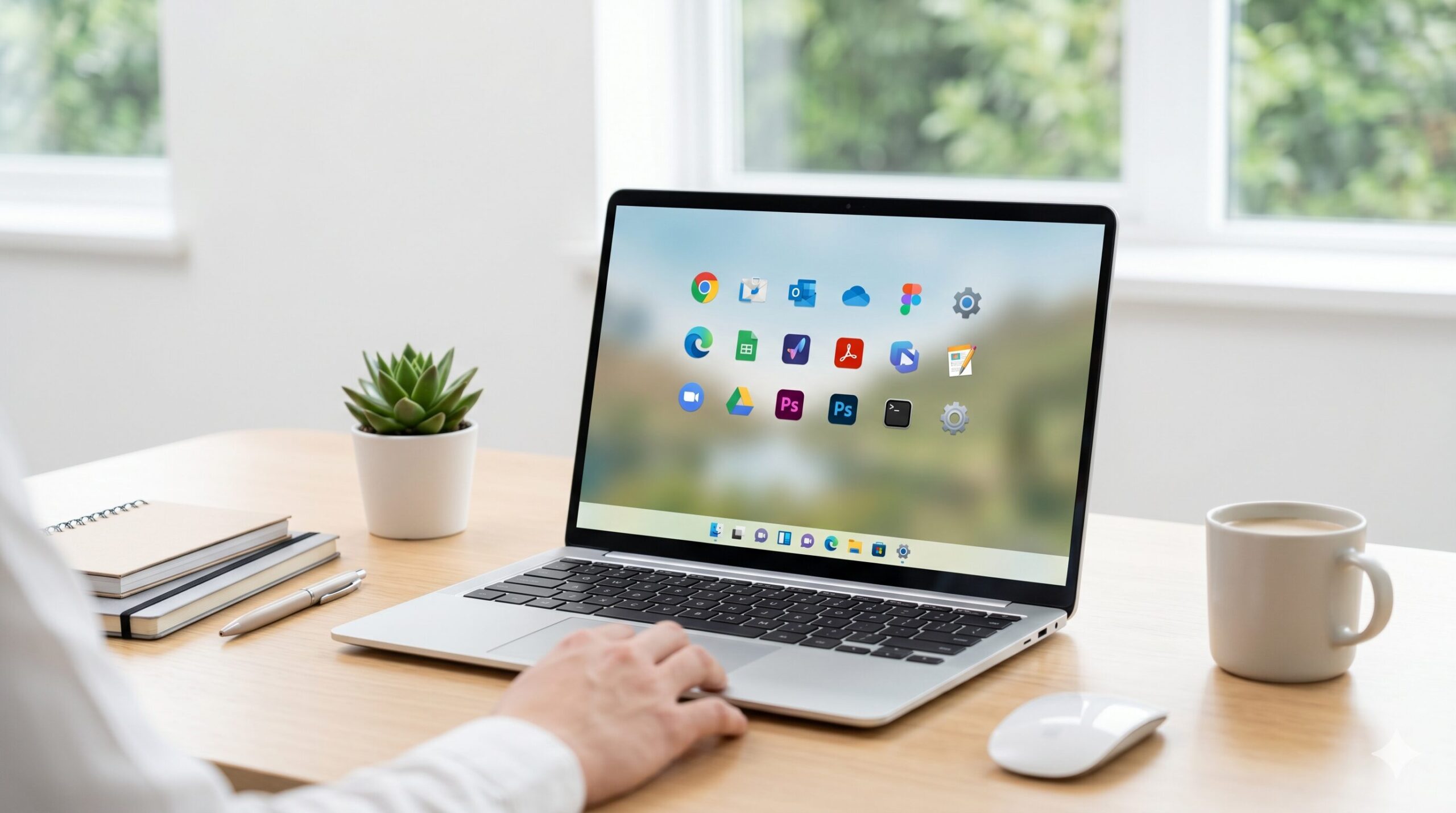
「よく使うパソコンのアプリをデスクトップに出す方法がわからない」とお悩みではありませんか。
毎回スタートメニューを開いてアプリを探すのは、意外と手間がかかるものです。
この記事では、WindowsとMacそれぞれの環境で、アイコンを配置する手順をわかりやすく解説します。
この記事を読むことで、迷うことなく瞬時にアプリを起動できるようになり、日々の作業効率が格段に向上します。
Amazonで人気のパソコンを見る楽天市場で人気のパソコンを見る

執筆者
大谷(Otani)
徹底的な実機テストにこだわり、スペック表だけでは見えない「使い勝手」や「コスパ」を徹底検証。地上波テレビ番組をはじめ、各種メディアへの情報提供や制作協力の実績多数。あなたにベストな家電選びをサポートします。


Windows11でアプリを出す方法
Windows 11のパソコンでアプリをデスクトップに出す基本的な手順は、ショートカットの作成です。
Microsoftの公式サポートでも案内されている標準的な操作となります。
スタートメニューから作成
最も直感的なのは、スタートメニューから直接デスクトップへ配置する方法です。
- 画面中央下部のスタートボタンをクリック
- 右上の「すべてのアプリ」を選択
- デスクトップに出したいアプリを探す
- アプリアイコンをデスクトップの空き領域へドラッグ&ドロップ
右クリックメニューから作成
アプリの実行ファイルから正確にショートカットを作成したい場合は、右クリックメニューを使用します。
Windows 11ではメニューの階層が1つ深くなっている点に注意が必要です。
- タスクバーからエクスプローラーを開く
- アプリが保存されているフォルダを開く
- アプリの実行ファイル(.exe)を右クリック
- 「その他のオプションを確認」を選択
- 「送る」から「デスクトップ(ショートカットを作成)」を選択
Windows10でアプリを出す方法

Windows 10でもショートカットを作成する基本原理は同じです。
しかし、スタートメニューの構造や右クリックメニューの表示項目がWindows 11とは少し異なります。
スタートメニューから配置
Windows 10のスタートメニューから直接ドラッグする手順です。
- 画面左下のスタートボタンをクリック
- アルファベット順に並んだアプリ一覧をスクロール
- 目的のアプリを見つける
- アイコンをクリックしたままデスクトップへドラッグ&ドロップ
送るメニューを利用する
実行ファイルからショートカットを作成する場合、Windows 10は右クリックから直接操作できます。
- 対象のアプリファイルを右クリック
- 表示されたメニューの「送る」にカーソルを合わせる
- 「デスクトップ(ショートカットを作成)」を選択
Amazonで人気のパソコンを見る楽天市場で人気のパソコンを見る
Macでアプリを出す方法

Macでデスクトップにアプリのアイコンを置く場合は「エイリアス」という機能を利用します。
アプリアイコンをそのままデスクトップへ引き出すと、アプリ本体が移動してしまい動作不良の原因になるため注意してください。
エイリアスを作成する
安全にデスクトップへアイコンを配置するための、Apple推奨の正しい手順です。
- Finderを開く
- 左側のメニューから「アプリケーション」を選択
- デスクトップに出したいアプリを右クリック
- 「エイリアスを作成」を選択
- 作成されたエイリアス(矢印マーク付きのアイコン)をデスクトップへドラッグ
Dockに追加するのも便利
Macの場合は、デスクトップに置くよりも「Dock」に追加する方が一般的で便利です。
画面下部のDockに登録しておけば、ワンクリックでいつでも素早く起動できます。
- Finderのアプリケーションフォルダを開く
- 目的のアプリをDockの空いているスペースへドラッグ&ドロップ
特定のアプリの出し方
よく利用される特定のソフトや、アプリ以外の便利なショートカット作成方法を解説します。
WordやExcelを出す
Office系アプリもスタートメニューからのドラッグが一番簡単ですが、見つからない場合は検索機能を活用します。
- タスクバーの検索窓(虫眼鏡マーク)をクリック
- 「Word」または「Excel」と入力
- 検索結果の右側に表示される「ファイルの場所を開く」を選択
- 開いたウィンドウ内の対象ファイルを右クリックしてデスクトップへ送る
Webサイトのショートカット
毎日チェックするWebサイトもデスクトップに配置可能です。
Google ChromeやMicrosoft Edgeなど、主要なブラウザで共通の操作となります。
- ブラウザでショートカットにしたいWebサイトを開く
- アドレスバー左端にあるアイコン(鍵マークなど)をクリック
- クリックしたままデスクトップの空いている場所へドラッグ&ドロップ
アプリが出せない時の対処法
設定や操作の問題で、どうしてもデスクトップにアプリが表示されない場合の解決策です。
デスクトップの表示設定
アイコンが一つも見えない場合は、非表示設定になっている可能性が高いです。
Windowsの標準機能で簡単に元の状態へ戻すことができます。
- デスクトップの何もない場所で右クリック
- メニューの一番上にある「表示」にカーソルを合わせる
- 「デスクトップアイコンの表示」をクリックしてチェックを入れる
タスクバーピン留めを活用
デスクトップがファイルでいっぱいで見にくい場合は、タスクバーを活用するのも効果的です。
画面下部に常に表示されるため、他のウィンドウを開いていても瞬時にアクセスできます。
- 起動中のアプリアイコンをタスクバー上で右クリック
- 「タスクバーにピン留めする」を選択