
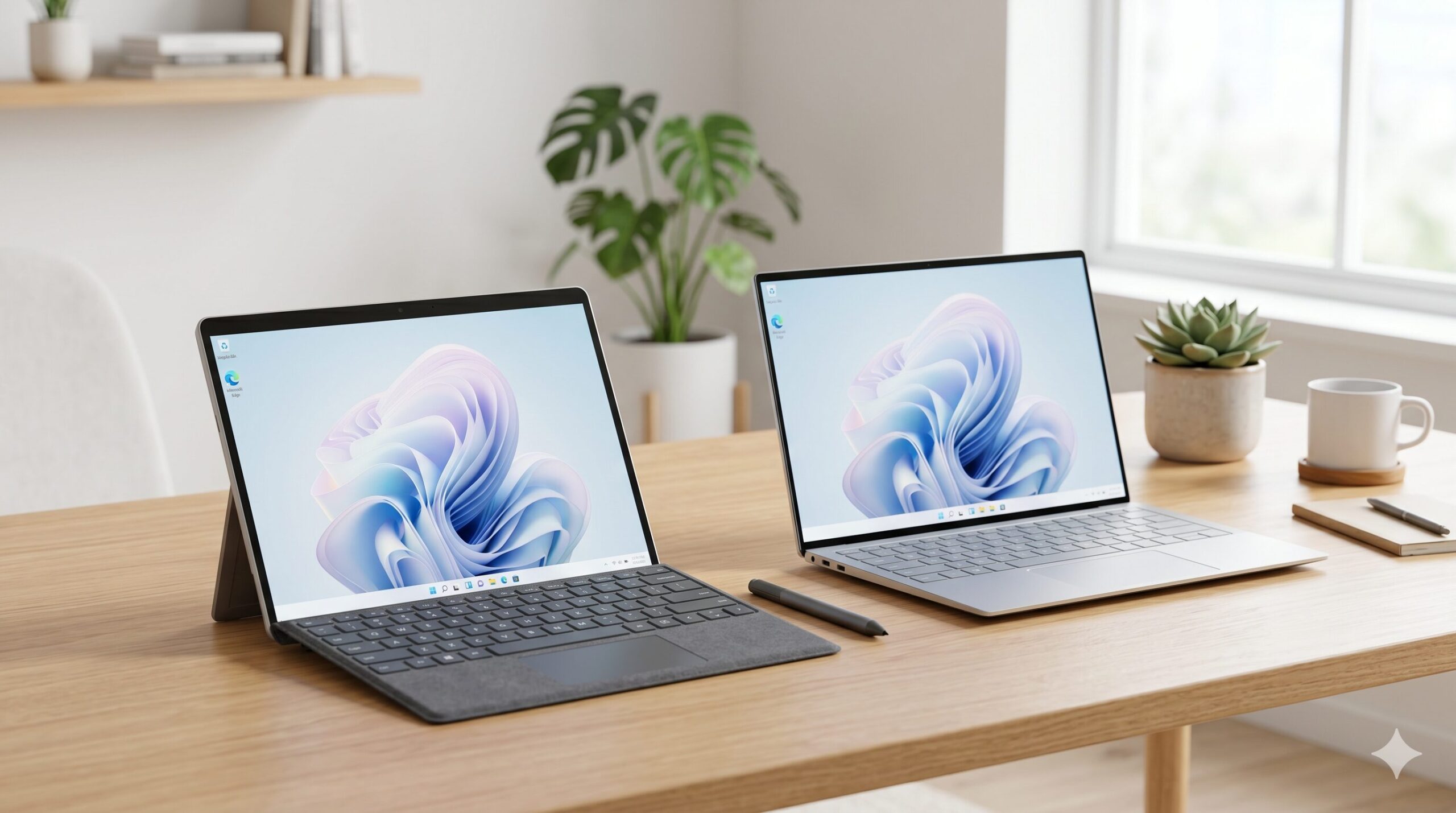
サーフェスとノートパソコンの違いが分からず、どちらを購入すべきか悩んでいませんか?
結論から言うと、持ち運びやすさや直感的な操作を重視するならサーフェス、コスパや据え置きでの作業を重視するなら普通のノートパソコンがおすすめです。
この記事では、それぞれの明確な違いやメリット・デメリット、そして失敗しないための5つの選び方の基準を分かりやすく解説します。

制作者
大谷
家電愛が高じてライターに転身した家電オタク。これまでに100商品以上の家電を比較・検証し、性能・使い勝手・コストパフォーマンスを徹底レビュー。メーカー公表スペックだけでは分からない実使用での違いを分かりやすく伝えることを得意とする。地上波テレビ番組への情報提供・制作協力の実績多数。
サーフェスと普通のパソコンの違い
サーフェス(Surface)と一般的なノートパソコンには、デザインや機能面で明確な違いがあります。まずは「パソコンとサーフェスの違い」を正しく理解しておきましょう。
形状と種類が大きく異なる
最大のパソコンとサーフェスの違いは、その形状のバリエーションです。サーフェスには、大きく分けて以下の2つのタイプが存在します。
- 2in1タイプ(Surface Proなど):画面とキーボードが分離し、タブレットとしても使える
- ラップトップタイプ(Surface Laptopなど):普通のノートパソコンと同じ形状
つまり、「サーフェス=すべてタブレットになる」というわけではありません。普通のパソコンはキーボードが外れない「ラップトップタイプ」が主流ですが、サーフェスは用途に合わせて形状の選択肢が広いのが特徴です。
Officeソフトが標準搭載
コスパを比較する上で重要なのが、Officeソフト(Word、Excelなど)の有無です。一般向けのサーフェスには、基本的に「Office Home & Business」が標準搭載されています。
普通のノートパソコンの場合、Officeソフトの有無を選べるモデルが多く、なしを選べば初期費用を安く抑えられます。一見するとサーフェスの方が価格が高く見えますが、Officeソフト代が含まれていることを考慮して比較する必要があります。
接続端子(ポート)の数
サーフェスは薄型・軽量化を追求しているため、USBポートやHDMIなどの接続端子が少ない傾向にあります。複数の機器を有線で接続したい場合は、別途ハブ(変換アダプター)が必要になることが多いです。一方で普通のノートパソコンは、端子が豊富に備わっているモデルが多く、拡張性に優れています。
ノートパソコンとサーフェスはどっちを選ぶべき?
ノートパソコンとサーフェスはどっちを選ぶべきか、おすすめな人の特徴を整理しました。自分の用途と照らし合わせてみてください。
サーフェスがおすすめな人
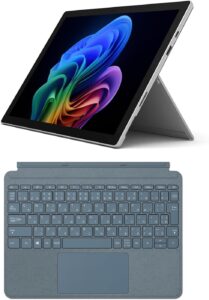
以下のような要望がある方は、サーフェスが向いています。
- 外出先へ頻繁に持ち歩きたい
- 専用ペンでイラストや手書きメモを取りたい
- 持っていて気分の上がるおしゃれな端末が欲しい
- WordやExcelを必ず使う予定がある
デザイン性と機動力を重視し、直感的な操作を求める方にとって、サーフェスは心強い相棒となります。
普通のパソコンが合う人
一方で、以下のような場合は普通のノートパソコンを選ぶ方が満足度が高くなります。
- 同じ予算で少しでも高性能な端末が欲しい
- 主に自宅やオフィスのデスクに置いて使う
- USBメモリや外部モニターを複数接続したい
- 膝の上など、不安定な場所でタイピングする機会が多い
コスパや拡張性、長時間の安定したタイピング環境を重視する方には、普通のノートパソコンが最適です。
サーフェスはパソコン?タブレット?
「サーフェスはパソコンとタブレット、どっちとして使えるの?」と疑問に思う方も多いでしょう。結論として、サーフェスは間違いなく「パソコン」です。
中身は一般的なノートパソコンと同じWindows OSを搭載しているため、すべてのパソコン用ソフトが動きます。「Surface Pro」のようなキーボードが外せるモデルを選べば、パソコンの性能を持ったまま「タブレットとしても使える」という非常に贅沢な使い方が可能です。
失敗しない選び方5つの基準
どちらを買うべきか迷ったら、以下の5つの基準で選ぶと失敗しません。
1.持ち運ぶ頻度
毎日カバンに入れて持ち歩くなら、軽くて薄いサーフェス(特にProやGoシリーズ)が圧倒的に便利です。自宅でしか使わないなら、画面が大きくて見やすい普通のノートパソコンを選びましょう。
2.タッチ操作の必要性
画面に直接触れて操作したいかどうかが重要です。サーフェスは全モデルがタッチパネル対応ですが、普通のノートパソコンは非対応モデルが多数を占めます。スマホのように直感的に使いたいならサーフェスが有利です。
3.Officeソフトの有無
WordやExcelを「必ず使う」なら、最初から搭載されているサーフェスは実はコスパが悪くありません。「Googleドキュメントなどで代用するから不要」という場合は、Officeなしを選べる普通のパソコンの方が安く購入できます。
4.接続端子の数
マウス、USBメモリ、外部モニターなど、様々な周辺機器を直接繋ぎたい方は注意が必要です。拡張性を重視するなら、端子が多い普通のノートパソコンを選ぶか、サーフェス用にハブを購入する前提で予算を組みましょう。
5.予算とスペック
動画編集や重いデータ処理を行うなら、CPU性能やメモリ容量が必要です。サーフェスでハイスペックなモデルを選ぶとかなり高額になるため、予算を抑えつつ性能を求めるなら、普通のノートパソコンに軍配が上がります。