「15.6インチのノートパソコンは具体的に何センチなのか」と疑問に思っていませんか。
数字だけではイメージしづらく、手持ちのバッグに入るか不安に感じる方も多いでしょう。
この記事では、15.6インチの画面サイズや本体の外寸をわかりやすく解説します。
A4サイズとの比較や持ち運びの注意点も紹介します。
大きさを正確に把握して、ご自身の用途に合ったノートパソコンを選びましょう。

執筆者
大谷(Otani)
人気の家電を実際に使って徹底比較。地上波テレビ番組をはじめ、各種メディアへの情報提供や制作協力の実績多数。あなたにベストな家電選びをサポートします。
画面サイズ15.6インチは何センチ?縦横の寸法と本体の実寸

15.6インチは、ノートパソコンの中で最も種類が多く普及している画面サイズです。
ここでは画面単体の寸法と、パソコン本体の外寸に分けて解説します。
15.6インチの画面(ディスプレイ)単体は縦横何センチ?
15.6インチとは、画面の対角線の長さが約39.6センチであることを意味します。
現在主流となっている画面比率(16:9)の場合、画面を表示する部分の具体的な寸法は以下の通りです。
- 横幅:約34.5センチ
- 縦幅:約19.4センチ
- 対角線:約39.6センチ
この寸法は画面の表示領域のみのサイズです。
パソコン本体の大きさとは異なるため注意してください。
ベゼル(フチ)を含めたノートパソコン本体の外寸サイズはどのくらい?
ノートパソコンの本体サイズは、画面の周りにあるベゼル(枠)の分だけ大きくなります。
メーカーや機種によって異なりますが、最近のスリムベゼル(狭額縁)モデルも含めた15.6インチノートパソコンの一般的な本体外寸は以下の通りです。
- 横幅:約35.5センチ〜38.5センチ
- 縦幅(奥行き):約23.5センチ〜25.5センチ
テンキー(数字キー)が搭載されているモデルが多いため、横幅が広めに設計されています。
購入前には必ずメーカー公式サイトで外寸(W×D×H)を確認しましょう。
A4サイズと比較!15.6インチはB4・A3に近く一回り以上大きい
「15.6インチはA4サイズと同じくらい」と誤解されることがありますが、実際はかなり大きいです。
A4用紙と15.6インチ本体の外寸を比較してみましょう。
| 規格 | 横幅 | 縦幅 |
|---|---|---|
| A4用紙 | 29.7センチ | 21.0センチ |
| 15.6インチ本体 | 約36.0センチ | 約23.5〜25.5センチ |
| B4用紙 | 36.4センチ | 25.7センチ |
表からわかるように、15.6インチのノートパソコンはB4サイズに非常に近い大きさです。
A4サイズと比べると一回り以上大きくなります。
そのため、A4サイズの書類が入るクリアファイルなどを基準にするとサイズを見誤る可能性があります。
持ち運びは不便?15.6インチは何センチのケースやリュックに入る?

15.6インチのノートパソコンを持ち運ぶ際には、バッグやケースのサイズ選びが重要です。
ここからは、持ち運びに適した収納アイテムの選び方や重さの注意点を解説します。
A4用バッグはNG?持ち運びに適したB4・15.6インチ対応PCケースの選び方
15.6インチのノートパソコンは、一般的なA4対応のビジネスバッグやリュックには収まりません。
無理に押し込むとパソコンが破損する原因になります。
ケースやバッグを選ぶ際は、以下の表記があるものを選んでください。
- 15.6インチPC対応
- B4サイズ対応
- A3サイズ対応
内寸が「横幅38センチ以上、縦幅26センチ以上」あるケースを選ぶとスムーズに出し入れできます。
クッション性が高く、衝撃を吸収できる素材を選ぶことも大切です。
通勤や通学で持ち歩く際の重さの目安と注意点
15.6インチのノートパソコンは、重量が約1.5kg〜2.0kgのモデルが一般的です。
ACアダプターやマウスを一緒に持ち運ぶと、総重量は2.5kgを超えることもあります。
毎日リュックや手提げで通勤・通学するには、肩や腕への負担が大きい重さです。
週に数回の持ち運びであれば問題ありませんが、毎日の携帯にはあまり適していません。
テレワークでの使い勝手と必要な作業スペース
15.6インチは画面が大きいため、テレワークなど腰を据えて作業する用途に最適です。
外部モニターを接続しなくても、複数のウィンドウを並べて快適に作業できます。
ただし、本体サイズが大きいためデスク上のスペースを占有します。
横幅40センチ、奥行き30センチ以上の設置スペースを確保できるか事前に確認しておきましょう。
テレワークで自宅と会社を行き来するなど、持ち運びの頻度が高い方は軽量なパソコンも検討してみてください。


よくある質問(Q&A)

15インチと15.6インチの大きさは何センチ違いますか?
画面の対角線の長さを比較すると、15インチは約38.1センチ、15.6インチは約39.6センチです。
対角線で約1.5センチの違いがあります。
また、古い15インチモニターは画面比率4:3が一般的でしたが、近年のMacBookなどに採用される15インチクラスは16:10が多い傾向にあります。
一方の15.6インチは画面比率16:9が主流であり、画面の縦横の形も異なります。
14インチと15.6インチではサイズ感にどのくらい差がありますか?
14インチはA4用紙に近く、持ち運びやすさと画面の見やすさのバランスが取れたサイズです。
15.6インチと比較すると、14インチは横幅が約4センチ、縦幅が約2センチ小さくなります。
頻繁に持ち運ぶなら14インチ、据え置きメインなら15.6インチが適しています。
15.6型と15.6型ワイドに違いはありますか?
現在市販されているノートパソコンにおいて、この2つに違いはありません。
「15.6型」と表記されていても、基本的にはすべて画面比率16:9の「15.6型ワイド」を指しています。
15.6インチのモニターを見る適切な距離はどれくらいですか?
パソコンの画面を見る際は、目からの距離を適切に保つことが重要です。
厚生労働省の「情報機器作業における労働衛生管理のためのガイドライン」によると、おおむね40センチ以上の視距離を確保することが推奨されています。
椅子に深く座り、手を伸ばして指先が画面に触れる程度の距離が目安です。
大学生が毎日学校へ持ち運ぶには大きすぎますか?
毎日の通学で持ち運ぶ場合、1.5kg〜2.0kgの重さは身体への負担が大きくなります。
大学の小さな机では講義資料と一緒に広げにくいというデメリットもあります。
大学生の持ち運びやレポート作成に適したノートパソコンをお探しの方は、こちらも参考にしてください。

動画編集をする場合、15.6インチの画面サイズは使いやすいですか?
15.6インチは動画編集ソフトのタイムラインやプレビュー画面を広く表示できるため、非常に使いやすいサイズです。
快適に動画編集を行いたい方は、スペックにこだわったこちらの記事も役立ちます。
プログラミング学習に15.6インチの大きさは適していますか?
プログラミングでは、コードを書く画面と実行結果の画面を並べて表示することが多くなります。
画面が広い15.6インチは作業効率が上がるため適しています。
プログラミング向けの作業環境を整えたい方は、こちらのおすすめモデルもチェックしてみてください。
パソコン初心者でも15.6インチは扱いやすいサイズですか?
画面の文字が大きく見やすいため、初心者にも非常におすすめのサイズです。
テンキーが付いているモデルが多く、キーボードの入力もしやすい設計になっています。
初めてのパソコン選びで迷っている方は、初心者向けの選び方を解説したこちらの記事がおすすめです。
デスクトップPCのモニターとして15インチを選ぶのはどうですか?
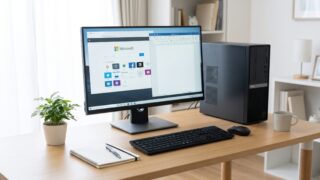
デスクトップPC用のモニターとしては15インチは小さすぎます。
一般的なデスクトップ用モニターは24インチ〜27インチが主流です。
据え置きで作業環境をしっかりと構築したい場合は、デスクトップPCも検討してみましょう。
5万円以下で買える15.6インチのノートパソコンはありますか?
エントリーモデル(初心者向け)や中古品であれば、5万円以下でも十分に購入可能です。
できるだけ予算を抑えて大きな画面のパソコンを手に入れたい方は、こちらをご覧ください。
まとめ:15.6インチは何センチかを把握して自分に合ったパソコンを選ぼう
15.6インチのノートパソコンは、画面単体の横幅が約34.5センチ、本体外寸の横幅が約36.0センチです。
A4サイズよりも一回り以上大きく、B4サイズに近い大きさになります。
持ち運ぶ際には専用のPCケースや、B4・A3対応のバッグが必要です。
画面が広くて作業しやすいメリットがある反面、毎日持ち歩くには重たいというデメリットもあります。
画面の大きさや持ち運びのしやすさなど、用途やライフスタイルに合わせて最適な1台を見つけてください。
最新の売れ筋から選びたい方は、ぜひこちらの記事も参考にしてください。