
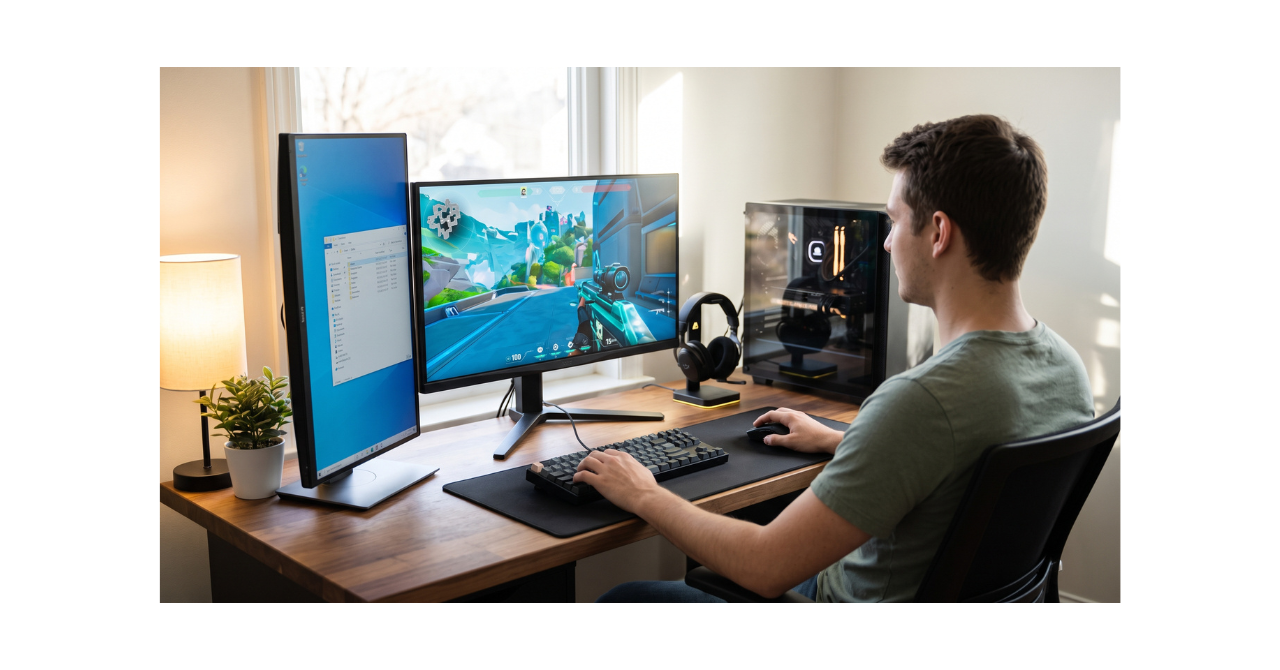
「パソコンの画面に突然数字が表示されるようになった」「ゲーム中に緑色の文字が邪魔で消したい」と悩んでいませんか。
画面の端に表示される数値は、FPS(フレームレート)などのPC動作状況を示すヘッドアップディスプレイ機能です。
意図せず表示されると視界の妨げになります。
この記事では、NVIDIAをはじめとする各種ソフトやモニター設定で表示されるFPSを確実に消す方法を解説します。
順番に確認すれば、画面を元のスッキリした状態に戻すことができます。
Amazonで人気のパソコンを見る楽天市場で人気のパソコンを見る

執筆者
大谷(Otani)
徹底的な実機テストにこだわり、スペック表だけでは見えない「使い勝手」や「コスパ」を徹底検証。地上波テレビ番組をはじめ、各種メディアへの情報提供や制作協力の実績多数。あなたにベストな家電選びをサポートします。


パソコンのヘッドアップディスプレイ(FPS)が意図せず表示される原因
パソコンの画面右上にFPSが表示される理由と消すための基本
画面に突然FPS(フレームレート)が表示される主な理由は、PC内のソフトウェアのオーバーレイ機能が有効になっているためです。
オーバーレイとは、ゲームなどの画面の上に別の情報を重ねて表示する機能です。
FPSを消すための基本は、どのソフトウェアが数値を表示しているかを特定することです。
原因となるソフトを特定できれば、設定画面から簡単に非表示にできます。
FPSを表示する代表的な原因
- グラフィックボードの管理ソフト
- PCゲームのプラットフォーム
- Windowsの標準機能
- モニター本体の内蔵機能
モニター右上のFPSを消す前に特定すべきソフトや設定
表示されている数字の色や位置から、原因となっているソフトウェアをある程度推測できます。
見た目の特徴から原因ソフトを絞り込むと、スムーズに設定を変更できます。
以下の表を参考に、ご自身の画面に表示されている数字の特徴を確認してください。
| 表示の位置 | 文字の色・特徴 | 原因として疑われる機能 |
|---|---|---|
| 右上 | 緑色のテキスト | NVIDIA App(旧GeForce Experience) |
| 右上または左上 | 小さくて細いグレーのテキスト | Steam |
| 四隅のいずれか | 黒い半透明の背景に白いテキスト | Windows Xbox Game Bar |
| 左上または右上 | 非常に大きく太いフォントの数字 | モニター本体のOSD機能 |
パソコンのFPS設定がショートカットキーで誤作動しているケース
設定を変更した覚えがなくても、ゲーム中のキーボード操作によって意図せず表示されてしまうケースが多発しています。
多くのソフトウェアは、特定のショートカットキーを押すだけで表示が切り替わる仕様になっています。
ゲーム内でしゃがんだり走ったりする際のキー操作が、偶然ショートカットキーと一致してしまったことが原因です。
NVIDIAのヘッドアップディスプレイの消し方
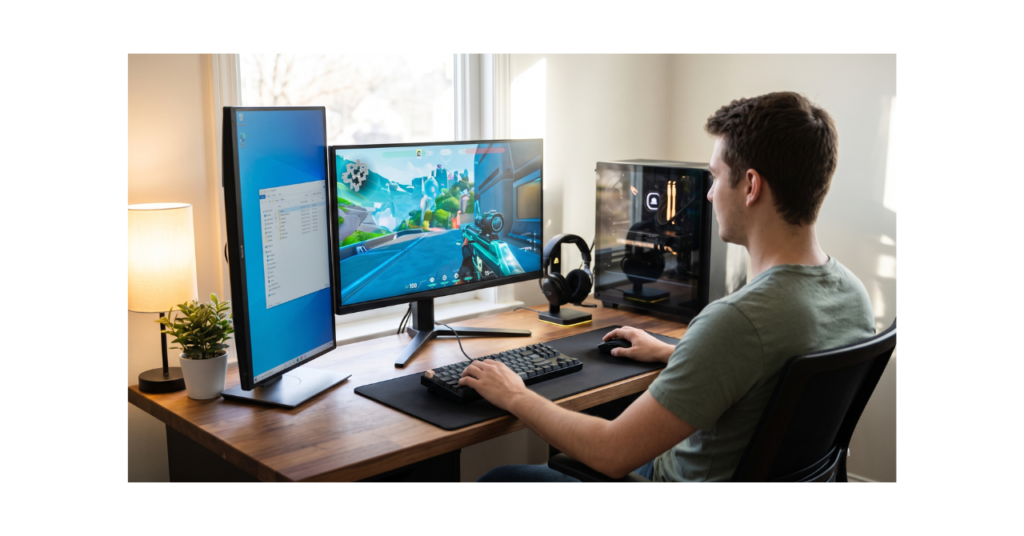
NVIDIA Appを開いてNVIDIAのFPS表示を消す手順
NVIDIAのグラフィックボードを使用している場合、表示のオン・オフはゲーム内オーバーレイから操作します。
現在の後継ソフト「NVIDIA App」の環境では、ショートカットキーでオーバーレイを起動してHUD設定を変更するのが確実な手順です。
NVIDIA AppでFPS表示を消す手順
- キーボードの「Alt」キーと「Z」キーを同時に押してオーバーレイを起動
- 画面右上の歯車アイコン(設定)をクリック
- 「ヘッドアップディスプレイ(HUD)」または「統計情報」を選択
- パフォーマンス(FPS)の表示設定を「オフ」に変更
オーバーレイ機能自体をオフにして非表示にする方法
FPSカウンターだけでなく、録画機能の通知なども含めて一切の表示を消したい場合は、NVIDIA App本体の設定からオーバーレイ機能そのものを無効化します。
これにより、ゲーム中にNVIDIA関連の表示が一切出なくなります。
オーバーレイ機能を無効化する手順
- パソコンのスタートメニュー等から「NVIDIA App」本体を起動
- 画面左側のメニューから「設定(歯車マーク)」をクリック
- 「NVIDIA オーバーレイ」のトグルスイッチをオフに変更
ショートカットキーを使った簡単な切り替え
設定画面を開かなくても、キーボードの操作だけで瞬時にFPS表示を消すことができます。
「Alt」キーと「R」キーを同時に押すことで、NVIDIAのパフォーマンスオーバーレイのオン・オフを直接切り替えられます。
Amazonで人気のパソコンを見る楽天市場で人気のパソコンを見る
パソコンのヘッドアップディスプレイに関するよくある質問

MSIのモニターの左上に数字が出るのですがどうすれば消えますか?
MSI製モニターの場合、パソコンの設定ではなくモニター本体の機能が原因です。
モニター背面や底面にある物理ボタン(ジョイスティック)を操作して消去します。
OSD(オンスクリーンディスプレイ)メニューを開き、「ゲーム」設定の中にある「リフレッシュレート表示」をオフにしてください。
Acerのモニターの右上に数字が表示される場合の対処法は?
Acer製モニターでも同様に、モニター本体の設定で数字が表示されているケースがあります。
モニター本体のメニューボタンからリフレッシュレート機能(Refresh Rate Num)を無効化します。
本体のボタンを押してメニューを開き、「システム」または「ゲーム」の項目から該当する表示設定をオフに変更します。
Windowsの標準機能でFPSカウンターを表示する方法はありますか?
Windows 10およびWindows 11には、「Xbox Game Bar」という機能が標準で搭載されています。
キーボードの「Windowsロゴ」キーと「G」キーを同時に押すことで、パフォーマンスウィジェットからFPSを表示できます。
WindowsのXbox Game BarによるFPS表示を消すには?
Xbox Game BarのFPS表示が画面に固定されている場合は、ピン留め機能が有効になっています。
「Windows」+「G」キーを押してウィジェット上部のピンのアイコンをクリックし、ピン留めを解除すると非表示になります。
Windows11で右上のFPS表示が出たままになる場合の解決策は?
Windows11でソフトを終了してもFPS表示が消えない場合、バックグラウンドでプロセスがフリーズしている可能性があります。
タスクマネージャーを開いて関連するタスクを強制終了してください。
確認すべきタスクの例
- Xbox Game Bar
- NVIDIA Container
- Steam Client Service
Steamの設定からFPSカウンターを表示する方法を教えてください
Steam経由でプレイするゲームにFPSを表示させたい場合は、Steamクライアントの設定を利用します。
Steamの「設定」から「ゲーム中」タブを開いて設定します。
「ゲーム中のFPSカウンター」という項目から、表示させたい画面の隅(左上など)を選択するだけで表示可能です。
Steamのゲーム中にFPSを非表示にする手順は?
表示設定と同じ手順で非表示に戻すことができます。
Steam設定の「ゲーム中のFPSカウンター」を「オフ」に変更してください。
NVIDIA以外のソフトが原因でパソコンにFPSが表示されている場合は?
AMD製のグラフィックボードを使用している場合は「AMD Software」が原因の可能性があります。
また、Discordのゲームオーバーレイ機能や、RivaTunerなどのモニタリングソフトが数字を表示しているケースも少なくありません。
それぞれのソフトの設定画面からオーバーレイ機能をオフにしてください。
ディスプレイ自体の機能とソフトの違いは?
ソフトウェアの表示はパソコンの動作負荷に依存して数値が変動しますが、ディスプレイ自体の機能は異なります。
ディスプレイの表示はPCの設定に依存せず、モニターが出力している周波数を直接表示しています。
PCを再起動しても常に同じ位置に表示される場合は、ディスプレイ本体の機能である可能性が高いです。
すべて試しても消えない場合に確認すべき常駐ソフトとは?
グラフィックボードやゲームプラットフォームの設定を確認しても消えない場合、バックグラウンドで動いている常駐ソフトが原因です。
タスクバーの右下(システムトレイ)にあるアイコンを確認し、不要なモニタリングソフトを終了させてください。
原因となりやすい常駐ソフト
- MSI Afterburner
- NZXT CAM
- Fraps
まとめ:NVIDIAのヘッドアップディスプレイの消し方は簡単
パソコンの画面に表示される不要なFPSやヘッドアップディスプレイは、適切な設定を行うことで簡単に消すことができます。
表示されている数字の特徴から原因を特定し、適切なソフトの設定を見直すことが解決への最短ルートです。
本記事の重要なポイントまとめ
- 突然FPSが表示されるのはショートカットキーの誤入力が主な原因
- NVIDIAの場合は「Alt+Z」でオーバーレイを開きHUD設定をオフにする
- 文字が非常に大きい場合はモニター本体の物理ボタンで設定をオフに変更
- Windows標準のGame Barは「Windows+G」からピン留めを解除
- 原因がわからない場合はタスクバーの常駐ソフトを一つずつ確認
画面の不要な表示を消して、快適なパソコン環境を取り戻しましょう。
出典・参考情報:本記事の設定手順は、NVIDIA公式サポート(NVIDIA App ユーザーガイド)、およびPCトラブル解決メディア「Gaming-ST」等の技術情報を根拠に作成しています。