
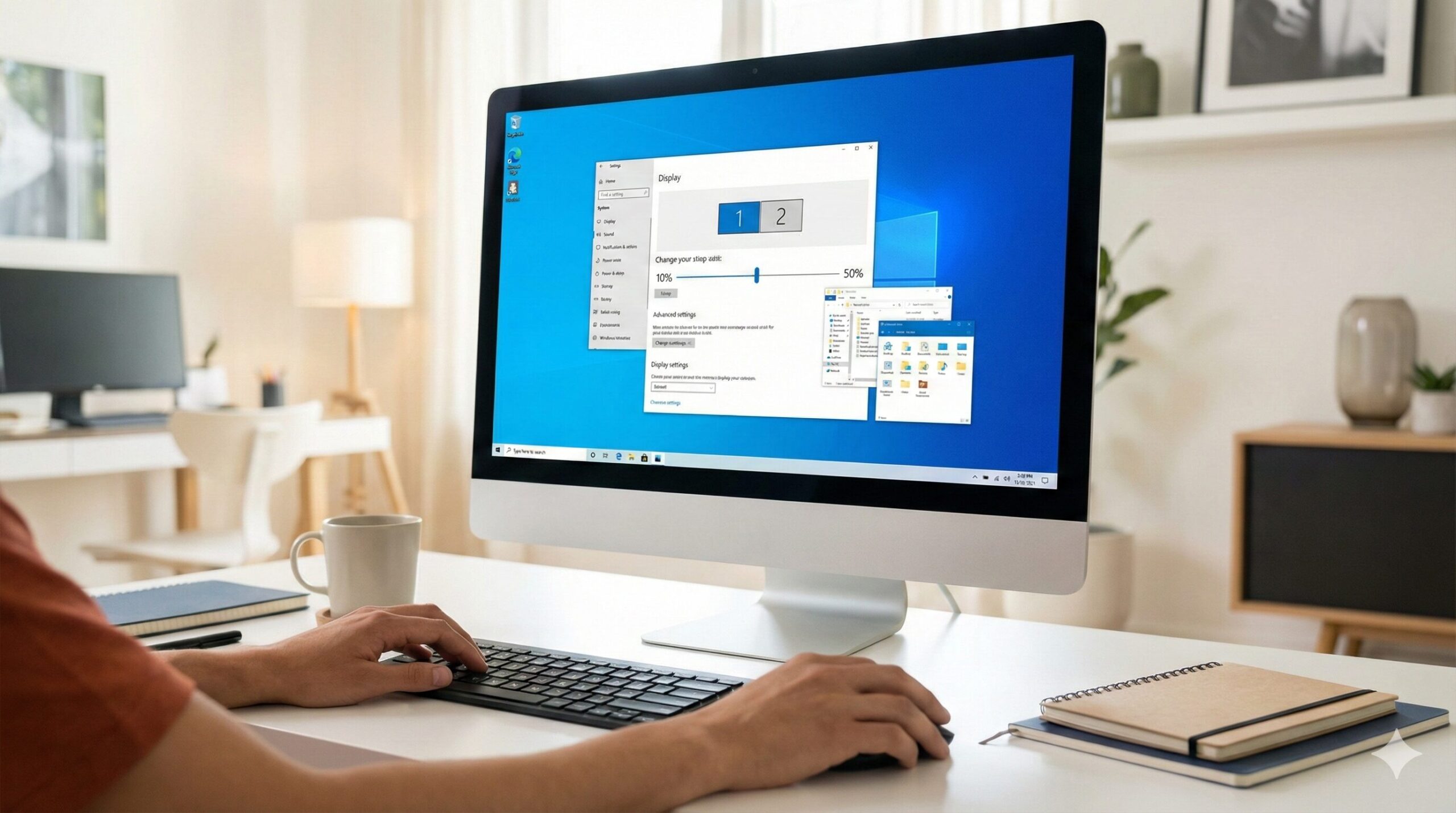
「パソコンの画面が急にズームされて戻らない」
「作業スペースを広げるために、文字やアイコンを小さく縮小したい」
意図せず画面が拡大されると作業ができませんし、逆に画面を縮小して広く使えれば、仕事の効率は劇的に上がりますよね。
この記事では、パソコン画面を縮小するためのショートカットから、根本的な解像度設定、トラブル時の対処法まで7つの解決策を網羅して解説します。
これを読めば、あらゆる「画面サイズ」の悩みが解消され、自分に最適な作業環境が手に入ります。
Amazonで人気のパソコンを見る楽天市場で人気のパソコンを見る

執筆者
大谷(Otani)
徹底的な実機テストにこだわり、スペック表だけでは見えない「使い勝手」や「コスパ」を徹底検証。地上波テレビ番組をはじめ、各種メディアへの情報提供や制作協力の実績多数。あなたにベストな家電選びをサポートします。


3秒で解決!画面を今すぐ縮小するショートカット
まずは、設定画面を開かずにその場で直せる「ショートカットキー」を使った方法です。ブラウザやオフィスソフトなど、多くの場面で有効です。
キーボード操作でサイズ変更(Ctrl+マイナス)
最も基本的かつ確実な方法です。キーボードだけで操作できるため、マウスが動かないときでも対応可能です。
- 縮小する:「Ctrl」キーを押しながら「-(マイナス)」キーを押す
- 拡大する:「Ctrl」キーを押しながら「+(プラス)」キーを押す
- 100%に戻す:「Ctrl」キーを押しながら「0(ゼロ)」キーを押す
※Macの場合は「Command」キーを使ってください。
マウスホイールを使った直感的な縮小
マウスを使っている場合、こちらの方法がより微調整しやすいでしょう。
キーボードの「Ctrl」キーを押したまま、マウスのホイールを手前(自分側)に回します。
カチカチと回すたびに、画面表示が段階的に縮小されます。
拡大鏡ツールを解除する方法
「画面の一部だけが巨大に表示されている」「マウスを動かすと画面が追従して動く」という場合、Windowsの「拡大鏡」機能が誤ってオンになっている可能性が高いです。
この場合、以下のショートカットで即座に解除してください。
- 拡大鏡を終了する:「Windowsロゴ」キー + 「Esc」キー
全体設定:ディスプレイ設定で解像度・倍率を直す
ブラウザだけでなく、デスクトップや設定画面など「パソコンの表示すべてが大きい(狭い)」場合は、Windowsのシステム設定を見直す必要があります。
基本となる設定は以下の手順で確認します。
- デスクトップの何もない場所で右クリックします。
- メニューから「ディスプレイ設定」を選びます。
「拡大縮小とレイアウト」を100%にする
ディスプレイ設定の中に「拡大縮小とレイアウト」という項目があります。
ここが「125%(推奨)」や「150%」になっていると、文字やウィンドウが大きく表示されます。画面を広く使いたい(縮小したい)場合は、ここを「100%」に変更してください。
ディスプレイの解像度を「推奨」に戻す
同じ画面にある「ディスプレイの解像度」を確認してください。
ここが「1920 × 1080」などの高い数値ではなく、「1280 × 720」などの低い数値になっていると、画面全体がボヤけて大きく表示されてしまいます。
必ず(推奨)と書かれている最も高い数値を選択しましょう。
Amazonで人気のパソコンを見る楽天市場で人気のパソコンを見る
部分別:デスクトップアイコンやタスクバーの縮小

「ウィンドウの中身は丁度いいけれど、デスクトップにあるアイコンだけが大きすぎて邪魔」というケースもあります。部分的に縮小する方法を紹介します。
デスクトップアイコンのサイズ変更
デスクトップ画面を表示した状態で、以下の操作を行います。
- 「Ctrl」キー + マウスホイールを回す。
(これでアイコンサイズを無段階に調整・縮小できます) - または、デスクトップを右クリック > 「表示」 > 「小アイコン」を選択する。
タスクバーを小さくして画面を広く使う
画面下のタスクバーが太くて邪魔な場合、設定で小さくしたり、自動的に隠すことができます。
- タスクバーの設定を開く:タスクバーの何もない所を右クリック > 「タスクバーの設定」
- 自動的に隠す:「デスクトップモードでタスクバーを自動的に隠す」をオンにすると、カーソルを近づけた時だけ表示されるようになり、画面を最大限広く使えます。
アプリ別:ブラウザやOfficeソフトの縮小方法
特定のアプリケーションだけ表示がおかしい場合の対処法です。
Google Chrome・Edgeのズーム設定
ウェブサイトを見ているときの設定です。
- 画面右上の「…」(メニューボタン)をクリックします。
- 「ズーム」の項目にある「-」ボタンを押して縮小します。
ショートカット(Ctrl + 0)が効かない場合などは、ここから視覚的に確認・変更が可能です。
ExcelやWordのシート表示倍率
エクセルやワードで作業領域を広げたい場合も、基本操作は同じです。
- 右下のスライダー:画面右下にあるズームバーを「-」側に動かします。
- 表示タブ:上部メニューの「表示」タブ > 「ズーム」から任意の%(例:75%)を指定します。
全画面表示(フルスクリーン)の解除方法
「縮小したい以前に、ブラウザのタブや下のバーまで消えてしまった!」という場合は、全画面モードになっています。
この場合は縮小操作ではなく、モードの解除が必要です。
- Windows:キーボード最上部の「F11」キーを押す。
- Mac:画面上部にカーソルを持っていき、現れた緑色のボタンをクリック、または「Control + Command + F」。
- YouTubeなど:「Esc」キーを押す。