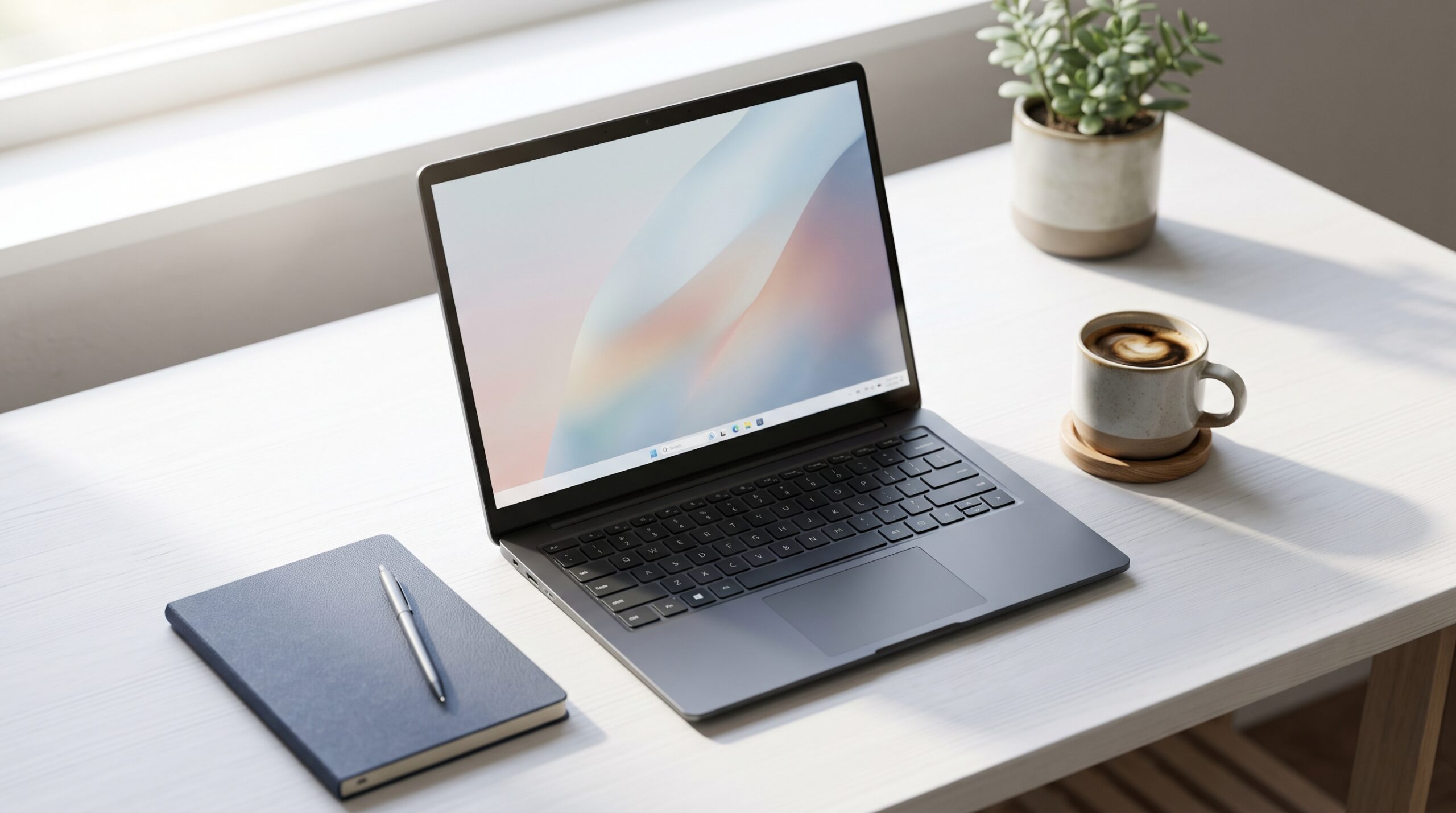
ノートパソコンを新しく選ぶ際、14インチというサイズを目にすることは多いのではないでしょうか。
しかし、具体的な大きさがイメージできず、持ち運びに適しているのか悩む方も少なくありません。
結論から言うと、14インチは画面の広さと持ち運びやすさを両立した万能サイズです。
この記事では、14インチの縦横の寸法をセンチメートル単位で詳しく解説します。
A4用紙やバッグとの比較も交え、あなたにぴったりのサイズかどうかを明確に判断できるようになります。

執筆者
大谷(Otani)
人気の家電を実際に使って徹底比較。地上波テレビ番組をはじめ、各種メディアへの情報提供や制作協力の実績多数。あなたにベストな家電選びをサポートします。
14インチのノートパソコンの大きさはどれくらい?縦横の寸法をセンチで解説

画面サイズの縦横は何センチ?画面比率(16:9・16:10・3:2)による実寸の違い
14インチとは、ディスプレイの対角線の長さが14インチ(約35.56センチ)であることを示しています。
注意すべき点は、画面の比率(アスペクト比)によって縦と横の長さが変わることです。
近年は用途に合わせて様々な画面比率のモデルが販売されています。
- 16:9の場合:横約31.0cm × 縦約17.4cm(動画視聴向き)
- 16:10の場合:横約30.2cm × 縦約18.9cm(Web閲覧や事務作業向き)
- 3:2の場合:横約29.6cm × 縦約19.7cm(文書作成向き)
以前は16:9が主流でしたが、最近は縦幅が広く作業がしやすい16:10や3:2の比率が増えています。
ただし、3:2比率を採用しているモデルは、14.2インチや14.4インチなど少しサイズが大きくなる傾向がある点に留意してください。
本体の外形寸法はどれくらい?一般的なモデルのサイズ感と14.0型ワイドの寸法
パソコンの持ち運びを考える際は、画面サイズだけでなく本体の外形寸法を確認することが重要です。
画面の周りにはベゼル(枠)があるため、実際の本体サイズは画面そのものより数センチ大きくなります。
一般的な14インチ(14.0型ワイド)ノートパソコンの外形寸法は以下の通りです。
- 横幅:約31.0cm〜32.5cm
- 奥行き:約21.0cm〜23.0cm
- 厚さ:約1.5cm〜2.0cm
機種によってベゼルの太さが異なるため、購入前には必ずメーカー公式サイトのスペック表で寸法を確認することが大切です。
14インチと他のサイズ(12インチ・14.2インチ・16インチなど)との大きさ比較
14インチを中心に、前後のサイズと大きさを比較してみます。
自分の用途に合わせて、どのサイズが最適かを見極める参考にしてください。
| 画面サイズ | 特徴と用途 |
|---|---|
| 12インチ | 非常にコンパクトで持ち運び特化 |
| 14インチ | 携帯性と作業効率のバランスが最も良い |
| 14.2インチ | 一部のメーカーで採用される少し縦に広いサイズ |
| 16インチ | 大画面で動画編集などに最適だが持ち運びには不向き |
据え置きメインなら16インチ、毎日持ち歩くなら14インチ以下を選ぶのがおすすめです。
14インチのノートパソコンの大きさはA4サイズと同じ?用紙やバッグとの正確な比較
A4用紙サイズとの比較!本体は一回り大きいのが一般的
14インチのノートパソコンは「ほぼA4サイズ」と表現されることがよくあります。
しかし、厳密にはA4用紙よりも本体サイズが一回り大きい点に注意が必要です。
A4用紙のサイズは「横29.7cm × 縦21.0cm」です。
先述の通り14インチPCの本体は横幅が約31.0cm〜32.5cmあるため、A4用紙の上に置くと横に約1.5〜3センチほどはみ出します。
「A4用紙と全く同じ大きさ」と誤解しないよう気をつけてください。
B5サイズやA4ノートPCとのサイズ感の違い
かつて「A4ノートPC」と呼ばれていたものは、実は15.6インチの大型モデルを指す言葉として定着していました。
これらはA4ファイルサイズ(A4用紙を入れるバインダー等)を基準にしていたためです。
一方、B5サイズの用紙(25.7cm × 18.2cm)と比較すると、14インチPCは圧倒的に大きくなります。
現在の14インチは「A4用紙より少し大きく、従来のA4ノートPC(15.6インチ)よりはコンパクト」という位置づけになります。
ビジネスバッグやA4ファイルボックスに入る?カバン選びの注意点と内寸の確認
14インチを持ち運ぶ際、手持ちのバッグに入るかどうかは死活問題です。
「A4対応」と書かれたバッグやファイルボックスでも、A4用紙がぴったり入るだけの寸法だと14インチPCは収納できません。
バッグを選ぶ際は「内寸の横幅が32cm以上あるか」を必ず確認してください。
「A4ファイル対応」や「PC収納ポケット付き」と記載されている少し余裕のあるビジネスバッグであれば、問題なく収納できるケースがほとんどです。
持ち運びやすさは?日常的に外へ持ち歩く際の負担と使い勝手
14インチは、カフェやコワーキングスペースへ頻繁に持ち歩く方にも人気のサイズです。
重量は1.2kg〜1.5kg程度のモデルが多く、リュックに入れて背負えば十分に持ち歩けます。
画面が広いため、外出先でも複数のウィンドウを並べて効率よく作業を進めることができます。
作業の快適さを犠牲にせず持ち運べる限界のサイズが14インチと言えます。
14インチのノートパソコンの大きさに関するよくある質問(Q&A)

14インチのパソコンのサイズをセンチに直すと具体的に何センチですか?
画面の対角線の長さが14インチ(約35.56センチ)です。
画面比率16:9の場合、画面の縦横は横31.0cm・縦17.4cmになります。
本体の外形寸法は機種により異なりますが、概ね横31.5cm・奥行き22.0cm程度です。
A4サイズのノートパソコンは何インチのことですか?
現在「A4用紙に近いサイズ」と言えば13インチ〜14インチを指すことが一般的です。
しかし、昔からあるパソコン用語としての「A4ノートPC」は、一回り大きい15.6インチサイズを指すことが多いです。
14インチディスプレイの縦横の長さはどこを測るのですか?
画面のサイズは、ディスプレイの「表示領域」の角から角までの対角線を測ります。
周囲のベゼル(枠の部分)は含めず、実際に映像が映る液晶部分のみの長さです。
14インチで16:9の場合、画面横の長さは約310mmになります。
普通の人は14インチで満足できる大きさですか?
はい、多くの方が14インチで十分に満足できます。
ブラウジング、動画視聴、WordやExcelなどの事務作業において、画面が小さくて見づらいと感じることは少ないサイズです。
万人受けする最もスタンダードな大きさとして高く評価されています。
14インチのパソコンは据え置き用と持ち運び用のどちらに向いていますか?
据え置きと持ち運びの「両立」に最も向いています。
週に数回はオフィスや学校に持ち運び、自宅でも外部モニターなしで作業を完結させたい方に最適なバランスです。
大学生が毎日持ち歩くのに14インチは大きすぎませんか?
大きすぎることはありませんが、毎日の通学となると重量選びが重要になります。
1.2kg以下の軽量な14インチモデルを選べば、教科書と一緒にリュックに入れても負担になりにくいです。
あなたにぴったりのモデルを見つけるならこちらをチェックしてください。


在宅勤務やテレワークで作業するには十分な画面の大きさですか?
テレワークでの単体作業用としても十分実用的な大きさです。
画面を左右に分割して資料を見ながら文章を作成するといった作業も、13インチより快適に行えます。
自宅での作業を快適にするモデルはこちらで紹介しています。
持ち運びやすい軽量な14インチモデルはありますか?
はい、1kgを切る非常に軽量な14インチモデルも各メーカーから発売されています。
素材にマグネシウム合金やカーボンを使用することで、大画面と軽さを両立した製品が増えています。
外出先でも負担にならない軽いモデルをお探しの方はこちらをご覧ください。

14インチのノートパソコンは一般的なリュックやウォーカー15に入りますか?
一般的なリュックや、定番のバックパック(コールマンのウォーカー15など容量15L程度)であれば、ほとんどの14インチPCが収納可能です。
ただし、裸のまま入れると衝撃で故障する恐れがあるため注意が必要です。
一方で、厚手や大きめのPCケースに入れると、15Lクラスのコンパクトなリュックではつっかえてチャックが閉まらないケースが発生します。
できるだけ薄型で本体にジャストフィットするPCケースを選ぶことが、コンパクトなリュックに収納するコツです。
まとめ:14インチのノートパソコンの大きさは持ち運びと作業効率のバランスが最適
14インチのノートパソコンは、大きすぎず小さすぎない絶妙なサイズ感が最大の魅力です。
画面サイズは約35.56センチ(対角線)で、本体はA4用紙を一回り大きくした程度の外形寸法になります。
内寸が32cm以上あるバッグを選べば持ち運びも簡単で、カフェや自宅など場所を選ばず快適に作業ができます。
携帯性と作業領域の広さで妥協したくない方にとって、間違いなく第一の選択肢となるはずです。
ご自身の用途に合わせて、最適な一台を見つけてみてください。