
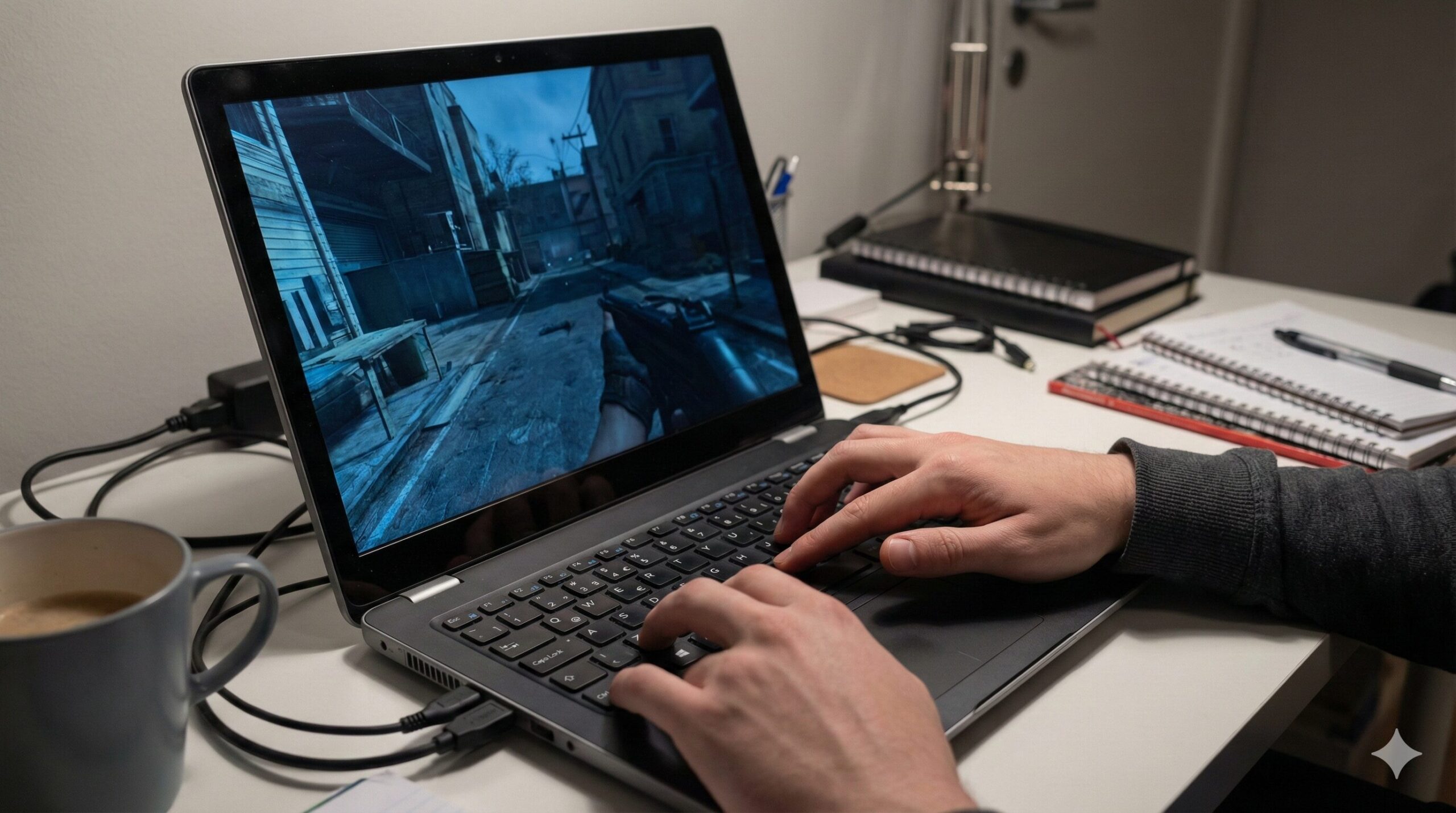
「パソコンの画面がいきなり全画面になって戻れない!」
「Escキーを押しても反応しなくて焦っている…」
作業中に意図せず全画面表示になってしまうと、操作ボタンが見えなくなり、パニックになりますよね。
実は、全画面終了の方法はアプリケーションや状況によって異なります。
この記事では、パソコンの全画面終了を即座に行うための基本操作から、反応しない時の強制解除ショートカットまでを徹底解説します。
これを読めば、今後どんなフリーズ画面になっても、落ち着いてデスクトップに戻れるようになりますよ。

執筆者
大谷
家電の比較検証メディア「家電のいろは」の代表。徹底的な実機テストにこだわり、スペック表だけでは見えない「使い勝手」や「コスパ」を正直にレビュー。地上波テレビ番組への情報提供・制作協力の実績多数。後悔しない家電選びを徹底サポートします。
基本の全画面終了方法3選
まずは、パソコン操作で頻繁に使う基本的な解除方法です。9割のケースはこれで解決します。
Escキーで即座に解除
YouTube、PowerPoint、多くのPCゲームにおいて、最も標準的な解除キーが「Esc(エスケープ)」キーです。
キーボードの左上にあるこのキーを1回押すだけで、全画面モードからウィンドウモードへ復帰できます。
F11キーでブラウザを戻す
Google ChromeやMicrosoft EdgeなどのWebブラウザで、上部のアドレスバーやタブが消えてしまった場合は、「F11」キーを押してください。
これは「全画面表示」の切り替え専用キーです。誤って押して全画面になってしまうケースも多いため、覚えておくと便利です。
マウス操作でメニュー表示
キーボード操作が効かない、またはマウスだけで操作したい場合は、画面の四隅(特に上部)にマウスカーソルを移動させてみましょう。
隠れていた「×(閉じる)」ボタンやメニューバーがスッと現れることがあります。また、画面上の何もないところで右クリックし、「全画面表示を終了」を選択するのも有効な手段です。
戻らない時のショートカット
「EscもF11も効かない!」という場合は、より強力なショートカットキーを使って、強制的に画面を切り替えます。
Alt+Tabで画面切り替え
全画面になっているアプリを終了させずに、デスクトップや他のアプリに逃げたい時に使います。
- Windows:「Alt」+「Tab」
- Mac:「Command」+「Tab」
これを押すと、現在開いているアプリの一覧が表示され、選択することで画面を切り替えることができます。全画面アプリの裏側に回り込むイメージです。
Win+Dでデスクトップ表示
Windowsユーザーにおすすめなのが、「Windowsキー(田)」+「D」の同時押しです。
これは「すべてのウィンドウを最小化してデスクトップを表示する」ショートカットです。どんなに邪魔な全画面アプリがあっても、一瞬でデスクトップ画面に戻ることができます。
Alt+Enterでウィンドウ化
意外と知られていないのがこのショートカットです。特に一部のPCゲームや古いアプリケーションでは、Escキーではなく以下のキーでウィンドウモードと全画面を切り替えます。
- 操作:「Alt」+「Enter」
ゲーム中に画面が固まった場合や、設定画面が開けない場合に非常に有効です。
Alt+F4で強制的に閉じる
どうしても全画面が終了できないなら、そのウィンドウ自体を閉じてしまいましょう。
「Alt」+「F4」を押すと、現在アクティブになっているアプリを強制的に終了(閉じる)させることができます。
※保存していないデータがある場合は消えてしまう可能性があるので注意してください。
Macで全画面終了する方法
MacはWindowsとキー配列が異なるため、専用の操作を覚える必要があります。
基本の解除ショートカット
Macで全画面アプリケーションを元に戻すショートカットは以下の通りです。
- ショートカット:「Control」+「Command」+「F」
または、マウスカーソルを画面最上部に突き当ててメニューバーを表示させ、左上の緑色のボタンをクリックすることでも解除できます。
フリーズして動かない対処法
「キーボードもマウスも一切反応しない」「画面が完全に固まった」という場合は、アプリケーションやPCの強制終了を行います。
タスクマネージャーで終了
特定のアプリだけが暴走している場合は、タスクマネージャーからそのアプリだけを落とします。
| OS | ショートカット | 手順 |
|---|---|---|
| Windows | Ctrl + Alt + Delete または Ctrl + Shift + Esc |
一覧から応答なしのアプリを選び「タスクの終了」をクリック。 |
| Mac | Option + Command + Esc | 「アプリケーションの強制終了」からアプリを選び終了させる。 |
電源ボタンで強制再起動
上記すべての方法が通じない場合、最終手段として電源を強制的に切ります。
PC本体の電源ボタンを5秒〜10秒以上長押ししてください。電源が落ちたら、少し待ってから再起動しましょう。
頻繁にフリーズする場合は、PCのスペック不足の可能性があります。作業効率を落とさないためにも、買い替えを検討するタイミングかもしれません。