
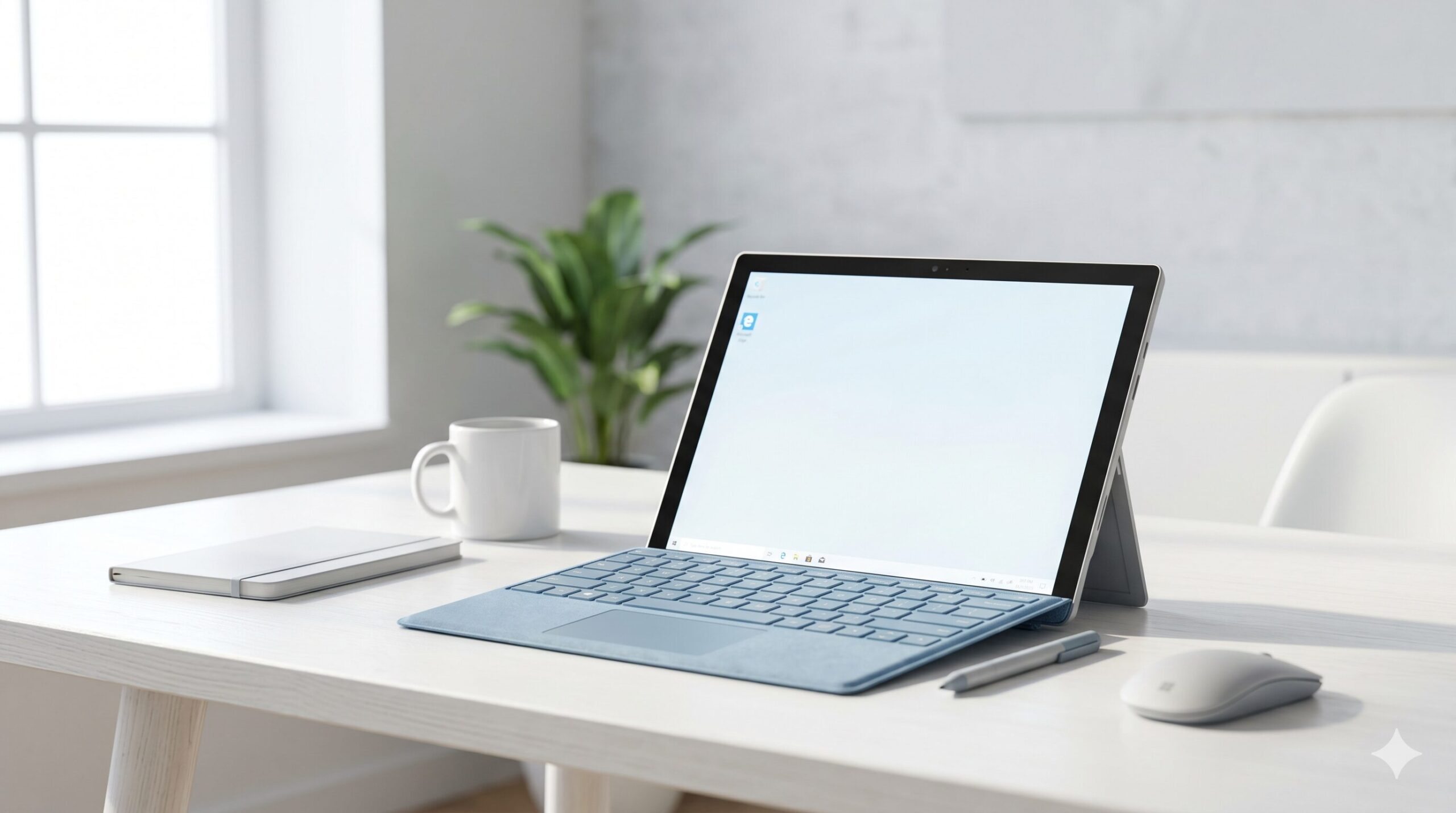
「パソコンのサーフェスってよく聞くけれど、一体何が違うの?」と疑問に感じていませんか。
パソコンのサーフェスとは、Windowsの開発元であるマイクロソフト社が直接設計・販売しているパソコンシリーズのことです。
この記事では、サーフェスならではの特徴や他機種との違い、さらに失敗しない選び方まで解説します。
結論から言うと、サーフェスはデザイン性と機能性を兼ね備え、持ち運びやすさを重視する方に最適なパソコンです。
この記事を読めば、あなたの用途にぴったりの一台が必ず見つかります。
もし、新しいサーフェスへの買い替えを機に、今お使いのパソコンをお得に手放したいとお考えでしたら、ぜひ以下の記事も参考にしてみてください。
Amazonで人気のパソコンを見る楽天市場で人気のパソコンを見る

執筆者
大谷
家電の比較検証メディア「家電のいろは」の代表。徹底的な実機テストにこだわり、スペック表だけでは見えない「使い勝手」や「コスパ」を正直にレビュー。地上波テレビ番組への情報提供・制作協力の実績多数。後悔しない家電選びを徹底サポートします。
パソコンのサーフェスとは?
パソコンのサーフェスとは、一言で言えば「マイクロソフトが作った理想のWindowsパソコン」です。ソフトウェアとハードウェアの両方を同じ会社が手掛けているため、非常に相性が良く、快適に動作します。
マイクロソフト純正の安心感
Windows OSを知り尽くしたマイクロソフトが開発しているため、システムの安定性が高く、最新のアップデートやセキュリティ対策もスムーズに適用されます。初心者の方でも安心して使い続けることができますよね。
タブレットとPCの2Way
サーフェスの代名詞とも言えるのが、キーボードを取り外したり折り返したりすることで、タブレットのように直感的に操作できる点です。動画視聴から本格的な仕事まで、幅広いシーンで活躍します。

他のノートPCとの違いとは?
数あるWindowsパソコンの中で、なぜサーフェスが選ばれるのでしょうか。他のノートパソコンにはない3つの魅力をご紹介します。
洗練されたデザインと操作性
シンプルで無駄のないアルミニウムボディは、カフェやオフィスで開いても目を引く美しさです。高級感のある見た目は、所有する喜びを満たしてくれます。
オフィスソフトが標準搭載
日本国内の個人向けモデルの多くには、Microsoft Office(Word、Excel、PowerPointなど)があらかじめインストールされています。購入したその日から、すぐに資料作成などの作業に取り掛かれるのは大きなメリットです。
タッチパネルとペン入力対応
サーフェスはすべてのモデルがタッチパネルに対応しています。スマートフォンのように指先で画面をスクロールしたり、別売りのSurfaceペンを使って直接イラストを描いたりすることも可能です。
サーフェスのデメリット
魅力が多いサーフェスですが、購入前に知っておくべき注意点もいくつかあります。後悔しないために、デメリットもしっかり把握しておきましょう。
周辺機器が別売りで割高
Surface Proなどの一部モデルは、本体にキーボード(タイプカバー)やSurfaceペンが付属していません。これらを揃えると本体価格に加えて追加の出費となるため、予算を組む際は注意が必要です。
インターフェース端子が少なめ
薄さと軽さを追求しているデザインの都合上、USBポートやHDMI端子などの数が限られています。複数の外部機器を接続したい場合は、別途USBハブなどを用意する必要があります。
修理費用が高くなる傾向
スタイリッシュで特殊な構造をしているため、自分でバッテリー交換などを行うことが困難です。万が一故障した際は、メーカー修理による費用が高額になりやすいという側面があります。
サーフェスの種類と特徴
サーフェスには用途に応じた様々なモデルが存在します。代表的な3つのシリーズを見ていきましょう。
Surface Proシリーズ
サーフェスの代名詞とも言える、キーボード着脱式の2in1モデルです。
- タブレットとしてもPCとしても活躍
- 高性能でクリエイティブな作業にも対応
- 最新AI機能に特化したモデルもラインナップ
Surface Laptopシリーズ
王道のノートパソコン型モデルです。膝の上でも安定してタイピングできます。
- 打ちやすいキーボード
- 画面サイズを選択可能
- 学生からビジネスマンまで幅広く人気
Surface Goシリーズ
最もコンパクトで軽量なモデルです。サブ機や持ち運び専用として重宝します。
- とにかく軽くてコンパクト
- 価格が比較的リーズナブル
- 外出先でのメールチェックや動画視聴に最適
失敗しない選び方とおすすめ
たくさんのモデルの中から、自分に合うサーフェスを見つけるためのポイントをご紹介します。
用途とスペックで比較する
まずは、パソコンで何をしたいのかを明確にしましょう。家でじっくり仕事をするなら画面の大きいLaptop、持ち歩いてどこでも作業したいならProやGoがおすすめです。
大学生にはProかLaptop
大学生がレポート作成やオンライン授業で使うなら、Surface ProかSurface Laptopが定番です。持ち歩く頻度が高いならPro、タイピングのしやすさを重視するならLaptopを選ぶと失敗しません。
予算と価格のバランスを見る
快適に使うためには、CPU(パソコンの頭脳)やメモリ(作業机の広さ)の確認が欠かせません。一般的な事務作業であればメモリは8GBで十分ですが、長く快適に使いたい場合や複数アプリを同時に開く場合は16GB以上を選ぶと安心です。
新しいパソコン購入の足しにするため、今お使いのパソコンを賢く買い取ってもらうのも一つの手です。以下のランキングもぜひチェックしてみてくださいね。
Amazonで人気のパソコンを見る楽天市場で人気のパソコンを見る
よくある質問(Q&A)
最大の違いは搭載されているOSです。サーフェスはWindows、MacはmacOSを搭載しています。普段からWindowsに慣れている方や、会社のシステムがWindowsベースの場合はサーフェスが使いやすいでしょう。また、サーフェスはタッチパネル対応モデルが中心である点もMacとの大きな違いです。
一般的にノートパソコンの寿命は3年〜5年程度と言われています。サーフェスも同様で、特に内蔵バッテリーの劣化が3年目あたりから気になり始めることが多いです。動作が極端に遅くなったり、バッテリーの減りが早くなったりしたら買い替えのサインです。
Surface Laptopなどのノートパソコン型を除き、Surface ProやSurface Goなどは、キーボード(タイプカバー)やSurfaceペンが別売りとなっている場合がほとんどです。購入の際は、付属品が含まれているかしっかり確認しましょう。
まとめ
パソコンのサーフェスとは、マイクロソフトが開発した、デザインと実用性を高いレベルで融合させた魅力的なWindowsパソコンです。
この記事の重要なポイントをまとめます。
- マイクロソフト純正で動作が安定している
- タッチ操作ができ直感的に使える
- Officeソフトが標準搭載で便利
- デメリットを理解した上で用途に合わせて選ぶ
サーフェスは、あなたの仕事やプライベートをより快適でスタイリッシュにしてくれる頼もしいパートナーになります。ぜひ、この記事を参考に、あなたにぴったりの一台を見つけて、新しいデジタルライフをスタートさせてください。
最後に、新しいパソコンをお得に手に入れるためにも、今お使いのパソコンの賢い手放し方を検討してみてはいかがでしょうか。買取サービスを上手に活用して、理想のサーフェスをお迎えしてくださいね。
https://kaden-no-iroha.com/computer-72/