
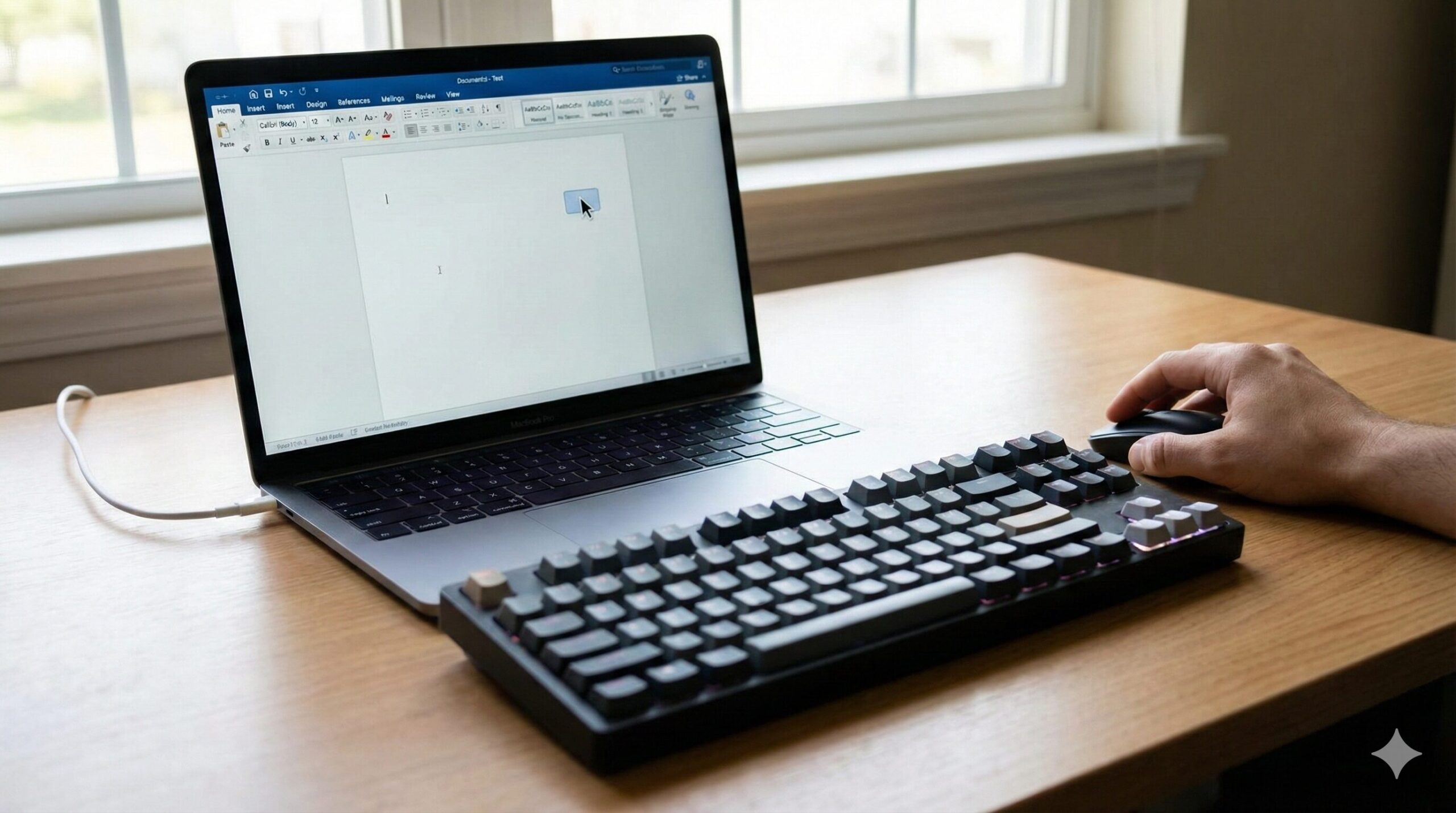
「パソコンの画面上で動く矢印の正式名称は何?」
「キーボードで矢印記号(→)を出したいけれど、変換が面倒…」
パソコンを使っていると、「矢印」に関するちょっとした疑問や不便さを感じることがありますよね。
実は、画面上の矢印には状態ごとに名前があり、キーボードの矢印にも便利な使い方が隠されています。これらを知るだけで、パソコン操作の効率がグッと上がります。
この記事では、パソコンの「矢印」に関する名称、役割、そして便利な入力方法を網羅的に解説します。
5分で読めるこの記事で、矢印に関するモヤモヤをすべて解決しましょう。
パソコンの売却を検討中の方は、こちらのパソコン買取のおすすめランキングもご活用ください。
Amazonで人気のパソコンを見る楽天市場で人気のパソコンを見る

執筆者
大谷
家電の比較検証メディア「家電のいろは」の代表。徹底的な実機テストにこだわり、スペック表だけでは見えない「使い勝手」や「コスパ」を正直にレビュー。地上波テレビ番組への情報提供・制作協力の実績多数。後悔しない家電選びを徹底サポートします。
画面の矢印の名前と種類
まず、パソコンの画面上でマウス操作に合わせて動く「矢印」について解説します。これの正式名称は「マウスポインタ(Mouse Pointer)」です。
マウスポインタは、パソコンの処理状況に応じて自動的に姿を変えます。それぞれの名前と意味を知っておきましょう。
基本の矢印はポインタ
普段目にする左上を向いた矢印は、「通常の選択」の状態です。
- ファイルやフォルダを選択する
- ボタンをクリックする
- ウィンドウをドラッグして移動する
基本的には「ユーザーの指示待ち」の状態を表しており、最も標準的なマウスポインタの姿です。
文字入力の縦線はカーソル
Wordや検索窓の上で、矢印が「I」のような縦線の形になることがあります。これは正式には「Iビーム」や「テキストカーソル」と呼ばれます。
この形が表示される場所では、以下の操作が可能です。
- クリックして文字入力を開始する
- ドラッグして文字を選択・コピーする

指のマークはリンクの選択
Webサイト上で、矢印が「人差し指を立てた手」の形に変わることがあります。これは「リンクの選択」を意味します。
このマークが出た場所をクリックすると、別のページへ移動したり、プログラムが動いたりします。「ここには押せるボタンやリンクがありますよ」という案内表示です。
待機中の青い輪と砂時計
矢印の横にクルクル回る青い輪が表示されたり、砂時計になったりすることがあります。これは「待ち状態」または「バックグラウンドで作業中」です。
パソコンが裏側でデータの読み込みや処理を行っています。この表示が出ているときは、処理が終わるまでクリックを控えて待つのが基本です。
矢印記号の出し方と読み方
次に、文字としての「矢印(→)」をスムーズに入力する方法を解説します。資料作成やメールで頻繁に使うため、効率的な出し方を覚えておきましょう。
変換で出すのが一番早い
最も一般的な方法は、読み方を入力して変換キーを押すことです。
| 出したい記号 | 入力する読み方 | 備考 |
|---|---|---|
| →(右矢印) | みぎ | 「やじるし」でも変換可 |
| ←(左矢印) | ひだり | 「もどる」で出る場合も |
| ↑(上矢印) | うえ | 「じょうしょう」など |
| ↓(下矢印) | した | 「かき」など |
「やじるし」と打って変換リストから探すよりも、方向の名前(みぎ、ひだり)を直接入力したほうが、候補が少なく素早く入力できます。
特殊な矢印記号の入力
一般的な矢印以外にも、ニュアンスを伝えるための特殊な矢印があります。
- ⇒(二重矢印):結論や結果を示す際によく使われます。「やじるし」で変換可能です。
- ⇔(両矢印):交換や対義関係を示します。「りょうやじるし」と入力します。
- ⤴(右上カーブ):気分の高揚などを表します。「あがる」や「みぎうえ」で変換できます。
キーボードの矢印の正体
キーボードの右下に配置されている4つの矢印キー。これにも正式名称があり、意外と知られていない便利な使い方があります。
正式名称はカーソルキー
この4つのキー(↑↓←→)は、正式には「カーソルキー(Cursor keys)」または「方向キー」と呼ばれます。
文字入力のカーソル位置を移動させたり、選択項目を切り替えたりするために使用します。マウスを使わずに操作できるため、ホームポジションから手を離さずに済むのがメリットです。
効率化するショートカット
カーソルキーは、他のキーと組み合わせることで真価を発揮します。
- Shift + 矢印キー:文字の範囲選択ができます。マウスでドラッグするより正確です。
- Ctrl + 矢印キー:単語ごとにカーソルがジャンプします。素早く移動したい時に便利です。
- Windowsキー + 矢印キー:開いているウィンドウを画面の半分に寄せたり、最大化したりできます。
操作性を上げるには、使いやすいキーボードやマウスを選ぶことも重要です。
Amazonで人気の「キーボード」を見る楽天市場で人気の「キーボード」を見る
Amazonで人気の「USBマウス」を見る楽天市場で人気の「USBマウス」を見る
矢印が見にくい時の設定
「最近、マウスポインタが小さくて見失う」「色が地味で見にくい」と感じることはありませんか?Windowsの設定で簡単にカスタマイズできます。
ポインタの色と大きさを変更
以下の手順で、マウスポインタを見やすく変更しましょう。
- 「スタートボタン」をクリックし、「設定(歯車)」を開く。
- 「簡単操作(またはアクセシビリティ)」を選択する。
- 左メニューの「マウスポインターとタッチ」をクリックする。
ここで、ポインタのサイズを巨大化したり、色を蛍光色に変更したりできます。特に高解像度のモニターを使っている場合、標準サイズでは小さすぎることがあるため、サイズ調整がおすすめです。
矢印が消えた時の対処法
よくあるトラブルとして「マウスポインタが突然消えた」という現象があります。慌てずに以下の原因を確認してください。
- マウスの電池切れ:ワイヤレスマウスの場合、最も多い原因です。
- 文字入力中:設定により、文字を打っている間だけポインタが隠れる機能があります。マウスを動かせば再表示されます。
- フリーズ:キーボードも反応しない場合は、パソコン自体が固まっている可能性があります。
パソコンの売却を検討中の方は、こちらのパソコン買取のおすすめランキングもご活用ください。
Amazonで人気のパソコンを見る楽天市場で人気のパソコンを見る
よくある質問(Q&A)
Q. 矢印(ポインタ)の動きが遅い、または速すぎます。調整できますか?
はい、調整可能です。「設定」>「デバイス」>「マウス」から「カーソル速度」のスライダーを動かすことで、マウスを動かした時のポインタの移動速度を変更できます。自分に合った速度にすると手首の負担が減ります。
Q. キーボードに矢印キーがない場合はどうすればいいですか?
小型のノートパソコンなどでは、矢印キーが省略されていることがあります。その場合、「Fnキー」を押しながら特定の文字キー(I、J、K、Lなど)を押すことで矢印として機能することが多いです。機種ごとのマニュアルを確認してください。
まとめ
パソコンの「矢印」には、操作を補助するマウスポインタと、文字としての記号、そして入力用のカーソルキーという3つの側面がありました。
最後に記事の要点をまとめます。
- 画面の矢印は「マウスポインタ」。状況により「待ち状態」や「リンク選択」に変わる。
- 文字入力位置を示す縦棒は「カーソル(キャレット)」。
- 記号の矢印(→)は「みぎ」「ひだり」で変換するのが最速。
- キーボードの矢印は「カーソルキー」。ショートカットで時短が可能。
名前を知ることは、パソコンを理解する第一歩です。もし操作中にトラブルが起きても、「ポインタ」や「カーソル」という言葉を使って検索すれば、すぐに解決策が見つかるはずです。
ぜひ今回紹介したショートカットや設定変更を試して、より快適なパソコンライフを送ってくださいね。
パソコンの売却を検討中の方は、こちらのパソコン買取のおすすめランキングもご活用ください。
https://kaden-no-iroha.com/computer-72/