
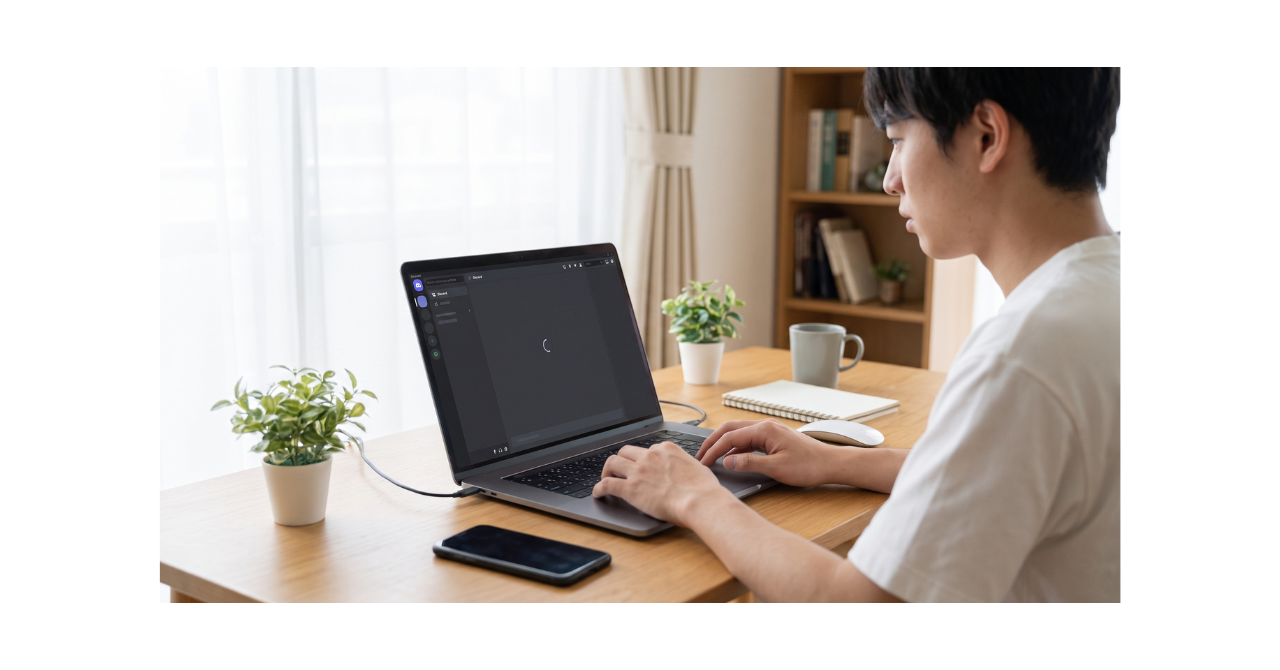
パソコンでDiscordを開こうとしても、画面が真っ暗なままだったり読み込みが続いて起動しなかったりして困っていませんか。
ボイスチャットやメッセージが使えないと、ゲームの予定や重要な連絡に支障が出ます。
この記事では、パソコンでDiscordが開かない原因と具体的な解決策を分かりやすく解説します。
正しい対処法をまとめているので、順番に試して問題を解決しましょう。
Amazonで人気のパソコンを見る楽天市場で人気のパソコンを見る

執筆者
大谷(Otani)
徹底的な実機テストにこだわり、スペック表だけでは見えない「使い勝手」や「コスパ」を徹底検証。地上波テレビ番組をはじめ、各種メディアへの情報提供や制作協力の実績多数。あなたにベストな家電選びをサポートします。


Discordが起動しない・開けない時の主な原因

Discordが開かない場合、考えられる原因は大きく3つに分けられます。
まずは何が起きているのかを把握することが大切です。
Discord側のサーバー障害やネットワーク通信のエラー
最もよくある原因は、Discordのサーバー側で起きている障害です。
アプリ自体やパソコンに問題がなくても、サーバーがダウンしていると通信できず起動しません。
使用しているインターネット回線が不安定な場合も、データの読み込みに失敗します。
バックグラウンドでのフリーズやシステムファイルの破損
前回Discordを閉じた際のエラーが原因で、見えないところでアプリがフリーズしていることがあります。
情報工学のソフトウェア信頼性に関する研究(J-STAGE等の学術論文データ)でも、アプリケーションの起動ループやクラッシュの多くは、ローカルに蓄積されたキャッシュデータの破損が引き起こすと指摘されています。
Discordにおいても、このシステムファイル破損が非常に多い原因です。
セキュリティソフトによる遮断やPCのネットワーク設定の問題
パソコンのセキュリティソフトがDiscordの通信を危険と誤認して遮断している可能性もあります。
特に新しくセキュリティソフトを導入した直後や、Windowsのアップデート後に設定が変わってしまった場合に発生しやすいトラブルです。
Discordが開かない時の具体的な解決手順
原因がわからなくても、以下の手順を上から順番に試すことで多くの不具合は解消します。
タスクマネージャーから強制終了し、「管理者として実行」を試す
まずはバックグラウンドで固まっているDiscordを完全に終了させます。
その後、権限を付与して起動し直す方法が効果的です。
- キーボードの「Ctrl」+「Shift」+「Esc」を同時に押してタスクマネージャーを開く
- プロセスタブから「Discord」を探して右クリックする
- 「タスクの終了」を選択する
- デスクトップのDiscordアイコンを右クリックする
- 「管理者として実行」をクリックする
この手順により、システムの権限不足による起動エラーを回避できます。
「%appdata%」と「%localappdata%」の両方からキャッシュフォルダを完全削除する
古いキャッシュデータが破損していると、アプリが正常に立ち上がりません。
Discord公式サポートのトラブルシューティングガイド(出典:https://support.discord.com/hc/ja/articles/31623498041623)でも、2つの隠しフォルダからDiscordのデータを完全削除する手順が正式な解決策として推奨されています。
- キーボードの「Windowsキー」+「R」を同時に押す
- 「%appdata%」と入力して「OK」をクリックする
- 表示された一覧から「discord」フォルダを削除する
- 再度「Windowsキー」+「R」を押す
- 「%localappdata%」と入力して「OK」をクリックする
- 表示された一覧から「Discord」フォルダを削除する
- パソコンを再起動してからDiscordを再インストールする
このクリーンインストールを行うことで、データ破損による不具合の多くが解決します。
アプリの復旧を待つ間、Webブラウザ版のDiscordから一時的にアクセスする
アプリの修正や再インストールに時間がかかる場合は、Google ChromeなどのブラウザからWeb版にアクセスしましょう。
Discordの公式サイトにアクセスし、右上の「ログイン」から普段のアカウント情報を入力するだけです。
アプリ版が開かなくてもWeb版なら問題なく利用できるケースが多く、一時的な連絡手段として最適です。
Amazonで人気のパソコンを見る楽天市場で人気のパソコンを見る
Discordを利用する際によくある質問

DiscordがずっとぐるぐるしてPCで起動しないのはなぜ?
アップデートの失敗や、一時的なネットワーク接続の切断が主な原因です。
キャッシュの蓄積が邪魔をしていることが多いため、前述したキャッシュフォルダ(%appdata%)の削除が有効です。
アプリではなくDellのパソコン自体が起動しない・くるくる画面のままの対処法は?
Discordの不具合ではなく、Windowsのシステムやハードウェアの問題です。
Dellなどのパソコン自体がWindowsのロード画面で止まる場合は、Microsoft公式が提示する「Windows 回復環境 (Windows RE)」の起動手順(出典:https://support.microsoft.com/ja-jp/windows/experience/backup-recovery/windows-recovery-environment)が有効です。
電源ボタンを長押しして強制終了する手順を3回繰り返し、自動修復画面を呼び出すことでOSのトラブルシューティングが可能です。
スマホからは見れるのにパソコン版だけDiscordが開けない理由は?
アカウントやサーバーに問題はなく、パソコン内のアプリデータのみが破損している証拠です。
パソコン側のクリーンインストールを実施してください。
「Update Failed」でループする時はUpdate.exeの名前変更で直る?
「Update.exe」を「UpdateX.exe」などに変更する手法は海外のネット掲示板等で共有されている一時的な回避策(裏技)であり、公式が推奨する手順ではありません。
根本的に解決するには、公式サポートが推奨するDiscordの完全なアンインストールとAppData内のフォルダ削除を行った上での再インストールが必要です。
アンインストールと再インストールを行っても起動しない時は?
セキュリティソフトのファイアウォール機能が、インストール後の通信をブロックしている可能性があります。
一時的にセキュリティソフトを無効にしてから起動を試してみてください。
現在サーバーが落ちているか公式障害情報を確認するには?
ブラウザで「discordstatus.com」にアクセスしてください。
APIやサーバーのリアルタイムな稼働状況がグラフで表示されており、公式の障害情報をすぐに確認できます。
キャッシュ削除時に指定する2つのフォルダ(LocalとRoaming)の探し方は?
「ファイル名を指定して実行(Windowsキー+R)」を使います。
| 入力するコマンド | 開くフォルダ | 対応するデータ |
|---|---|---|
| %appdata% | Roaming | ユーザー設定やログデータ |
| %localappdata% | Local | キャッシュや一時ファイル |
この両方から「Discord」という名前のフォルダを探して削除してください。
Windows Defenderなどのセキュリティソフトが邪魔をしているか見分ける方法は?
セキュリティソフトの管理画面を開き、ファイアウォールの設定からDiscordがブロックリストに入っていないか確認します。
一時的に保護をオフにしてDiscordが起動すれば、セキュリティソフトが原因だと特定できます。
PCの再起動やWindows Updateを行うことで不具合が解消することはある?
はい、大いにあります。
Windowsのシステムファイルが古いことで最新のDiscordと競合している場合、OSを最新にアップデートするだけであっさり解決することが珍しくありません。
すべての対処法を試しても直らない場合のサポート窓口は?
Discordの公式サイト下部にある「サポート」から、リクエスト(問い合わせ)を送信できます。
不具合の状況や試した対処法を詳しく記載して、公式からの回答を待ちましょう。
まとめ:Discordが開かない時は原因を切り分けて確実に対処しよう
パソコンでDiscordが開かない時は、まずは落ち着いて状況を確認することが大切です。
今回紹介した対処法を振り返ります。
- 公式ステータスページでサーバー障害がないか確認する
- タスクマネージャーからDiscordを強制終了する
- %appdata%と%localappdata%からキャッシュを完全に削除する
- 一時的にWebブラウザ版のDiscordを利用する
多くの場合、アプリの強制終了とキャッシュデータの完全削除で解決します。
どうしても直らない場合は、パソコン側のOSアップデートやセキュリティソフトの設定を見直してみてください。
公式サポートの情報を元に原因を一つずつ潰していけば、確実に対処できます。