
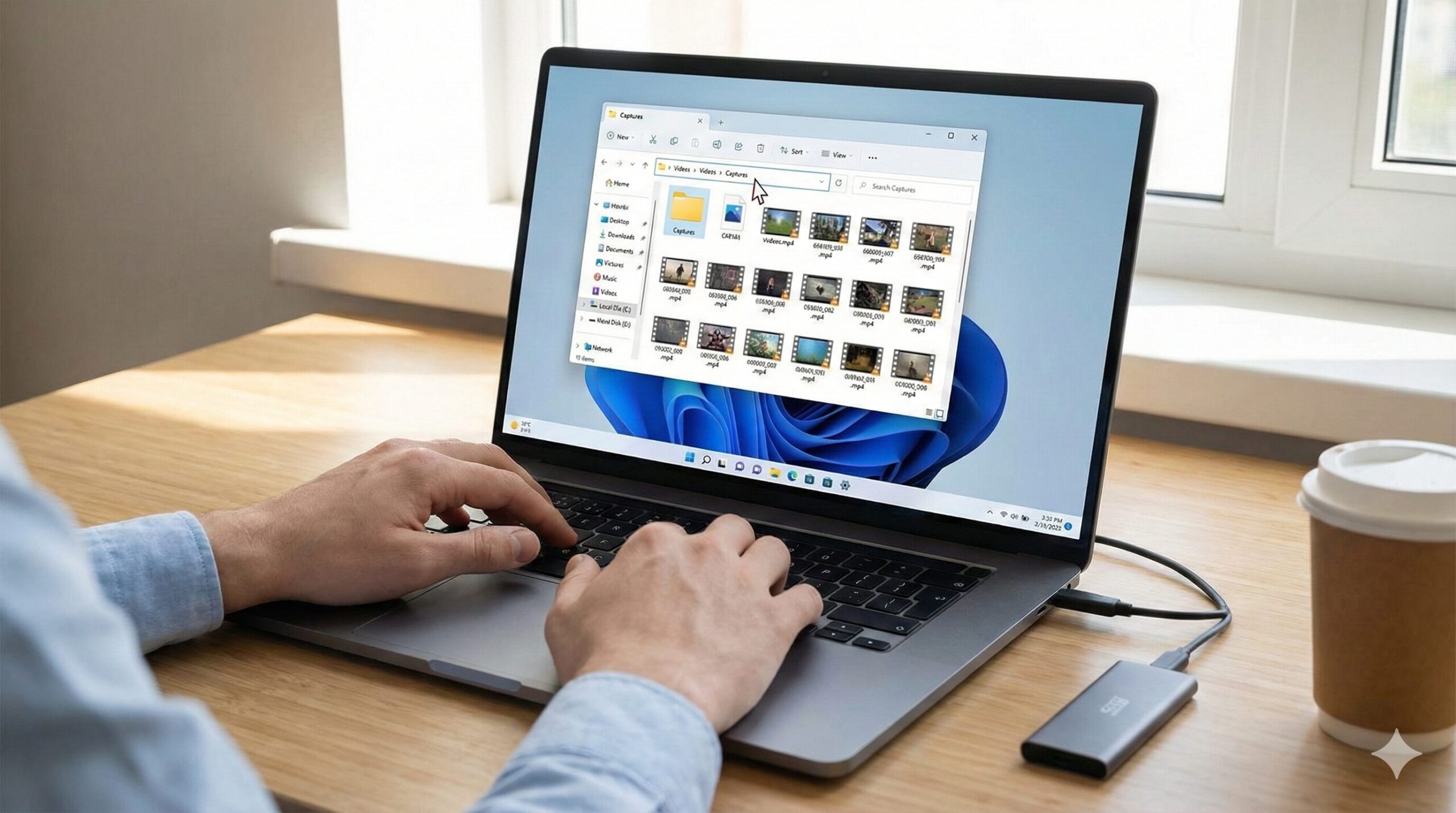
「大事なWEB会議を録画したはずなのに、ファイルが見当たらない…」
「Cドライブの容量がいっぱい!保存場所を別のHDDに移したい」
録画データの行方がわからなくなると、焦ってしまいますよね。実は、使用するツールやOSの設定によって、保存される場所はバラバラなんです。
この記事では、Windows・Macそれぞれの標準保存先から、ZoomやOBSなどの主要アプリの保存場所、さらには保存先を任意の場所へ変更する方法までを網羅して解説します。
これを読めば、もう二度と録画ファイルを探し回る時間は必要ありません。3分で解決して、作業効率を一気に上げましょう!
Amazonで人気のパソコンを見る楽天市場で人気のパソコンを見る

執筆者
大谷(Otani)
徹底的な実機テストにこだわり、スペック表だけでは見えない「使い勝手」や「コスパ」を徹底検証。地上波テレビ番組をはじめ、各種メディアへの情報提供や制作協力の実績多数。あなたにベストな家電選びをサポートします。


早見表:画面録画の保存先一覧
時間がない方のために、主要なツールごとのデフォルト保存先をまとめました。まずはここをチェックしてください。
| OS / ツール | デフォルトの保存場所 |
|---|---|
| Windows (標準) | PC > ビデオ > キャプチャ |
| Mac (標準) | デスクトップ (画面収録…mov) |
| Zoom | ドキュメント > Zoom |
| Teams | ダウンロード (またはOneDrive) |
| OBS Studio | PC > ビデオ |
Windowsの画面録画の保存先(Game Bar)

Windows 10や11に標準搭載されている「Xbox Game Bar」や「Snipping Tool」で録画した場合、ファイルは自動的にシステムフォルダへ格納されます。
「ビデオ」フォルダ内の「キャプチャ」
最も基本的な保存先は以下の通りです。
エクスプローラーを開き、左側の「PC」→「ビデオ」→「キャプチャ」の順にクリックしてください。ここにMP4ファイルがあれば成功です。

設定画面からパスを確実に特定する
フォルダが見当たらない場合は、設定画面から現在のパス(住所)を確認するのが確実です。
- 「スタート」ボタン → 「設定(歯車)」をクリック
- 「ゲーム」→「キャプチャ」を選択
- 「保存先」の項目にある「フォルダーを開く」ボタンをクリック
これで、現在設定されている保存フォルダが強制的に開きます。
Amazonで人気のパソコンを見る楽天市場で人気のパソコンを見る
Macの画面録画の保存先(QuickTime)

Macで「Shift + Command + 5」やQuickTime Playerを使って録画した場合の挙動を確認しましょう。
基本は「デスクトップ」に保存される
Macの初期設定では、録画終了と同時にデスクトップ上にファイルが生成されます。
ファイル名は「画面収録 2025-xx-xx…mov」のようになります。デスクトップが散らかっていると埋もれて見落としがちなので、整理するか検索機能(Spotlight)を使いましょう。
保存先が変更されている場合の確認
デスクトップにない場合は、過去に保存先を変更している可能性があります。
- キーボードの「Shift + Command + 5」を同時に押す
- 画面下のツールバーから「オプション」をクリック
- 「保存先」リストの中でチェックが入っている項目を確認
「書類」や「ダウンロード」にチェックが入っていれば、そこを確認してください。
ZoomやOBSなどアプリ別の保存場所
OS標準機能ではなく、Web会議ツールや配信ソフトで録画した場合、保存先は異なります。よく使われるアプリの保存先を解説します。
Zoomのローカルレコーディングの保存先
Zoomで「このコンピューターにレコーディング」を選んだ場合です。
「Zoom」フォルダの中に、さらに「日付と会議名」のフォルダが作られ、その中に動画が入っています。
Microsoft Teamsの保存先
Teamsの録画保存先は、会議の種類によって2パターンあります。
- チャネル会議の場合:Teams上の「ファイル」タブ(SharePoint)に保存されます。
- 通常の会議・通話の場合:録画した人の「OneDrive」→「自分のファイル」→「記録(Recordings)」フォルダに保存されます。
OBS Studioの保存先
YouTuberや配信者によく使われるOBSの初期設定は以下の通りです。
Mac: ユーザー > ムービー
OBSソフト内の「設定」→「出力」→「録画」タブにある「録画ファイルのパス」から確認・変更が可能です。
画面録画の保存先を変更する手順
動画ファイルは容量が大きいため、Cドライブ(システム用ドライブ)に入れっぱなしにするとPCの動作が遅くなる原因になります。
Dドライブや外付けHDD/SSDに保存先を変更することを強くおすすめします。
Windowsでの保存先変更方法
「キャプチャ」フォルダごと移動させるのが正解です。
- エクスプローラーで「PC」→「ビデオ」を開く
- 「キャプチャ」フォルダを右クリックし「プロパティ」を選択
- 「場所」タブをクリックし、「移動」ボタンを押す
- 移動先(Dドライブなど)のフォルダを指定して「適用」
動画データの保存に最適で、コスパの良い外付けSSDは以下から探せます。
Amazonで人気の「外付けSSD/HDD」を見る楽天市場で人気の「外付けSSD/HDD」を見る
Macでの保存先変更方法
Macは録画ツールバーから簡単に変更できます。
- 「Shift + Command + 5」を押す
- 「オプション」をクリック
- 「その他の場所…」を選択し、任意のフォルダを指定
一度設定すれば、次回以降もその設定が記憶されます。
どうしても見つからない時の最終手段
「フォルダを確認したし、設定も見たけれどファイルがない」という場合の探し方です。
拡張子でパソコン全体を検索する
ファイル名がわからなくても、ファイルの種類(拡張子)で検索すれば、PC内の全動画ファイルを洗い出せます。
- Windowsの場合:エクスプローラー右上の検索窓に
kind:videoと入力 - Macの場合:Finderの検索窓に
.movまたは.mp4と入力し、種類を「ムービー」にする
これで、意図せず「ダウンロード」フォルダや「デスクトップのサブフォルダ」に入り込んでいたファイルも発見できます。
よくある質問(Q&A)

まずは「ゴミ箱」を確認してください。そこにあれば右クリックで「元に戻す」が可能です。ゴミ箱も空にしてしまった場合は、データ復元ソフトが必要になります。ちなみにWindowsの場合、キャプチャフォルダを削除しても、次回録画時に自動的に新しいフォルダが再生成されます。
最も多い原因は「ディスクの容量不足」です。保存先のドライブがいっぱいになると強制終了します。また、PCのスペック不足で処理落ちした場合も正常に保存されません。不要なデータを削除するか、保存先を空き容量のある外付けドライブに変更しましょう。
WindowsのGame Bar設定で「ビデオ品質」や「フレームレート(30fps)」を下げることで容量を節約できます。または、録画後に動画圧縮ツールやオンラインサイトを使ってMP4ファイルのサイズを縮小することをおすすめします。
まとめ
今回は、パソコン画面の録画ファイルの保存先の確認と変更方法について、Windows・Mac・主要アプリごとに解説しました。
記事のポイントを振り返りましょう。
- Windows:「ビデオ」>「キャプチャ」を確認(OneDrive内も注意)
- Mac:「デスクトップ」が基本。なければ「Shift+Cmd+5」のオプションを確認
- アプリ:Zoomは「ドキュメント」、Teamsは「OneDrive/SharePoint」
- 容量対策:重くなる前に、保存先を外付けドライブへ変更しておく
録画データの場所さえ把握していれば、「ファイルがない!」というパニックから解放されます。
ぜひこの記事を参考に、一度ご自身のPCの設定を確認し、使いやすい場所へ保存先を変更してみてくださいね。