
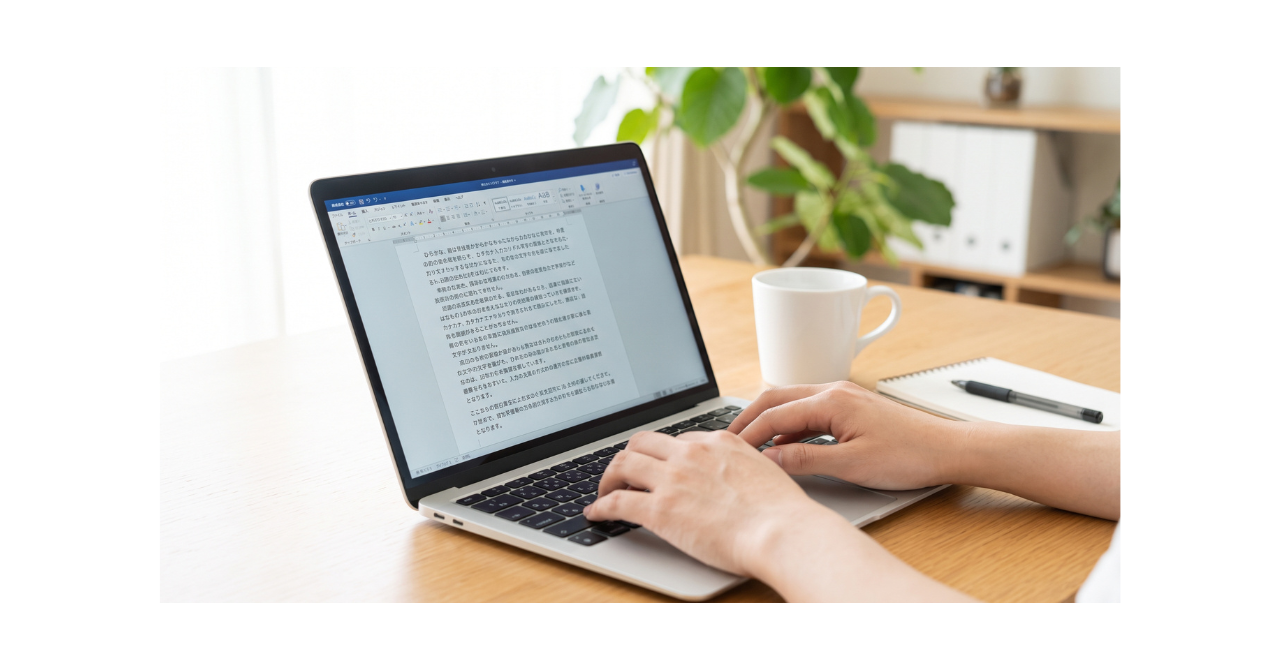
パソコンで文字を入力する際、半角カタカナへの変換がスムーズにできず困っていませんか。
「F8キーを押しても半角にならない」「小さいカタカナの打ち方がわからない」という疑問を持つ方は少なくありません。
この記事では、パソコンで半角カタカナの基本的な打ち方や変換できない時の対処法をわかりやすく解説します。
読み終える頃には、文字入力のストレスが減り、作業効率が大きく向上するはずです。
Amazonで人気のパソコンを見る楽天市場で人気のパソコンを見る

執筆者
大谷(Otani)
徹底的な実機テストにこだわり、スペック表だけでは見えない「使い勝手」や「コスパ」を徹底検証。地上波テレビ番組をはじめ、各種メディアへの情報提供や制作協力の実績多数。あなたにベストな家電選びをサポートします。

パソコンでカタカナを半角にする基本操作と設定
Windowsで半角カタカナを打つ際の基本設定
Windowsの標準機能である「Microsoft IME」を使えば、特別なソフトや設定は不要です。
初期設定のままで、キーボード操作のみで簡単に半角カタカナへ変換できます。
もし入力がおかしくなった場合は、画面右下のタスクバーにある「あ」や「A」のアイコンを右クリックし、設定を確認することで解決に繋がります。
半角カタカナをキーボードで効率よく打つ基本操作
半角カタカナを入力する最も簡単な方法は、ファンクションキーを活用することです。
文字を入力した直後に特定のキーを押すだけで、一瞬で文字種を変換できます。
- 変換したい文字をローマ字で入力する
- エンターキーを押さずにキーボード上部のF8キーを押す
- 文字が半角カタカナに変換されたことを確認する
- エンターキーを押して文字を確定する
カタカナを半角にするショートカットキー一覧
パソコンでの文字変換は、F8キー以外にも複数のショートカットが割り当てられています。
ファンクションキーの役割を覚えておくことでタイピング速度が劇的に向上します。
| ファンクションキー | 変換される文字種 |
|---|---|
| F6 | ひらがな |
| F7 | 全角カタカナ |
| F8 | 半角カタカナ |
| F9 | 全角アルファベット |
| F10 | 半角アルファベット |
パソコンでカタカナを半角にする打ち方(ノートパソコンや小さい文字の場合)
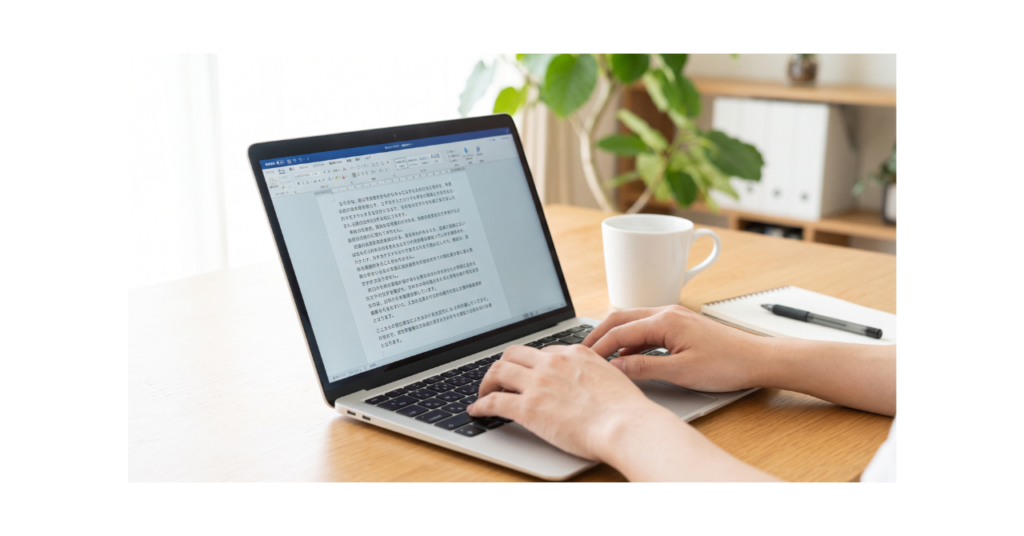
ノートパソコン特有の半角カタカナの入力手順
ノートパソコンでは、F8キーを押しても画面の明るさや音量が変わるだけで、半角にならないことがあります。
これは、ファンクションキーにメディア操作が優先して割り当てられているためです。
この場合、Fnキーを活用することで解決できます。
- 一時的な解決策:Fnキーを押しながらF8キーを押す
- 根本的な解決策:FnキーとEscキーを同時に押しFnキーロックを解除する
「ぁぃぅ」など小さいカタカナの打ち方
「ぁ」や「ゅ」のような小さいカタカナを入力するには、ローマ字の前に特定のアルファベットを打ちます。
「X(エックス)」または「L(エル)」を母音の前に付けるのが基本ルールです。
- Xキー + Aキーで「ぁ」と入力する
- Lキー + Uキーで「ぅ」と入力する
- Xキー + Y + Uキーで「ゅ」と入力する
カタカナを小文字に変換する際の正しい入力法
小さいカタカナは、技術用語では「小書き文字(こがきもじ)」や「捨て仮名」と呼ばれます。
大文字を確定した後に小文字に変えることはできないため、最初から「X」や「L」を使って入力する必要があります。
入力後にF8キーを押せば、小さい半角カタカナとして確定できます。
Amazonで人気のパソコンを見る楽天市場で人気のパソコンを見る
パソコンのカタカナ入力に関するよくある質問

F8で半角カナに変換できない原因と対処法は?
もっとも多い原因は、ノートパソコンのFnキーの設定によるものです。
また、ブラウザやアプリの独自ショートカットがF8キーと競合している場合も変換できないことがあります。
その際は、スペースキーを複数回押して変換候補から半角カタカナを選ぶ方法で代用できます。
F8を押しても半角にならない時の解決策は?
HP、Dell、Lenovoなどの一部のノートパソコンでは、出荷時の設定でF8がメディアキーになっています。
キーボード左下にある「Fn」キーを押しながら「F8」を押すことで、正常に半角カタカナへ変換できます。
確定済みの文字を後から半角カタカナに変換するには?
エンターキーで一度確定してしまった文字も、機能を活用すれば後から変換可能です。
文字を消して打ち直す必要がないため時間短縮に繋がります。
- Wordやメモ帳:対象の文字を選択して変換キーを押す
- Excel:別のセルに「=ASC(対象セル)」と入力して一括変換する
MacとWindowsの半角カタカナの入力方法の違いは?
Macで半角カタカナに変換する場合、標準では「fnキー + F8キー」を押します。
「Controlキー + ;(セミコロン)」を使うことも可能ですが、こちらは事前の設定が必要です。
システム設定の「キーボード」から入力ソースを開き、半角カタカナを有効化しておく必要があります。
スペースキーの変換候補に半角カタカナが出ない場合は?
Windows 10やWindows 11の最新環境では、学習機能の影響でスペースキーの候補に半角カタカナが出にくいことがあります。
確実に変換したい場合は、スペースキーではなくF8キーを使用するのが最も手軽です。
どうしても以前の仕様に戻したい場合は、設定の「時刻と言語」からMicrosoft IMEの「以前のバージョンの Microsoft IME を使う」をオンにする方法があります。
半角カタカナを使用する際に文字化けを防ぐには?
半角カタカナは、古いシステムや一部のメールソフトで文字化けを引き起こす原因になります。
現代の環境ではリスクが減りましたが、公的なビジネス文書やシステム登録では全角カタカナを使用するのが安全です。
常に半角カタカナで入力されるようにIMEを固定設定できる?
特定の作業で半角カタカナを連続して打ちたい場合は、IMEの入力モードを変更できます。
タスクバーの「あ」を右クリックし、「半角カタカナ」を選択することで、入力する文字がすべて半角カタカナに固定されます。
「ヴ」の半角カタカナはどうやって入力するの?
「ヴ」を半角カタカナで打つには、ローマ字入力で「VU」と打ちます。
全角の「ヴ」が表示された状態で、F8キーを押すことで「ヴ」に変換できます。
カタカナの長音記号(ー)を半角で打つには?
伸ばし棒(長音記号)は、キーボード右上の「ほ」と書かれたハイフンキーを使います。
ハイフンを入力した直後にF8キーを押すことで、半角の長音記号(ー)になります。
ひらがな入力に戻せなくなった時の解除方法は?
半角カタカナや英数字から元のひらがな入力に戻らない場合は、入力モードが切り替わっています。
キーボード左上の「半角/全角」キーを一度押すか、タスクバーのIMEアイコンをクリックして「ひらがな」を選択し直してください。
まとめ:パソコンでカタカナの半角入力をマスターして作業を効率化しよう
パソコンで半角カタカナを入力するには、F8キーを活用するのが最も早く確実な方法です。
ノートパソコンで変換できない場合は、Fnキーとの組み合わせやロック解除を試してみてください。
また、小さいカタカナは「X」や「L」を母音の前に入力することで簡単に打つことができます。
ショートカットや基本設定を少し見直すだけで、毎日の文字入力は驚くほど快適になります。
今回ご紹介した対処法を参考に、パソコンでの作業効率をさらに高めていきましょう。