
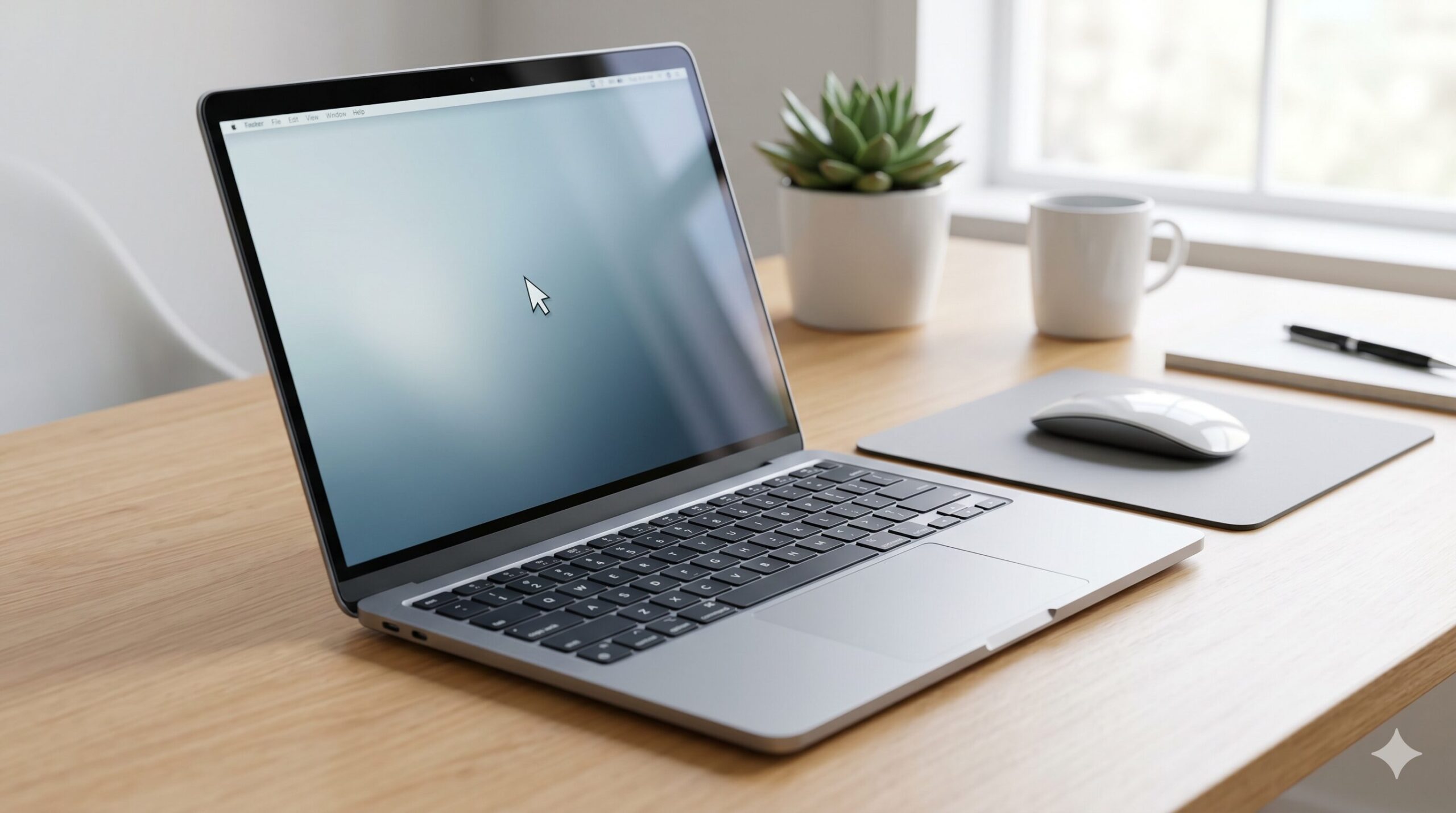
パソコンを操作中、画面の矢印(マウスポインター)が突然動かなくなり、作業がストップして困っていませんか。
この記事では、パソコンの矢印が動かない原因と、マウスを使わずにキーボードだけで解決する具体的な対処法を解説します。
矢印が動かない原因の多くは、マウスの電池切れや接続不良、一時的なシステムエラーです。
マウスの種類(有線・無線・Bluetooth)やパソコンの種類(ノート・デスクトップ)に合わせた解決策を網羅していますので、慌てずに本記事の手順を順番に試してみてください。
Amazonで人気のパソコンを見る楽天市場で人気のパソコンを見る

執筆者
大谷(Otani)
徹底的な実機テストにこだわり、スペック表だけでは見えない「使い勝手」や「コスパ」を徹底検証。地上波テレビ番組をはじめ、各種メディアへの情報提供や制作協力の実績多数。あなたにベストな家電選びをサポートします。


パソコンの矢印が動かない原因とは?
パソコンの矢印が動かなくなる原因は、物理的な機器のトラブルと、パソコン内部のシステムトラブルに大きく分けられます。
原因を早く特定することが、最もスムーズな解決に繋がります。
マウス本体や電池など物理的な原因
マウス自体の電源が入っていない、またはパソコンとの接続が切れていることが最も多い原因です。
ワイヤレスマウスの場合は電池切れ、有線マウスの場合はUSBケーブルの断線や接触不良が考えられます。
パソコン本体にマウスの動きが伝わらないため、画面上の矢印が一切反応しなくなります。
BluetoothやUSBの接続不良
Bluetoothマウスを使用している場合、ペアリングの設定が切れていたり、他の機器と電波干渉を起こしている可能性があります。
また、USBレシーバーを使用するタイプでも、USBポートの汚れや一時的な認識エラーにより、通信が遮断されることがあります。
ノートパソコンのタッチパッド無効化
ノートパソコン特有の原因として、タッチパッド機能がオフになっているケースがあります。
キーボードで文字を入力している最中に、誤って特定のショートカットキーを押してしまい、意図せず無効化されていることが少なくありません。
パソコン本体の一時的なフリーズ
パソコンのOSや、開いている特定のアプリケーションがフリーズ(ハングアップ)している可能性があります。
複数のソフトを同時に起動してメモリ不足になるなど、パソコンの処理能力が限界を超えると、画面全体が固まり矢印も動かなくなります。
矢印が動かない時の簡単な対処法

矢印が動かない状態では、マウスの代わりにキーボードを使った操作で問題を解決する必要があります。
まずは、もっとも簡単に確認できる物理的な原因から探っていきましょう。
マウスの電源と電池を確認する
無線のワイヤレスマウスを使用している場合は、まず本体裏面の電源スイッチが「ON」になっているか確認してください。
電源が入っているのに動かない場合は、電池切れの可能性が高いです。新しい電池に交換して、動作を確認します。
USBやケーブルを接続し直す
有線マウスやUSBレシーバーを使用する無線マウスの場合は、接続のし直しが有効です。
Microsoftなどの公式サポートページでも、最初のトラブルシューティングとしてポートの変更が推奨されています。
- マウスのUSBケーブルやレシーバーを一度抜く
- 別のUSBポートに挿し直す
- USBハブを使用している場合は、パソコン本体のポートに直接挿す
キーボード操作で再起動する
物理的な接続に問題がない場合は、パソコン本体がフリーズしている可能性があります。
マウスが動かなくても、キーボード操作で安全にシステムを再起動することができます。
| OS | キーボードでの再起動手順 |
|---|---|
| Windows | 1. 「Windowsキー」を押してスタートメニューを開く 2. 「Tab」キーと「矢印キー」で電源アイコンを選択し「Enter」 3. 「再起動」を選択して「Enter」 (または「Ctrl」+「Alt」+「Delete」から右下の電源アイコンを選択) |
| Mac | 1. 「Control」+「電源ボタン」を押す 2. 表示されたダイアログで「R」キーまたは「Return」キーを押す |
Amazonで人気のパソコンを見る楽天市場で人気のパソコンを見る
ノートパソコンで矢印が動かない場合

ノートパソコンのタッチパッドが反応しない場合は、以下の設定を確認してください。
タッチパッドを有効にする
キーボードの誤操作でタッチパッドが無効になっている場合は、ショートカットキーで再度有効にできます。
キーボードの「Fn」キーを押しながら、F1〜F12のいずれかのキー(タッチパッドのアイコンが描かれているキー)を押してください。
メーカーによって該当するFキーは異なりますが、これにより機能のオンとオフを切り替えられます。
Bluetoothマウスが動かない場合
Bluetooth接続のマウスを使用している場合は、ペアリングの状況を確認する必要があります。
ペアリングを再設定する
Bluetoothの接続が途切れてしまった場合は、パソコン側で再度ペアリングを行う必要があります。
キーボード操作で設定画面を開き、再接続を試みてください。
- 「Windowsキー」+「I」を押して設定画面を開く
- 「Tab」キーと矢印キーを使って「デバイス(またはBluetoothとデバイス)」を選択し「Enter」
- マウスのデバイスを選択し、一度デバイスを削除してから再度ペアリングを行う
マウスは動くが矢印が動かない時の対処法
マウス本体のランプは赤や青に点灯しているのに、画面の矢印だけが反応しない場合の対処法を解説します。
センサー部分の汚れを掃除する
マウスの裏面にある光学センサー部分にホコリ、髪の毛、ペットの毛などが付着していると、動きを正しく読み取れません。
柔らかい布や綿棒を使って、センサー部分を優しく掃除してください。
また、ガラス面や光沢のある机の上ではセンサーがうまく反応しないことがあるため、マウスパッドの使用も効果的です。
パソコンの放電作業を行う
パソコン本体の内部に不要な電気が溜まっている(帯電している)と、周辺機器の誤作動を引き起こすことがあります。
各PCメーカーの公式サイトでも、機器のトラブル時にはまず放電作業を行うことが推奨されています。
- パソコンの電源を完全に切る
- 電源ケーブルやACアダプターをコンセントから抜く
- マウスやUSBメモリ、外付けHDDなどの周辺機器をすべて外す
- ノートパソコンの場合は、取り外し可能なバッテリーであれば外す
- その状態で数分間から10分程度放置する
矢印が突然消えた場合の対処法
画面上から矢印の表示自体が突然消えて見えなくなってしまった場合の解決策です。
マウスを大きく動かす
文字入力を行っている最中や、動画を全画面で視聴している時などは、邪魔にならないように矢印が一時的に非表示になる設定が働いている場合があります。
マウスを大きく左右に動かすか、トラックパッドを数回なぞることで、再び表示されることがほとんどです。
マウスドライバーを更新する
マウスを制御するための「デバイスドライバー」というソフトウェアが古い、またはファイルが破損していると、矢印が正常に表示されません。
キーボード操作で「デバイスマネージャー」を開き、ドライバーの更新や再インストールを行うことで症状が改善する場合があります。
OSやドライバーを常に最新の状態に保つことは、機器のトラブルを未然に防ぐためにも重要です。
どうしても解決しない場合の最終手段
これまで紹介した方法をすべて試しても矢印が動かない場合の対処法です。
キーボードで強制終了する
通常の再起動手順を受け付けないほど完全にシステムがフリーズしている場合は、強制終了を行うしかありません。
作業中のデータが消えるリスクがあるため、あくまで最終手段として実行してください。
パソコン本体の電源ボタンを、電源ランプが消えるまで長押し(約5〜10秒)します。
マウスの故障を疑う
別のパソコンに問題のマウスを接続してみて、やはり動かない場合はマウス自体の故障が考えられます。
逆に、別のマウスを問題のパソコンに繋いで正常に動く場合も、元のマウスが故障している可能性が高いです。
保証期間内であればメーカーに修理を依頼するか、新しいマウスへの買い替えを検討してください。