
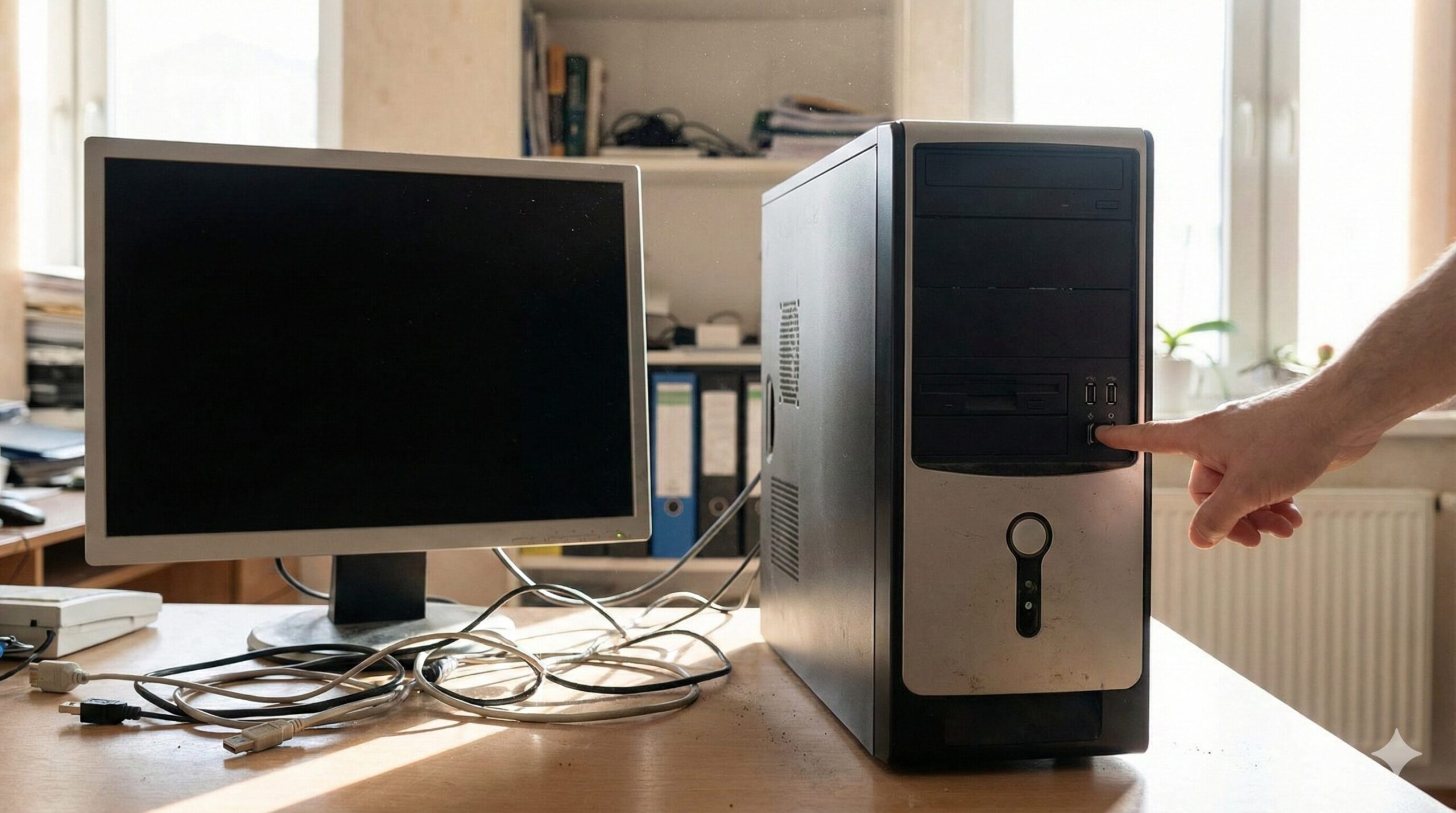
「半年ぶりにパソコンを使おうとしたら、電源ボタンを押しても無反応…」
「ファンは回るのに画面が真っ暗なまま」
久しぶりにパソコンを開いたとき、電源が入らないと「故障してしまったのか?」と心臓が止まる思いがしますよね。
しかし、安心してください。久しぶりに起動する場合の不具合の多くは「故障」ではなく、一時的な「電気の詰まり」や「接触不良」が原因です。
この記事では、久しぶりのパソコン起動トラブルを解決するための「7つの手順」を解説します。修理に出す前に、まずはこの手順を試してみてください。

久しぶりのパソコンで電源がつかない3つの主な原因
なぜ、ただ置いておいただけなのにパソコンは動かなくなるのでしょうか?長期間放置した場合特有の原因は、主に以下の3つです。
- 帯電(静電気の蓄積):内部回路に不要な電気が溜まり、誤作動を起こしている。
- 完全放電(過放電):バッテリーの残量がゼロになり、システムを起動する電力すら失っている。
- 接触不良(酸化・ホコリ):金属端子が酸化したり、吸い込んだホコリが湿気を含んで通電を妨げている。
手順1:まずは「放電処置」を行う
最も効果的で、かつリスクが低いのが「放電」です。パソコン内部の電気の流れをリセットします。
放電の具体的なやり方
メーカーによって多少異なりますが、基本は以下の通りです。
- パソコンの電源を完全に切る。
- 電源ケーブル、ACアダプター、バッテリー(外せる場合)、USB機器、SDカードなどすべての周辺機器を取り外す。
- その状態で1分〜5分程度放置する。
- 電源ケーブル(ノートPCはACアダプターのみ)を接続し、電源を入れる。
これだけで約半数のトラブルが解決します。
手順2:電源ケーブルとタップの再確認
「まさかそんなこと」と思うかもしれませんが、長期間触っていない電源周りはトラブルの宝庫です。
意外な落とし穴チェックリスト
- 電源タップのスイッチがOFFになっていないか。
- ACアダプターの接続部が抜けかけていないか(掃除の時に引っ掛けたなど)。
- タコ足配線で電圧が低下していないか。
まずは「壁のコンセント」に直接挿して起動するか試してください。これでつくなら、電源タップの故障です。
手順3:ノートPCは「バッテリー抜き」起動を試す
久しぶりのノートパソコンの場合、バッテリーが劣化して悪さをしているケースがあります。
バッテリーを外してACアダプターのみで起動
バッテリーが着脱可能なモデルであれば、バッテリーを外した状態で、ACアダプターだけを繋いで電源ボタンを押してみてください。
これで起動できた場合、原因は「バッテリーの故障(寿命)」または「過放電」です。起動したまましばらく待ち、その後バッテリーを戻して充電できるか確認しましょう。
手順4:内部のホコリ掃除とエアダスター
長期間保管していた場所によっては、通気口からホコリが入り込んでいる可能性があります。
吸排気口のクリーニング
通気口(ファンが見える部分)にホコリが詰まっていると、熱がこもって安全装置が働き、電源が入らないことがあります。掃除機で吸い出すか、エアダスターでホコリを飛ばしてください。
手順5:メモリの抜き差し(接触不良の改善)
これは少し上級者向けですが、効果絶大な方法です。長期間通電していないと、メモリの金属端子部分に目に見えない酸化膜ができ、接触不良を起こすことがあります。
メモリ再装着の手順
- パソコンのカバーを開ける(ノートPCの場合は裏蓋のメモリ用スロット)。
- メモリのロックを外して一度抜き取る。
- もう一度「カチッ」と音がするまでしっかり差し込む。
これを行うことで、端子の表面が擦れて酸化膜が取れ、通電が回復することがよくあります。
手順6:CMOS電池(内部時計)切れの確認
パソコンのマザーボードには、ボタン電池(CR2032など)が入っています。数年間放置していた場合、この電池が切れている可能性が高いです。
電池切れのサイン
- 電源は入るが一瞬で切れる。
- 黒い画面に「CMOS Checksum Error」「Press F1 to Resume」などの英語が出る。
- 日付が大幅に狂っている(例:2000年1月1日など)。
英語のメッセージが出る場合は「F1」や「F2」を押せば起動できますが、根本解決には電池交換が必要です。デスクトップPCなら100円ショップの電池で簡単に交換できます。
手順7:モニター出力の確認(デスクトップの場合)
「パソコン本体のファンは回っているし、アクセスランプもチカチカしている。でも画面が真っ暗」という場合、パソコンではなくモニター側の問題かもしれません。
- モニターの電源ケーブルは刺さっているか。
- HDMIケーブルなどの映像ケーブルは緩んでいないか。
- モニターの「入力切替」設定は正しいか。
可能であれば、テレビとHDMIで繋いでみてください。テレビに映るなら、パソコンは正常でモニターが故障しています。
それでも直らない場合:修理か買い替えの判断基準
ここまで試しても電源がつかない場合、電源ユニットやマザーボードなど、主要パーツが物理的に故障している可能性が高いです。
修理に出すべきか、買い換えるべきか、以下の基準を参考にしてください。
| パソコンの購入時期 | 判断の目安 |
|---|---|
| 購入から3年以内 | 修理推奨。まだ性能も十分で、長く使える可能性があります。メーカー保証期間内か確認しましょう。 |
| 購入から4〜5年 | 比較検討。修理代が3万円を超えるなら、新品のエントリーモデルを買ったほうが快適かもしれません。 |
| 購入から5年以上 | 買い替え推奨。WindowsのOSサポート期限や、他のパーツの寿命も近いため、修理はお金が無駄になるリスクが高いです。 |
Amazonで人気の「パソコン」を見る楽天市場で人気の「パソコン」を見る
よくある質問(Q&A)
A. メーカーごとに意味が異なりますが、多くの場合「バッテリー異常」や「メモリ異常」を示しています。上記の手順3(バッテリー)と手順5(メモリ)を試してみてください。
A. 故障ではありません。長期間分の更新データを一気に処理しているためです。絶対に電源を切らず、数時間〜半日ほど放置してください。
A. ハードディスク(HDD)が物理的に故障している危険な状態です。無理に何度も電源を入れるとデータが完全に消える恐れがあります。データが重要な場合は、すぐに専門の復旧業者へ相談してください。
まとめ:久しぶりの起動トラブルは「放電」と「接触改善」から
久しぶりにパソコンの電源がつかないと焦りますが、まずは落ち着いて以下のポイントを確認しましょう。
- 周辺機器を外して「放電」する(最重要)
- 壁のコンセントから直接電源を取る
- バッテリーを外して起動を試す
- 吸排気口のホコリを掃除する
私の経験上、久しぶりの起動トラブルの7割以上はこれらのセルフチェックで解決します。もしこれでもダメなら寿命のサインと割り切り、新しいパソコンへの移行を検討する良いタイミングかもしれません。
この記事の手順で、あなたのパソコンが無事に息を吹き返すことを願っています。
Amazonで人気の「パソコン」を見る楽天市場で人気の「パソコン」を見る