
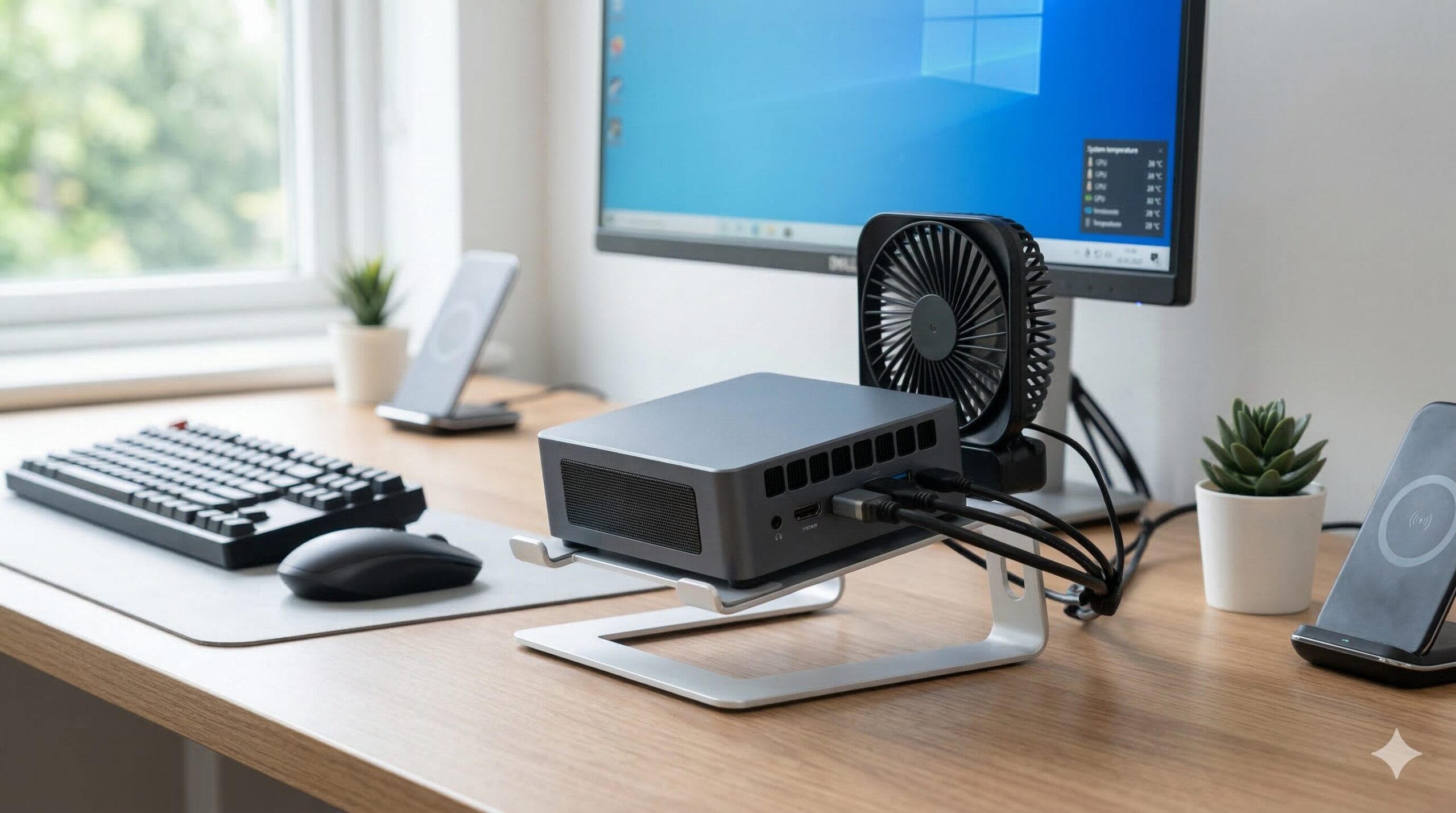
ミニPCの本体が触れないほど熱くなり、突然動作が重くなって困っていませんか?コンパクトで便利な反面、ミニPCは内部に熱がこもりやすく、放置すると寿命を縮める原因になります。
本記事では、ミニPCの冷却に外付けアイテムを活用した効果的な熱対策を徹底解説します。この記事を読むことで、あなたのミニPCに最適な冷却環境がわかり、フリーズや故障の不安がない快適なパソコン作業を取り戻せます。
パソコンの売却を検討中の方は、こちらのパソコン買取のおすすめランキングもご活用ください。
Amazonで人気のミニPCを見る楽天市場で人気のミニPCを見る
※2026年3月18日 記事の内容を最新の情報に更新しました。

執筆者
大谷
家電の比較検証メディア「家電のいろは」の代表。徹底的な実機テストにこだわり、スペック表だけでは見えない「使い勝手」や「コスパ」を正直にレビュー。地上波テレビ番組への情報提供・制作協力の実績多数。後悔しない家電選びを徹底サポートします。
ミニPCの発熱の原因と熱暴走
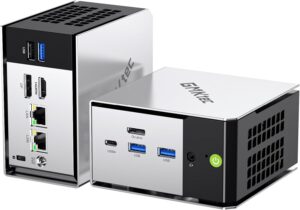
まずは、なぜミニPCで発熱が起こるのか、その原因と危険性を理解しておきましょう。原因を知ることで、より効果的な対策が見えてきますよね?
なぜミニPCは発熱する?
ミニPCが発熱しやすい最大の理由は、コンパクトな設計にあります。小さなケースの中に、発熱しやすい高性能なCPUやメモリが密集しているためです。
- ケース内の空間が狭く空気が滞留
- 高性能パーツによる高い発熱量
- 吸気口と排気口の面積が極端に小さい
IntelやAMDなどのCPUは、処理能力が高くなるほど多くの熱を発します。物理的な空間に余裕がないミニPCは、どうしてもデスクトップ型以上に熱問題に直面しやすくなります。
ミニPCの排熱の仕組みと限界
通常、パソコンは内蔵ファンで冷たい空気を取り込み、温まった空気を外へ逃がす排熱を行っています。
しかし、ミニPCに搭載されているファンは非常に小型です。高画質な動画視聴や複数アプリの同時起動など、高負荷な作業を続けると内蔵ファンの排熱能力だけでは追いつかなくなり、内部に熱い空気が溜まってしまいます。
ミニPCの熱暴走の危険なサイン
十分な冷却ができないまま使用を続けると、ミニPCは熱暴走を引き起こします。CPUは一般的に90度〜100度を超えると、自己保護のために自動的に処理速度を落とす「サーマルスロットリング」という機能が働きます。
- マウスカーソルの動きがカクつく
- 冷却ファンの音が異常に大きくなる
- 突然画面がフリーズして電源が落ちる
これらの症状が出た場合は、データ消失や故障のリスクがあるため、すぐに対策が必要です。
ミニPCの冷却に外付けアイテムを活用する効果と方法
内部のファンに頼れないなら、外から冷やすのが最も確実な冷却方法です。ここでは具体的な外付けアイテムの活用法を紹介します。
外付けアイテムの種類
外付けで最も手軽なのは、USB接続の冷却アイテムを使用することです。パソコンのUSBポートから電源を取れるため、コンセントが不要で配線もすっきりします。
主に、ノートパソコン用の冷却パッドの上に置く方法や、小型のUSBファンを本体の通気口に直接向ける方法が主流です。
冷却ファンの正しい当て方
冷却ファンを使う際は、風を当てる「向き」が重要です。基本的には、ミニPCの「吸気口」に向けて冷たい風を送り込むか、「排気口」付近の熱い空気を吹き飛ばすように設置します。
本体が元々持っている空気の流れ(エアフロー)を妨げないようにファンを配置することで、劇的に内部温度を下げることができます。

おすすめの冷却アイテム
おすすめの冷却アイテムとして、ヒートシンク(放熱板)付きのクーラーや、熱伝導率の高いアルミ製のスタンドが挙げられます。
アルミ素材は周囲の空気に素早く熱を逃がす特性があるため、本体をアルミスタンドに乗せるだけでも立派な冷却になります。
ミニPCの冷却台を自作する方法と熱対策のコツ
市販品を使わずにコストを抑えたい方や、日常的に気をつけたい熱対策のポイントをまとめました。
100均アイテムで冷却台を自作
安価に済ませたい場合は、冷却台の自作がおすすめです。100円ショップで揃うアイテムを活用するだけで、十分な効果を発揮する冷却台が作れます。
- 金属製のワイヤーネットを敷く
- 木製の小さなスノコの上に置く
- 消しゴムを四隅に置いて底面を浮かせる
ミニPCの底面に隙間を作り、空気が通る道(エアフロー)を確保するだけでも、内部の熱が逃げやすくなり確かな冷却効果が得られます。
ミニPCの改造リスク
さらに冷やしたいからといって、ケースに穴を開けたり、内部のファンを無理やり交換するような改造は絶対に避けましょう。
メーカー保証の対象外になるだけでなく、内部の精密な基盤を傷つけたり、静電気で完全に故障させたりするリスクが高すぎます。安全な外付け冷却に留めるのが鉄則です。
すぐできるミニPCの熱対策
専用のアイテムを使わなくてもできる熱対策もあります。日頃のちょっとした工夫で、パソコンの寿命は大きく延びます。
- 壁や周囲の障害物から10センチ以上離して設置
- 直射日光や暖房の温風が直接当たる場所を避ける
- 定期的に吸排気口のホコリを掃除機で優しく吸い取る
パソコンの売却を検討中の方は、こちらのパソコン買取のおすすめランキングもご活用ください。
Amazonで人気のミニPCを見る楽天市場で人気のミニPCを見る
よくある質問(Q&A)
製品によって異なりますが、「静音設計」を謳っているファンを選べば、作業の邪魔にならない程度の駆動音です。風量(回転数)をダイヤル等で調整できるタイプのファンを選ぶと、温度状況に合わせて音の大きさをコントロールできるためおすすめです。
絶対にやめてください。保冷剤を使うと、急激な温度差によってミニPCの内部に「結露(水滴)」が発生し、基盤がショートして一発で故障する原因になります。冷却は必ず風や放熱素材(アルミなど)で行いましょう。
まとめ
今回は、ミニPCの熱暴走を防ぐための外付けアイテムによる冷却方法や熱対策について詳しく解説しました。記事の要点を振り返りましょう。
- ミニPCの発熱は狭い内部空間による排熱不足が原因
- 外部から風を当てる外付けアイテムによる冷却が最も安全で効果的
- 底面を浮かせるだけの冷却台でも十分な対策になる
- 結露やショートの危険があるため保冷剤や分解改造は厳禁
ミニPCの発熱は放置してはいけません。大切なデータや作業効率を守るためにも、今日からすぐに外付けファンやアルミスタンドを活用した安全な熱対策を始めてみましょう。
パソコンの売却を検討中の方は、こちらのパソコン買取のおすすめランキングもご活用ください。
https://kaden-no-iroha.com/computer-72/