
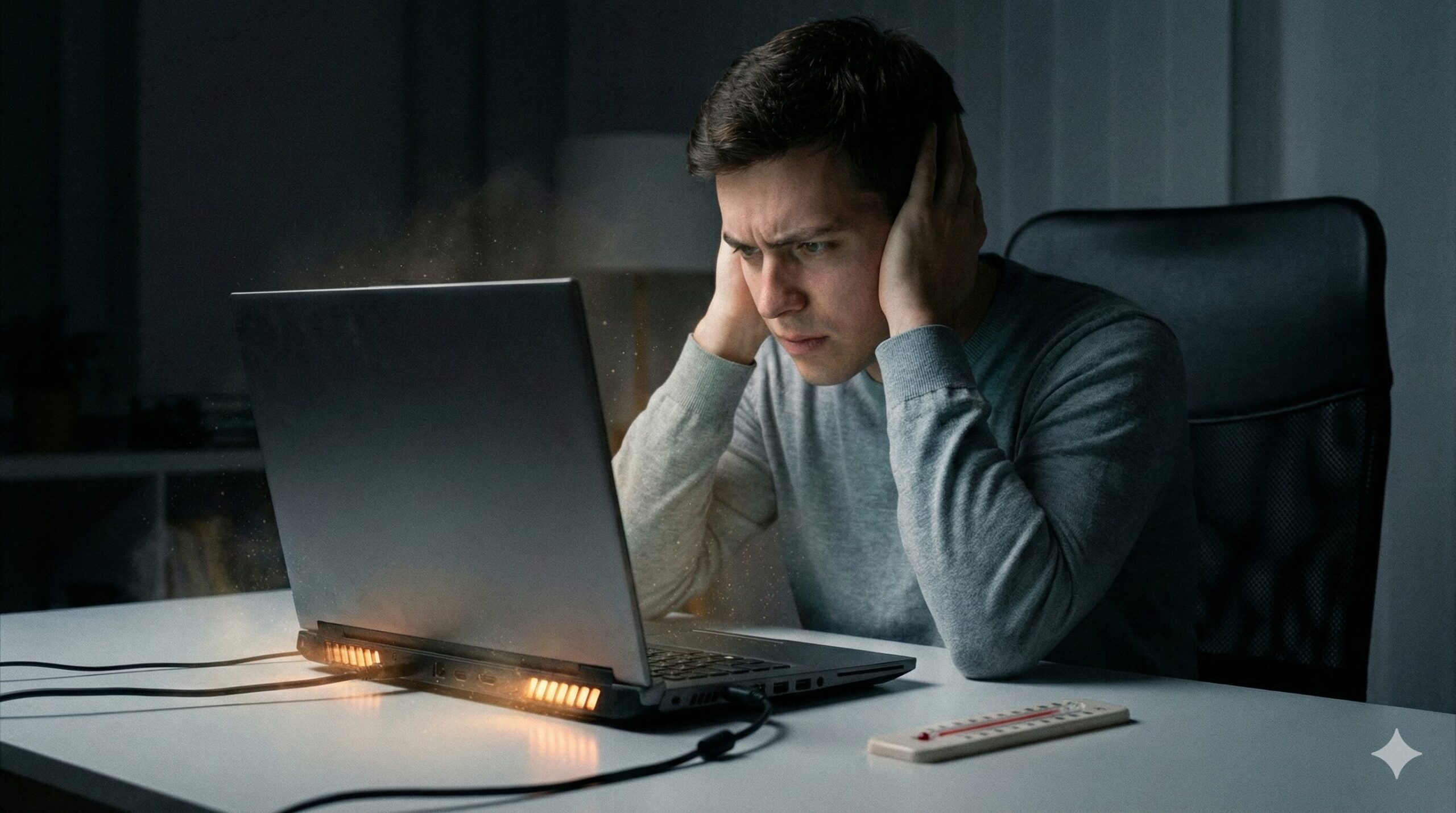
「パソコンからブォーという爆音がして集中できない」
「まだ買ったばかりなのに、ファンが常に全開で回っている気がする」
このような騒音トラブルに悩まされていませんか?
ファンの音は、パソコンからのSOSサインです。放置すると作業効率が落ちるだけでなく、最悪の場合、熱暴走による強制シャットダウンやパーツの故障を招く危険性があります。
この記事では、「ファンがうるさい原因」を音の種類から特定し、誰でもできる「8つの静音化対策」を徹底解説します。
これを読めば、不快な音をピタリと止める方法が見つかり、静かで快適なパソコン環境を取り戻せますよ。
Amazonで人気のパソコンを見る楽天市場で人気のパソコンを見る

執筆者
大谷(Otani)
徹底的な実機テストにこだわり、スペック表だけでは見えない「使い勝手」や「コスパ」を徹底検証。地上波テレビ番組をはじめ、各種メディアへの情報提供や制作協力の実績多数。あなたにベストな家電選びをサポートします。


ファンがうるさい5つの原因

パソコンのファンが唸りを上げるのには、必ず理由があります。まずは主な5つの原因を知り、自分のパソコンがどの状態にあるかを確認しましょう。
内部にホコリが溜まっている
最も一般的な原因です。吸排気口やファンの羽にホコリが付着すると、空気の流れ(エアフロー)が遮断されます。
パソコンは内部温度を下げるために必死にファンを回そうとするため、結果として回転数が上がり、騒音が発生します。
CPUへの負荷が高い
動画編集、オンラインゲーム、ウイルススキャンなど、重い処理を行っているときはCPUが発熱します。
この熱を冷ますための高速回転は「正常な動作」ですが、ブラウザを開いているだけでうるさい場合は、バックグラウンドで不要なアプリが動いている可能性があります。
熱暴走と設置環境の問題
室温が高い、壁に密着させている、布団の上で使用しているといった環境は、排熱を妨げます。
熱がこもるとパソコンは「熱暴走」を防ぐためにファンを最大出力で稼働させ続けることになります。
ファンの故障や経年劣化
長年使用していると、ファンの回転軸がズレたり、潤滑油(グリス)が乾いたりします。こうなると、通常の風切り音とは異なる異音が発生し始めます。
ウイルス感染の可能性
意外と見落としがちなのがウイルスです。特に「マイニングマルウェア」などに感染すると、勝手にパソコンの能力を使って仮想通貨の計算処理が行われ、何もしていないのにファンが全開になることがあります。
異音の種類で原因を特定

ファンの音には特徴があります。「どんな音が鳴っているか」で対処法が変わるため、以下の表で確認してください。
| 音の種類 | 症状の特徴 | 考えられる原因 | 危険度 |
|---|---|---|---|
| ブォー・フォー | 風を強く切る音 | 高負荷、ホコリ、熱 | 中 |
| カラカラ・カチカチ | 何かが当たる音 | 配線の接触、異物混入 | 高 |
| ガリガリ・ジージー | 擦れるような音 | ファン軸の故障、劣化 | 高 |
| キーン | 高い電子音 | コイル鳴き(仕様の場合も) | 低 |

Amazonで人気のパソコンを見る楽天市場で人気のパソコンを見る
今日からできる静音化対策8選
原因がわかったところで、具体的な解決策を見ていきましょう。簡単なものから順に紹介します。
タスクマネージャーを確認
まずは、何がファンを回しているのか犯人を特定します。
- Windows:「Ctrl + Shift + Esc」を押してタスクマネージャーを開き、「CPU」の列をクリックして使用率が高いアプリを確認します。
- Mac:「アクティビティモニタ」を開き、同様にCPU使用率を確認します。
意図しないアプリが動いている場合は、そのアプリを終了させて音が静かになるか試してください。
エアダスターで掃除する
物理的な掃除は基本にして最強の対策です。パソコンの電源を切り、吸気口と排気口にエアダスターを吹きかけます。
掃除機で吸うのは避けてください。静電気で基盤がショートするリスクがあります。
Amazonで人気の「エアダスター」を見る楽天市場で人気の「エアダスター」を見る
設置場所を見直す
パソコンの周囲には「呼吸できるスペース」が必要です。
- 壁から前後左右10cm以上離す。
- ノートPCはスタンドを使って底面を浮かせる。
- 直射日光の当たる場所を避ける。
これだけで排熱効率が上がり、ファンの回転数が下がることがよくあります。
システム冷却ポリシー変更
Windowsには、ファンの動作を制御する設定があります。これを変更することで静音化できる場合があります。
- 「コントロールパネル」>「ハードウェアとサウンド」>「電源オプション」を開く。
- 使用中のプランの「プラン設定の変更」をクリック。
- 「詳細な電源設定の変更」を選択。
- 「プロセッサの電源管理」>「システムの冷却ポリシー」を開く。
- 設定を「アクティブ(ファン優先)」から「パッシブ(速度制限優先)」に変更する。
※パッシブにすると、ファンを回す前にCPUの処理速度を落として熱を下げようとするため、静かになりますが処理速度は若干落ちます。
BIOSでファン設定を変更
パソコン起動時に「F2」や「Delete」キーなどを押してBIOS画面に入り、ファンの設定(Fan Control)を確認します。
「Silent(静音)モード」や「Standard(標準)モード」などが選べる場合、静音モードに切り替えることで回転数を制御できます。
冷却台を使用する
ノートパソコンの場合、外付けの冷却ファン(クーラーパッド)を使用するのも有効です。物理的に風を送って冷やすことで、内蔵ファンの負担を減らします。
Amazonで人気の「冷却台」を見る楽天市場で人気の「冷却台」を見る
ウイルススキャンを実行
不審な動きがある場合は、セキュリティソフトでフルスキャンを行いましょう。マイニングマルウェアなどが駆除されれば、CPU使用率が下がり、ファンも静かになります。
Amazonで人気の「セキュリティソフト」を見る楽天市場で人気の「セキュリティソフト」を見る
修理または買い替え
上記をすべて試しても異音が消えない、あるいは「ガリガリ」音がする場合は、ファンの寿命です。
ファンの部品交換は自分でも可能ですが、分解のリスクがあります。購入から4〜5年経過しているなら、パソコン自体の性能不足も考えられるため、買い替えの方がコスパが良いケースも多いです。
よくある質問(Q&A)

Q. ノートパソコンのファン交換費用はいくらくらいですか?
A. メーカー修理に出すと15,000円〜30,000円程度が相場です。街の修理業者ならもう少し安くなる場合がありますが、保証が効かなくなる点に注意が必要です。
Q. 叩けば直るというのは本当ですか?
A. 絶対にやめてください。一時的に軸のズレが戻って音が消えることもありますが、HDDなどの他の精密部品を破壊するリスクが高すぎます。
Q. Macでファンがうるさい時はどうすればいいですか?
A. Macの場合、SMC(システム管理コントローラ)のリセットを試してください。電源管理機能が正常に戻り、ファンの暴走が直ることがあります。
まとめ
パソコンのファンがうるさい原因と、効果的な対策について解説しました。
- まずは「タスクマネージャー」で原因アプリがないか確認する。
- エアダスターでホコリを除去し、通気を確保する。
- Windowsの設定(冷却ポリシー)を見直す。
- 「ガリガリ」などの異音は故障のサイン、早めの修理か買い替えを。
ファンの騒音は、集中力を削ぐだけでなく、パソコンの寿命に関わる重要なサインです。「いつものことだから」と放置せず、まずはエアダスターでの掃除や設定の変更から試してみてください。
静かなパソコン環境を取り戻し、ストレスのない快適な作業時間を手に入れましょう。