
「仕事用に新しいノートパソコンを検討しているけれど、14インチのサイズ感って実際どうなの?」
「持ち運びに便利とは聞くけれど、画面が小さすぎて作業しづらくないか心配…」
パソコン選びで最も悩ましいのが、この「サイズと作業効率のバランス」ですよね。
実は、14インチは現在、ビジネスから学生まで「失敗しない黄金サイズ」としてシェアNo.1を誇っています。しかし、具体的な寸法や、自分の使っているカバンに入るかを知らずに買うと後悔することも。
この記事では、14インチパソコンの正確な大きさ(cm)やA4用紙との比較、重さの目安、そして「実際の使い勝手」までを網羅的に解説します。

14インチの縦横サイズ(cm)とA4比較
まず、14インチパソコンの物理的な大きさについて、具体的な数字と身近なもので比較してみましょう。結論から言うと、A4ファイルとほぼ同じ大きさです。
縦横の寸法(cm)の目安
「14インチ」とは画面の対角線の長さ(約35.56cm)を指します。パソコン本体のサイズ(ベゼル幅を含む筐体サイズ)は、メーカーによって多少異なりますが、以下の数値が標準的です。
| 比較対象 | 横幅 | 奥行き(縦) |
|---|---|---|
| 14インチPC(平均) | 約 31.0cm 〜 32.5cm | 約 21.0cm 〜 22.5cm |
| A4用紙 | 29.7cm | 21.0cm |
| A4クリアファイル | 31.0cm | 22.0cm |
このように、A4用紙よりも横幅が1〜2cm大きい程度で、A4クリアファイルとほぼ同等のサイズ感です。
縦横比(アスペクト比)による違い
同じ14インチでも、画面の比率によって形状が少し異なります。購入前に必ずチェックすべきポイントです。
- 16:9(ワイド):動画視聴に向いた横長タイプ。少し前の主流。
- 16:10(縦長):最近のトレンド。縦方向の情報量が多く、ブラウザやExcelが見やすい。
- 3:2(さらに縦長):Surfaceなどで採用。A4用紙の比率に近く、文書作成に最適。
ビジネスやレポート作成がメインなら、縦に広く表示できる「16:10」または「3:2」のモデルを選ぶと作業効率が格段に上がります。
Amazonで人気の「14インチのパソコン」を見る楽天市場で人気の「14インチのパソコン」を見る
持ち運びやすさとカバンへの収納
「毎日持ち歩けるか?」は最重要課題です。重さとカバンへの収まり具合について深掘りします。
重さの現実的な目安
14インチは「モバイルノート(持ち運び用)」の主力サイズですが、モデルによって重さに大きな差があります。
| タイプ | 重量目安 | 特徴 |
|---|---|---|
| 超軽量モデル | 800g 〜 999g | マグネシウム合金など高級素材を使用。 毎日持ち歩く人に最適。価格は高め。 |
| 標準モデル | 1.2kg 〜 1.4kg | アルミや樹脂素材。コスパが良い。 週2〜3回の持ち運びなら苦にならない。 |
| 重量級モデル | 1.5kg 〜 | 基本は据え置き推奨。 持ち運ぶと肩への負担が大きい。 |
毎日リュックに入れて通勤・通学するなら、「1.3kg以下」を基準に選ぶことを強くおすすめします。
収納できるバッグの種類
A4クリアファイルが入るバッグであれば、基本的に14インチPCも収納可能です。
- ビジネスリュック:PC専用ポケットがあるものが多く、余裕で入ります。
- トートバッグ:横幅が35cm以上あれば収納可能。マチ(厚み)が薄い場合は、ACアダプターなどの周辺機器で膨らむ点に注意。
- 女性用ショルダー:A4対応と書かれていても、入り口のファスナーが狭いと入らないことがあります。
Amazonで人気の「14インチのパソコン」を見る楽天市場で人気の「14インチのパソコン」を見る
画面の見やすさと作業領域
持ち運びやすさと同じくらい重要なのが「画面の見やすさ」です。13インチや15.6インチと比較してどうなのでしょうか。
Excelやブラウザの表示領域
14インチは、モバイルPCの中では比較的画面が大きいため、「2画面分割(マルチタスク)」が実用レベルで行える最小サイズと言われています。
例えば、左側にWebサイトを表示し、右側でWordに入力するといった作業も、13インチほど窮屈さを感じずに行えます。
文字サイズとスケーリング設定
ここが見落としがちなポイントです。14インチでフルHD(1920×1080)以上の解像度を選ぶと、標準設定(100%)では文字が小さすぎると感じることがあります。
その場合、Windowsの設定で「125%」または「150%」に拡大表示するのが一般的です。14インチあれば、拡大しても作業領域を確保しやすく、老眼気味の方や目の疲れを気にする方でも快適に使用できます。
13インチ・15.6インチとの徹底比較
迷いやすい他のサイズとの違いを表で整理しました。
| 項目 | 13.3インチ | 14.0インチ | 15.6インチ |
|---|---|---|---|
| 用途 | 完全モバイル | モバイル&据え置き | ほぼ据え置き |
| 横幅目安 | 約30cm | 約31〜32cm | 約36cm |
| 重量目安 | 800g〜1.2kg | 1.0kg〜1.4kg | 1.8kg〜2.3kg |
| 画面の見やすさ | △(少し狭い) | ○(バランス良) | ◎(広々) |
| テンキー | なし | なし | あり |
新幹線のテーブルやカフェでの利用
- 新幹線・飛行機:14インチは背面のテーブルにぴったり収まるサイズです。マウスを使うスペースも少し確保できます。
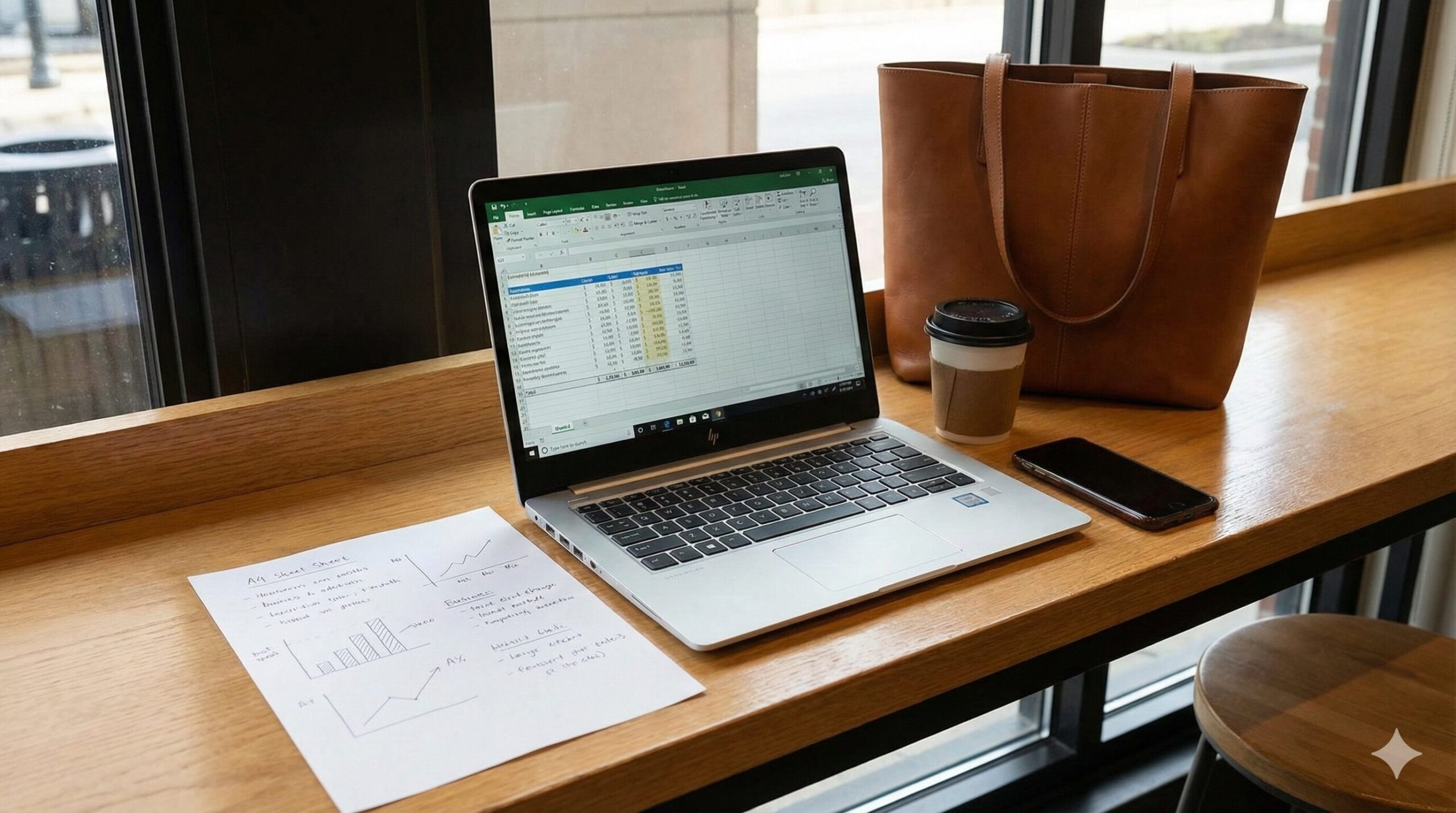
- カフェの丸テーブル:15.6インチだと威圧感があり、飲み物を置く場所がなくなりますが、14インチならコーヒーカップと共存できます。
Amazonで人気の「14インチのパソコン」を見る楽天市場で人気の「14インチのパソコン」を見る
失敗しない14インチPCの選び方
最後に、14インチPCを選ぶ際に「ここだけは外せない」スペックの条件をお伝えします。安さだけで選ぶと、動作が遅くて後悔する原因になります。
- CPU:Core i5 または Ryzen 5 以上(快適な動作の心臓部)
- メモリ:16GB 推奨(8GBだと複数のアプリを開くと重くなる)
- ストレージ:SSD 256GB以上(起動の速さに直結)
- 画面:非光沢(ノングレア)液晶(照明の映り込みが少なく目が疲れない)
特にメモリは「16GB」を選ぶのが近年の新常識です。OSやアプリが年々重くなっているため、長く快適に使うための必須条件です。
Amazonで人気の「14インチのパソコン」を見る楽天市場で人気の「14インチのパソコン」を見る
よくある質問(Q&A)
購入前に気になる疑問をQ&A形式でまとめました。
経理など数字入力がメインの業務でなければ、慣れで解決できることがほとんどです。どうしても必要な時だけ、1,000円程度で買えるUSB接続の外付けテンキーを使用するのが賢い解決策です。
基本的には「13.3〜14インチ対応」と書かれた汎用ケースで入ります。ただし、ゲーミングPCなど厚みがあるモデルの場合は、内寸(内側のサイズ)をしっかり確認してください。
はい、ほとんどのモデルにHDMI端子やUSB-C端子があり、簡単に接続できます。自宅では24インチなどの大画面モニターにつなぎ、外出時は本体だけで使うという「2wayスタイル」が、14インチユーザーの最も賢い使い方です。
まとめ:14インチは「妥協」ではなく「最適解」
14インチのパソコンの大きさと魅力について解説しました。
記事のポイントを整理します。
- 大きさはA4用紙よりひと回り大きい程度(約31〜32cm)。
- 一般的なビジネスバッグに問題なく収納可能。
- 持ち運ぶなら1.3kg以下のモデルが体への負担が少ない。
- 画面が見やすく、老眼対策やマルチタスクにも対応しやすい。
14インチは、持ち運びやすさを確保しつつ、作業の生産性も落とさない、まさに現代の働き方にフィットしたサイズです。「画面が小さくてイライラする」ことも、「重すぎて持ち出すのが辛い」こともありません。
ぜひ、あなたに最適な14インチPCを手に入れて、場所を選ばない自由なワークスタイルを実現してください。