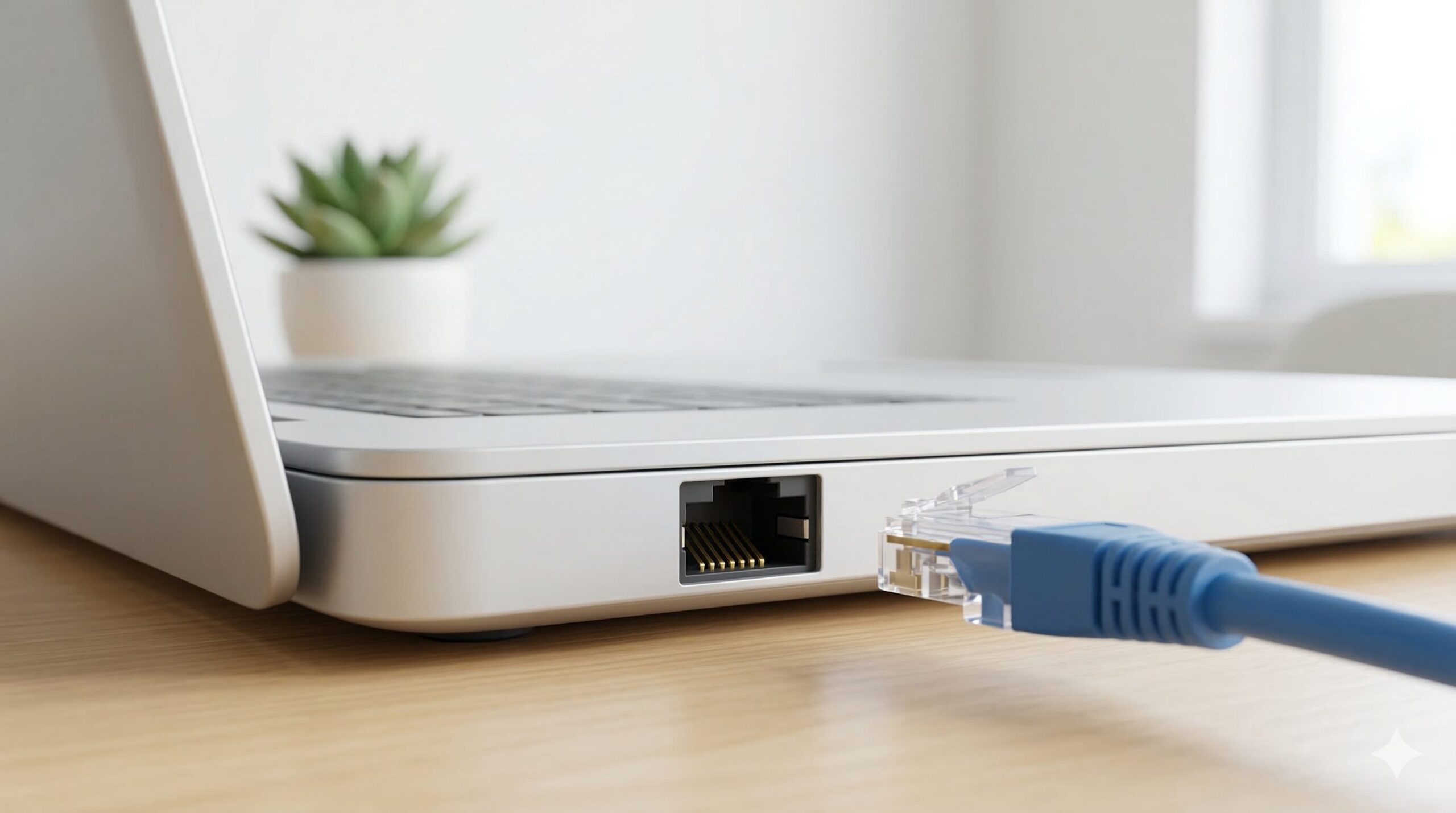
「LANケーブルを挿してもカチッとならない」「なんだかぐらぐらして接続が途切れる」とお悩みですよね?
実は、その原因はLANポートのピン折れや、ケーブルの爪折れによる接触不良の可能性が高いです。そのまま放置すると、大切な作業中にインターネットが突然切断されるなど、大きなトラブルに繋がりかねません。
この記事では、PCや壁のLANポートの故障が疑われる場合の確実な原因の切り分け方から、修理費用、そして今すぐネットを復旧させる具体的な解決策までを網羅して解説します。最後まで読めば、あなたの状況に最適な対処法が必ず見つかりますよ。
パソコンの売却を検討中の方は、こちらのパソコン買取のおすすめランキングもご活用ください。
Amazonで人気のパソコンを見る楽天市場で人気のパソコンを見る
※2026年3月11日 記事の内容を最新の情報に更新しました。

監修者
大谷
家電愛が高じてライターに転身した家電オタク。週2回は家電量販店へ足を運び、小型・中型家電から大型家電まで幅広く検証。あなたの暮らしを豊かにする家電情報を分かりやすく解説します。
LANポートのピン折れ?カチッとならない原因
結論からお伝えすると、LANケーブルがしっかり固定されない原因は大きく2つに分けられます。パソコン側の問題なのか、ケーブル側の問題なのかを最初に見極めることが重要です。
ケーブルの爪折れでぐらぐらする
LANケーブルを挿し込んだ時に鳴る「カチッ」という音は、ポート側ではなく、LANケーブルの先端にあるプラスチックの爪(ラッチ)が引っかかる音です。そのため、LANケーブルがカチッとならない、またはLANケーブルがぐらぐらするという場合、LANポートの故障ではなくケーブル側の爪が折れているケースが圧倒的に多く見られます。まずはケーブルの先端を確認してみてください。
PCの差し込み口が壊れた
ケーブルの爪に異常がない場合、パソコンのLANケーブル差し込み口が壊れた可能性が高いです。LANポートの中には、通信を行うための8本の細い金属製のピンが並んでいます。ケーブルを斜めに引き抜いたり、無理な力を加えたりすると、このピンが曲がったり折れたりしてしまいます。PCのLANポート故障により、LANケーブルの接触不良を引き起こし、通信ができなくなります。
カチッとならない時の対処法
原因がわかったところで、インターネット環境を復旧させるための具体的な対処法を解説します。
爪折れケーブルを交換する
ケーブル側の爪が折れているだけなら、新しいLANケーブルに交換するだけで解決します。数百円〜千円程度で購入できるため、最も安上がりで確実な方法です。爪が折れにくい「ツメ折れ防止カバー」が付いたLANケーブルを選ぶと、今後のトラブルを予防できます。
USB変換アダプタを使う
ノートパソコンのLANケーブル差し込み口が壊れた場合など、ポート側のピンが折れている時に最もおすすめなのが、USBを有線LANに変換するアダプタを使用することです。メリットは以下の通りです。
- 空いているUSBポートに挿すだけで有線LANが使える
- 高額な修理費用がかからない
- 数千円程度ですぐに導入できる
- 通信速度も安定して速い
LANポートの修理は高額になりやすいため、まずはこの変換アダプタで代用するのが賢い選択です。

LANポートのピンが折れた状態での自力修理は、基板をショートさせる原因になるため大変危険です。私も過去に仕事用のノートパソコンのLANポートを壊したことがありますが、その時はすぐにUSB変換アダプタを購入し、その日のうちに仕事に復帰できました。修理に出すより圧倒的に安くて手軽ですよ。
無線LANに切り替える
もしお使いのパソコンにWi-Fi機能が内蔵されているのであれば、有線LANから無線LAN(Wi-Fi)へ切り替えるのも手軽な解決策です。オンラインゲームなど、極端にシビアな通信速度を求めない日常使いや事務作業であれば、Wi-Fiでも十分快適にインターネットを利用できます。
LANポートの故障と修理費用
どうしても元のLANケーブルの差し込み口が壊れた状態から直したい、という場合は修理に出すことになります。対象によって依頼先と費用が異なります。
ノートパソコンの修理
LANポートの修理は、メーカーや専門のパソコン修理業者に依頼します。LANポートはパソコンの基板(マザーボード)に直接はんだ付けされていることが多く、ポート単体の交換が難しいケースがほとんどです。
- メーカー保証期間内であれば無償修理の可能性あり
- 保証外でマザーボード交換になる場合、費用は3万円〜7万円程度
- 修理期間は部品の取り寄せを含め数日〜2週間程度
このように、修理費用が高額になる傾向があるため、パソコンの使用年数によっては買い替えを検討した方が良い場合もあります。
壁のLANポートの故障
自宅の壁のLANポート故障の場合は、パソコンとは対応が全く異なります。壁の中の配線処理や、情報コンセント(LANコンセント)の部品交換が必要になるため、電気通信工事の専門業者に依頼するのが一般的です。費用は業者や作業内容によりますが、おおよそ5,000円〜15,000円程度が相場です。
パソコンの売却を検討中の方は、こちらのパソコン買取のおすすめランキングもご活用ください。
Amazonで人気のパソコンを見る楽天市場で人気のパソコンを見る
よくある質問(Q&A)
ご自身での修理は絶対に推奨しません。無理にピンを戻そうとすると完全に折れてしまったり、通電したまま金属製のピンセットを入れることでマザーボードがショートし、パソコン自体が壊れて起動しなくなる危険性があります。
現在の主流である「USB3.0」以上に対応した変換アダプタと、ギガビット対応(1000BASE-T)の製品を選べば、パソコンに内蔵されているLANポートと遜色ない高速通信が可能です。極端に速度が落ちる心配はありません。
まとめ
LANポートのピン折れや、LANケーブルがカチッとならないトラブルについて解説しました。いかがでしたか?
最後にもう一度、この記事の重要なポイントをまとめます。
- カチッとならない原因の多くはケーブル側の爪折れ
- PCのポート内のピンが折れたら自力修理は避ける
- 一番安くて確実な対処法は「USB変換アダプタ」の使用
- 壁のポート故障は専門の通信工事業者に依頼する
- PCの修理はマザーボード交換になり高額になることが多い
まずは別のLANケーブルを試すか、USB変換アダプタを使用して、安全かつ迅速にインターネット環境を復旧させましょう。
パソコンの売却を検討中の方は、こちらのパソコン買取のおすすめランキングもご活用ください。