
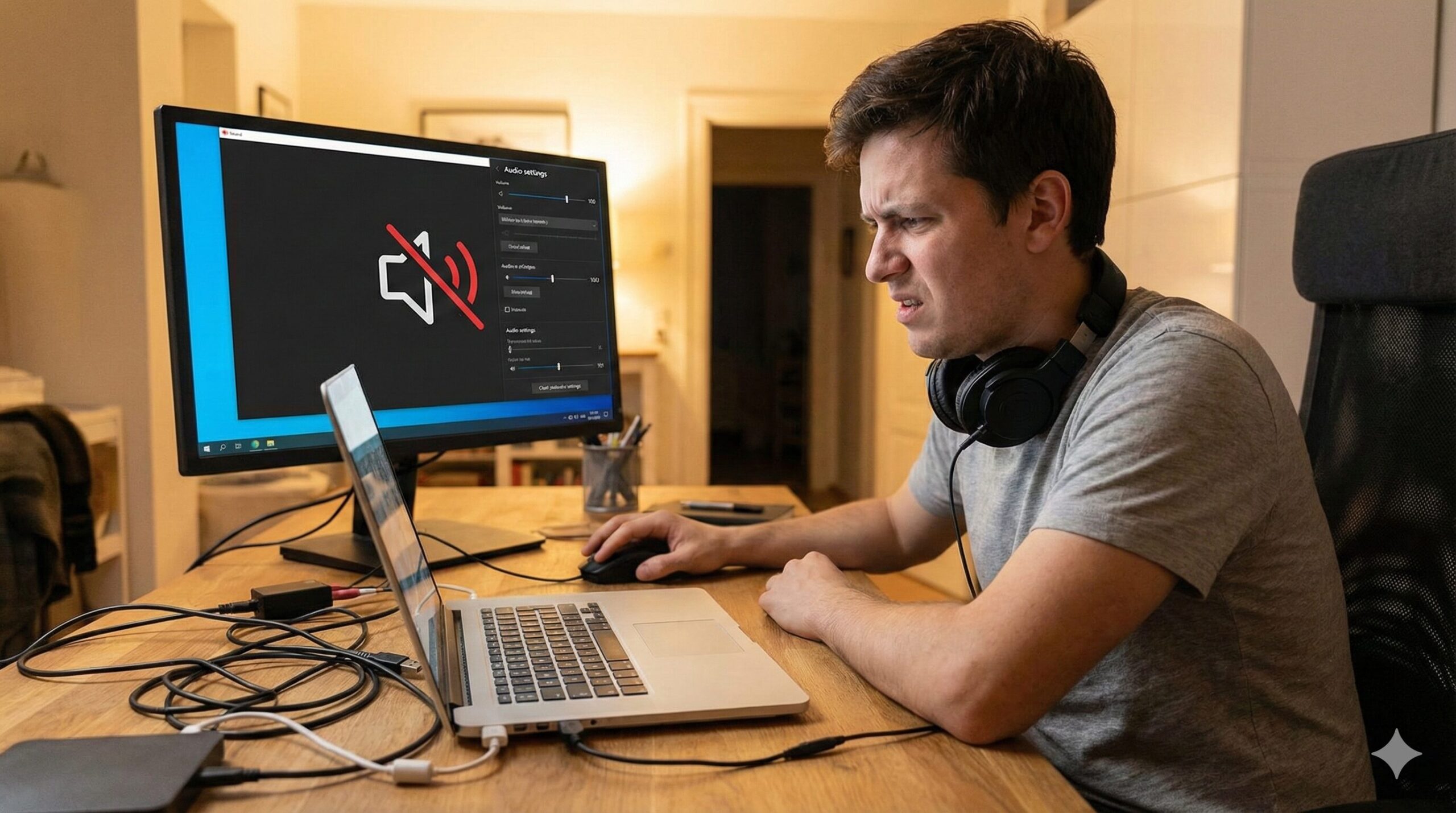
「YouTubeを見ようとしたら、急にパソコンから音が出なくなった…」
「Web会議が始まるのに、相手の声が聞こえない!」
毎日使っているパソコンで音が聞こえなくなると、故障を疑って焦ってしまいますよね。しかし、安心してください。実は9割以上のケースは、設定を少し見直すだけで解決します。
この記事では、パソコンの音が出なくなった原因と、初心者でもすぐに試せる8つの解決策を徹底解説します。
上から順に試していけば、確実に原因を特定して音を復活させることができますよ。
パソコンの売却を検討中の方は、こちらのパソコン買取のおすすめランキングもご活用ください。
Amazonで人気の「パソコン」を見る楽天市場で人気の「パソコン」を見る

執筆者
大谷
家電の比較検証メディア「家電のいろは」の代表。徹底的な実機テストにこだわり、スペック表だけでは見えない「使い勝手」や「コスパ」を正直にレビュー。地上波テレビ番組への情報提供・制作協力の実績多数。後悔しない家電選びを徹底サポートします。
まず確認!単純な原因と対処法
「壊れたかも?」と疑う前に、まずはうっかりミスや単純な設定漏れがないか確認しましょう。意外とここを見落としていることが多いのです。
ミュート設定と音量を確認
一番多い原因が「ミュート(消音)」や「音量ゼロ」です。画面右下のタスクバーにあるスピーカーアイコンを見てください。
- アイコンに「×」印がついていないか
- 音量バーをスライドさせて音が鳴るか
- キーボードの「ミュートキー」を押していないか
物理的な接続と配線
デスクトップパソコンや外部スピーカーを使用している場合、物理的な配線トラブルもよくあります。
- ケーブルが奥までしっかり刺さっているか
- 接続端子の場所(緑色のジャックが一般的)は合っているか
- スピーカー自体の電源が入っているか
設定を見直して音を復活させる
配線に問題がなければ、パソコン内部の「どこから音を出すか」という設定がズレている可能性があります。
正しい出力先を選んでいるか
モニターや別の機器に勝手に出力先が切り替わっていることがあります。特にモニターにスピーカー機能がない場合、ここが原因です。
- 画面右下のスピーカーアイコンをクリック
- 音量バーの横(または上)にある矢印やデバイス名をクリック
- 「Speaker(Realtek Audio)」など、正しい機器を選択し直す
音量ミキサーをチェック
「システム音は鳴るのに、YouTubeや特定のアプリだけ音が出ない」という場合は、アプリごとの音量設定を確認します。
- スピーカーアイコンを右クリックし「音量ミキサーを開く」を選択
- 対象のアプリ(ChromeやZoomなど)がミュートになっていないか確認
- アプリの音量バーを上げてみる

システムの不具合を解消する方法
設定が合っているのに音が出ない場合、Windowsのシステムに一時的なエラーが起きている可能性があります。
パソコンを再起動する
パソコンを長時間つけっぱなしにしていると、動作が不安定になります。原因が不明な場合でも、再起動するだけで直るケースは非常に多いです。
スリープではなく、必ず「再起動」または「シャットダウン」を行ってください。
トラブルシューティングを実行
Windowsには、問題を自動で検知・修復してくれる機能が備わっています。
- 「設定」>「システム」>「サウンド」を開く
- 詳細設定にある「トラブルシューティング」ボタンをクリック
- 画面の指示に従って診断を進める
オーディオの拡張機能をオフ
音質を良くするための「拡張機能(エンハンスメント)」が、逆に不具合の原因になることがあります。
- 「サウンドの設定」から「サウンドコントロールパネル」を開く
- 使用しているスピーカーを右クリックし「プロパティ」を選択
- 「拡張」タブにある「すべての拡張を無効にする」にチェックを入れる
ドライバーの更新と再インストール
ここまで試しても改善しない場合、音を出すためのプログラム「オーディオドライバー」が古くなっているか、破損している可能性があります。
ドライバーを更新・修正する
Windows Updateの後などに不具合が出た場合は、この操作が有効です。
- スタートボタンを右クリックし「デバイスマネージャー」を開く
- 「サウンド、ビデオ、およびゲームコントローラー」を展開
- オーディオデバイス(Realtek Audioなど)を右クリックし「ドライバーの更新」
- 「ドライバーを自動的に検索」を選択
更新しても直らない場合、同じメニューから「デバイスのアンインストール」を選び、パソコンを再起動してください。再起動時に自動で正常なドライバーがインストールされます。
それでも直らない場合の最終手段
あらゆる設定やシステム修復を試しても音が出ない場合、パソコン本体のパーツ故障、あるいはスピーカーの物理的な故障が考えられます。
外部スピーカーやイヤホンで診断
どこが壊れているのかを切り分けるために、イヤホンや別のスピーカーを接続してみましょう。
| 状況 | 考えられる原因 |
| イヤホンなら音が聞こえる | PC内蔵スピーカーの物理故障 |
| 何をつないでも聞こえない | サウンドカード(基盤)の故障 |
もし内蔵スピーカーの故障であれば、高額な修理に出すよりも、外付けのスピーカーを購入する方が安上がりで音質も良くなるケースが多いです。
パソコンの売却を検討中の方は、こちらのパソコン買取のおすすめランキングもご活用ください。
Amazonで人気の「外付けのスピーカー」を見る楽天市場で人気の「外付けのスピーカー」を見る
よくある質問(Q&A)
A. ドライバーの互換性が原因であることが多いです。メーカーの公式サイトからWindows11対応の最新オーディオドライバーをダウンロードしてインストールしてみてください。
A. パソコンがスピーカーを認識できていない状態です。ケーブルの抜き差し、再起動、それでもダメならデバイスマネージャーでの「無効化→有効化」やドライバーの再インストールを試してください。
A. ケーブルの接触不良や、近くにあるスマホなどの電波干渉が考えられます。また、「オーディオの拡張機能」をオフにすることで改善することもあります。
まとめ
パソコンの音が出なくなった時の対処法について、網羅的に解説しました。
- まずはミュート解除と出力先の確認
- 迷ったらとりあえず再起動してみる
- アプリごとの音量ミキサーを確認する
- ドライバーの更新やトラブルシューティングツールを使う
いきなり「故障だ!」と諦める必要はありません。この記事の手順を一つずつ試せば、ほとんどのトラブルは解決します。
もし物理的な故障が判明した場合でも、新しい外部スピーカーを導入することで、これまで以上に良い音で音楽や動画を楽しめるきっかけになりますよ。快適なパソコンライフを取り戻しましょう!
パソコンの売却を検討中の方は、こちらのパソコン買取のおすすめランキングもご活用ください。
https://kaden-no-iroha.com/computer-72/