
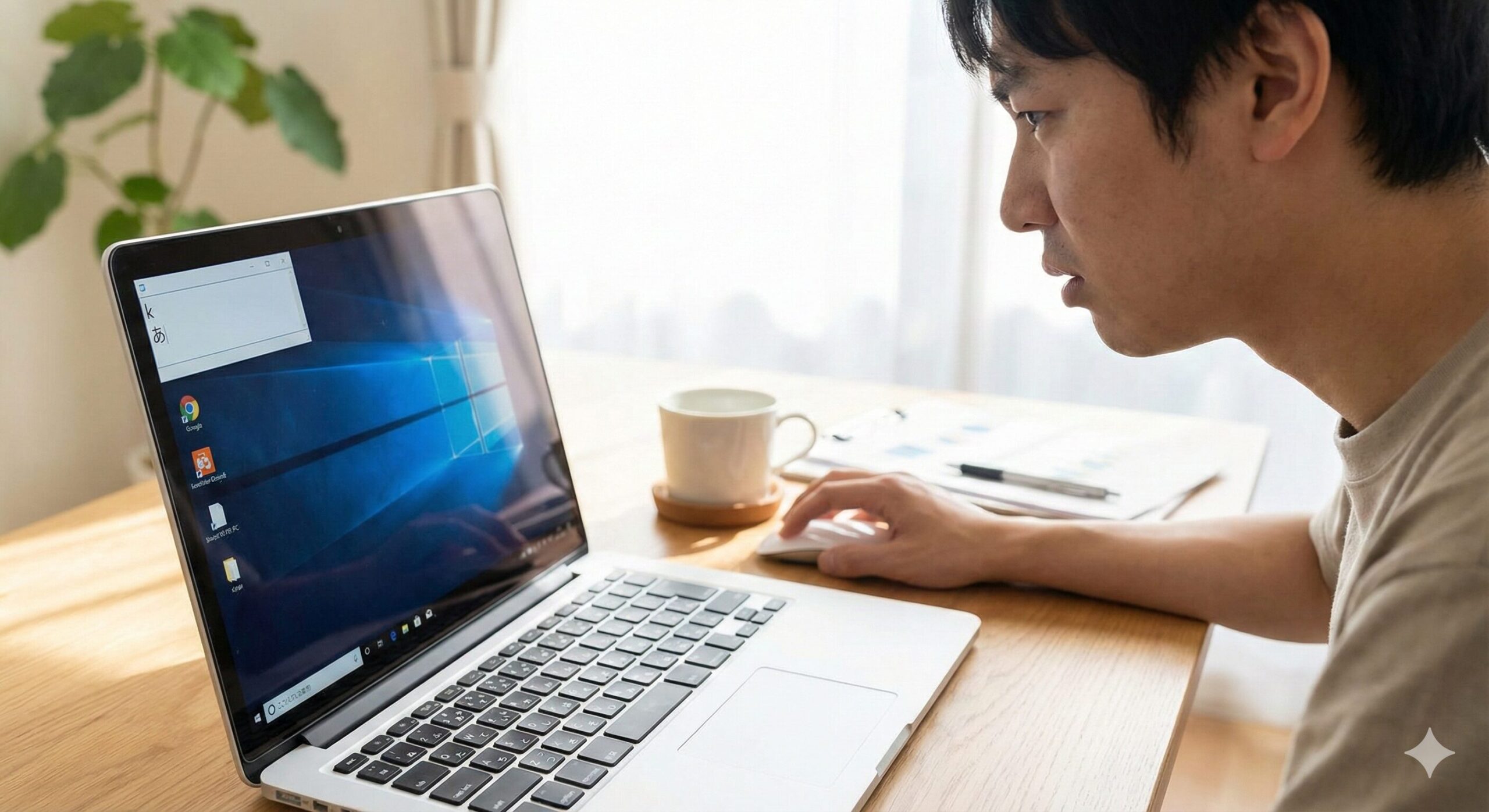
「文字を打とうとすると、なぜか画面の左上に小さな小窓が出てくる」
「デスクトップの左上に文字入力の枠が表示されて、バックスペースでも消えない…」
作業に集中したいのに、このような現象が起きるとイライラしますよね。
結論から言うと、パソコン画面の左上に文字が出て直らない現象は、PCの故障ではありません。入力場所(フォーカス)が外れていることが原因であり、ほとんどの場合、マウス操作や簡単な設定変更で今すぐ解決可能です。
この記事では、左上の謎の小窓を消す基本の方法から、再発を防ぐ設定、さらには「どうしても消えない」場合の強力な解決策までを網羅して解説します。
パソコンの売却を検討中の方は、こちらのパソコン買取のおすすめランキングもご活用ください。
Amazonで人気のパソコンを見る楽天市場で人気のパソコンを見る

執筆者
大谷
家電の比較検証メディア「家電のいろは」の代表。徹底的な実機テストにこだわり、スペック表だけでは見えない「使い勝手」や「コスパ」を正直にレビュー。地上波テレビ番組への情報提供・制作協力の実績多数。後悔しない家電選びを徹底サポートします。
左上の文字を即座に消す方法
まずは、今まさに表示されている「左上の文字」を消して、正常に入力できる状態に戻す手順を解説します。
この現象の正体は、WindowsのIME(日本語入力システム)が「どこに文字を入力すればいいかわからない」状態になったときに表示する一時的な入力窓です。
入力したい場所をクリック
最も基本的かつ、9割のケースで解決する方法です。
- Wordや検索ボックスなど、本来文字を入力したい場所をマウスでクリックする
- カーソル(点滅する縦棒)が表示されたことを確認する
- 再度入力を試す
画面のどこか関係ない場所をクリックしてしまい、PCが「入力先を見失った」状態になっているため、再度クリックして教えてあげるだけで直ります。
Escキーで入力をキャンセル
クリックして直っても、左上に書きかけの文字が残ってしまうことがあります。その場合は以下の操作を行います。
- キーボードの左上にある「Esc」キーを2回ほど押す
- または、左上の小窓にある文字を「BackSpace」キーですべて消す
これで画面上の邪魔な表示は消えるはずです。
ウィンドウを切り替える
使用中のソフト(ブラウザやOfficeソフトなど)がフリーズ気味で、クリックしても反応しない場合に有効です。
- キーボードの「Alt」キーを押しながら「Tab」キーを押す
- 別のウィンドウ(何でも良い)を選択して切り替える
- 再度、元の作業画面に戻る
画面のフォーカスを強制的にリセットすることで、入力機能が正常に戻ります。
再発を防ぐ設定と対処法
「一時的には直るけれど、すぐにまた左上に文字が出る」という場合は、日本語入力システム(IME)の設定や環境に問題がある可能性があります。
以前のバージョンのIMEを使う
Windows 10や11の新しいIMEは、一部のソフト(Excelや特定の業務アプリ、古いゲームなど)と相性が悪いことがあります。設定を古いバージョンに戻すことで安定します。
- 「スタート」ボタンを右クリックし「設定」を開く
- 検索窓に「日本語 IME 設定」と入力して選択
- 「全般」をクリックし、一番下までスクロール
- 「互換性」という項目の「以前のバージョンのMicrosoft IMEを使う」をオンにする
これで挙動が安定するか様子を見てください。
予測入力の表示位置を確認
予測変換のウィンドウが誤作動して左上に張り付くことがあります。予測入力の設定を見直しましょう。
- タスクバー右下の「A」または「あ」のアイコンを右クリック
- 「設定」または「プロパティ」を選択
- 「予測入力」のタブまたは項目を確認
- 「入力履歴を使用する」のチェックを一時的に外してみる

どうしても直らない時の強力な解決策
再起動しても設定を変えても「左上の文字」が出現する場合、入力システム自体がバグを起こしている可能性があります。少し専門的ですが、非常に効果的な方法を紹介します。
テキスト入力プログラムの再起動
Windowsの文字入力を司る「ctfmon.exe」というプログラムを再起動させます。
- キーボードの「Windows」キー + 「R」キーを同時に押す
- 「ファイル名を指定して実行」という小窓が出る
- 名前に「ctfmon.exe」と入力して「OK」を押す
画面上は何も変化がないように見えますが、裏側で入力システムがリセットされ、正常に入力できるようになります。
バックグラウンドアプリを停止
裏で動いている別のアプリが、キーボードの操作を奪っている可能性があります。特に常駐ソフト(セキュリティソフトやチャットツールなど)が干渉しているケースです。
- タスクマネージャーを開く(Ctrl + Shift + Esc)
- 不要なアプリや、応答していないアプリを選択して「タスクの終了」を押す
ゲーム中や特定の場面での対処
通常の作業中ではなく、ゲームや特定の状況下でのみ左上に文字が出るケースもあります。
全画面ゲームで文字が出る場合
FPSなどのフルスクリーンゲーム中に、移動キー(W/A/S/D)を押しただけで左上に文字が出て操作不能になることがあります。これは日本語入力モード(全角モード)になっていることが原因です。
- ゲーム中は「半角/全角」キーを押さないよう注意する
- 英語配列のキーボード設定(USキーボード)を追加し、ゲーム時は切り替える(Win + Spaceキー)
これにより、誤って日本語入力がオンになるのを防げます。
ブラウザで左上に文字が出る場合
Google ChromeやEdgeなどで動画を見ている時に発生しやすいです。これはハードウェアアクセラレーションの影響が考えられます。
- ブラウザの「設定」を開く
- 「システム」を選択
- 「ハードウェアアクセラレーションが使用可能な場合は使用する」をオフにする
- ブラウザを再起動する
パソコンの売却を検討中の方は、こちらのパソコン買取のおすすめランキングもご活用ください。
Amazonで人気のゲーミングキーボードを見る楽天市場で人気のゲーミングキーボードを見る
よくある質問(Q&A)
A. 基本的にウイルスの心配はありません。WindowsのIME(入力機能)の仕様上の挙動であり、PCの乗っ取りなどではないため安心してください。
A. 毎回発生する場合は、IMEの設定ファイルが破損しているか、常駐ソフトとの競合が疑われます。前述した「以前のバージョンのIMEを使う」設定を試すか、Windows Updateを行ってみてください。
A. あります。IMEのバージョンや設定によっては、画面の中央や右下に入力枠が表示されることがありますが、対処法は今回紹介した内容と同じです。
まとめ
パソコンの左上に文字が出て直らない時の解決策を解説しました。重要なポイントを振り返りましょう。
- 原因は「入力場所の指定(フォーカス)」が外れていること
- まずは入力したい場所をしっかり「クリック」する
- 直らない場合は「Esc」キーやアプリの切り替えを試す
- 頻発するならIMEを「以前のバージョン」に戻す
「故障かな?」と焦ってしまうこの現象ですが、実はマウスのワンクリックで解決することがほとんどです。今回紹介した設定を行えば、作業中に邪魔されることもなくなるでしょう。
もし、キーボードの入力自体が反応しない、特定のキーが勝手に押されるといった場合は、キーボード自体の物理的な故障も考えられます。古いキーボードを使っているなら、買い替えを検討してみるのも一つの手です。
快適な入力環境を整えて、ストレスのないパソコンライフを送ってくださいね。
パソコンの売却を検討中の方は、こちらのパソコン買取のおすすめランキングもご活用ください。
https://kaden-no-iroha.com/computer-72/