
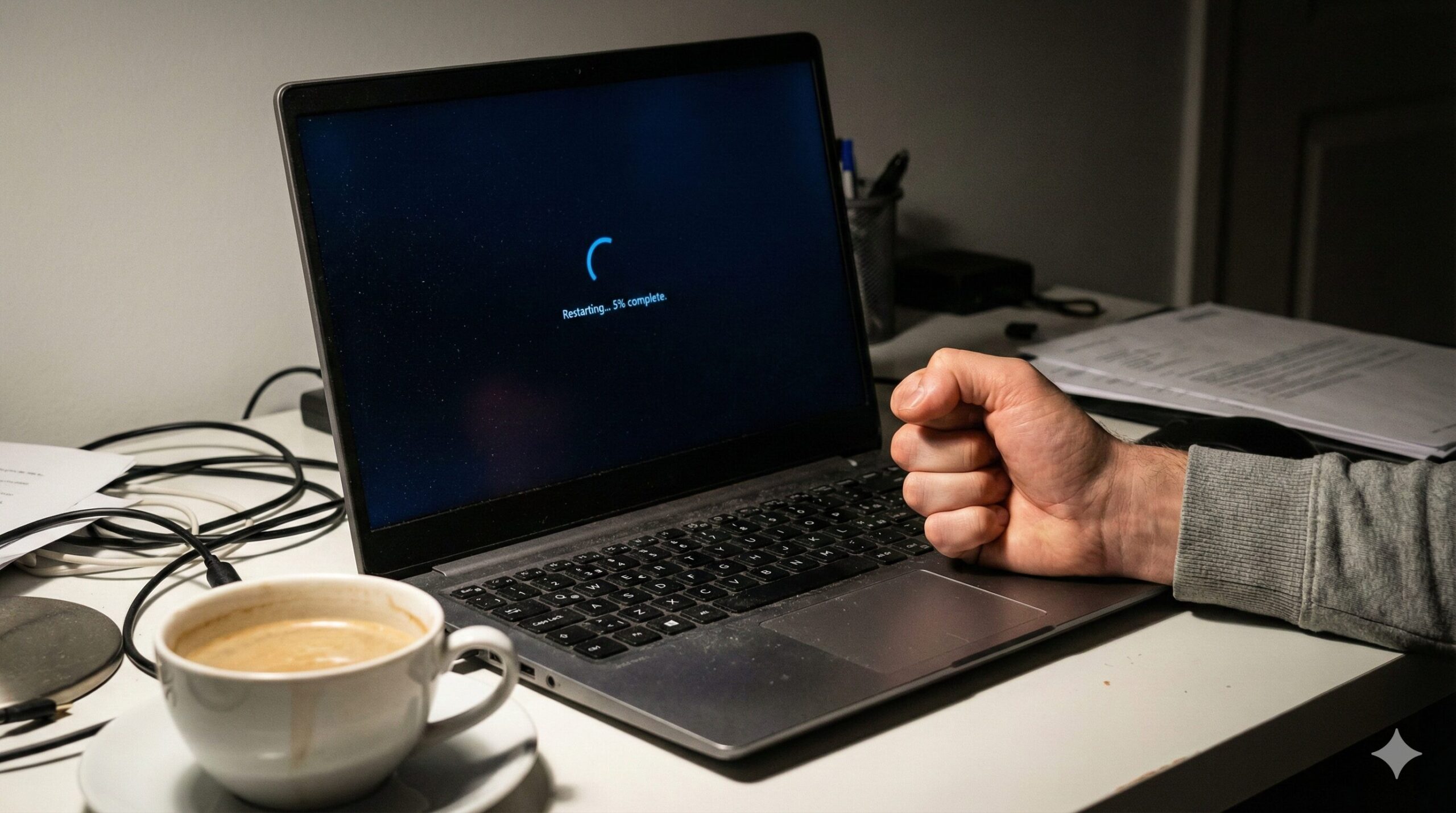
「パソコンの再起動がいつまで経っても終わらない……」
「急いでいるのに、くるくる回る画面のまま数十分待たされている」
仕事や作業の途中でパソコンの再起動が長いと、本当にストレスが溜まりますよね。
実はその「遅さ」には明確な理由があり、放置するとパソコンの故障につながる可能性もあります。
この記事では、パソコンの再起動が遅くなる原因と、誰でも簡単にできる劇的な改善方法を5つ紹介します。
今まさに「終わらない画面」で困っている方のための緊急対処法も解説していますので、ぜひ最後までご覧ください。

緊急!再起動が終わらない時の対処法
まずは、今現在「再起動中の画面(くるくるマークなど)から進まない」という緊急事態の方に向けて、対処法を解説します。
アクセスランプを確認して待機
画面が止まっているように見えても、裏側でWindows Updateなどの重要な処理を行っている場合があります。
パソコン本体にある「アクセスランプ(円筒形のマークなど)」が点滅・点灯している場合は、HDDやSSDが動いています。この状態で強制終了するとシステムファイルが破損するリスクが高いため、辛抱強く待ちましょう。
周辺機器をすべて取り外す
USBメモリ、外付けHDD、プリンター、さらにはマウスやキーボードのレシーバーが、再起動の処理を邪魔しているケースが多々あります。
一度、電源ケーブル以外のすべての周辺機器を取り外し、処理が進むか確認してください。
強制終了を行うタイミング
以下の条件に当てはまる場合は、フリーズしている可能性が高いため、強制終了を検討します。
- アクセスランプが完全に消灯している。
- 2〜3時間経過しても画面が全く変わらない。
- キーボード操作(Ctrl + Alt + Deleteなど)を受け付けない。
電源ボタンを5秒〜10秒ほど長押しして電源を切り、数分休ませてから再度電源を入れてみてください。
パソコンの再起動が遅い4つの原因
なぜパソコンの再起動にはこれほど時間がかかるのでしょうか。主な原因は以下の4つに分類されます。
Windows Updateの影響
最も多い原因です。「更新して再起動」を選んだ場合だけでなく、通常の再起動でもバックグラウンドで更新プログラムの構成が行われることがあります。特に大型アップデートの直後は、PCの性能によっては1時間近くかかることもあります。
常駐アプリの負荷
セキュリティソフト、チャットツール(LINEやSlack)、クラウドストレージ(DropboxやOneDrive)など、PC起動と同時に立ち上がる「常駐アプリ」が多すぎると、メモリを圧迫し、起動処理が渋滞します。
高速スタートアップの不具合
Windows 10/11には起動を速くする「高速スタートアップ」という機能がありますが、これが逆に再起動の妨げになったり、システムの不整合を起こして遅延させたりするケースがあります。
HDDの劣化や故障の前兆
購入から3年以上経過したHDD搭載のパソコンの場合、経年劣化で物理的な読み書き速度が低下している可能性が高いです。また、HDDの容量がパンパンになっている場合も極端に遅くなります。
再起動を劇的に速くする5つの設定
ここからは、次回以降の再起動をスムーズにするために、今すぐできる具体的な設定・メンテナンス方法を紹介します。
1. スタートアップアプリを無効化
使っていないのに勝手に裏で動いているアプリを停止します。これだけで起動時間が数十秒〜数分短縮されることもあります。
- キーボードの「Ctrl」+「Shift」+「Esc」を同時に押し、タスクマネージャーを開く。
- 「スタートアップ」タブ(メーターのようなアイコン)をクリック。
- 「状態」が「有効」になっている不要なアプリを右クリックし、「無効化」を選択。
2. 高速スタートアップを無効にする
「高速」と名がついているため有効にしたくなりますが、再起動トラブルの原因になりやすいため、動作が不安定な場合は一度無効にして様子を見ます。
- コントロールパネル > ハードウェアとサウンド > 電源オプション。
- 「電源ボタンの動作を選択する」をクリック。
- 「現在利用可能ではない設定を変更します」をクリック。
- 「高速スタートアップを有効にする」のチェックを外す。
3. システムファイルの修復を行う
Windowsのシステムファイルの一部が破損していると、読み込みに時間がかかります。コマンドプロンプトを使って自動修復を試みましょう。初心者でも安全に行えます。
- スタートボタンを右クリックし、「ターミナル(管理者)」または「コマンドプロンプト(管理者)」を選択。
- 黒い画面に「sfc /scannow」と入力し、Enterキーを押す。
- スキャンと修復が自動で始まるので、100%になるまで待つ。
4. ディスクのクリーンアップ
パソコン内に溜まった「ゴミ箱の中身」や「一時ファイル」を削除して身軽にします。
- エクスプローラーを開き、Cドライブを右クリック > プロパティ。
- 「ディスクのクリーンアップ」を選択。
- 「システムファイルのクリーンアップ」をクリックすると、古いWindows Updateの残骸なども削除でき、空き容量が大幅に増えます。
5. ドライバーの更新
グラフィックボードやチップセットなどのドライバーが古いと、Windowsの新しいバージョンと噛み合わず、起動が遅れることがあります。デバイスマネージャーから、主要なドライバーが最新か確認するか、パソコンメーカー付属のアップデートツールを使用してください。
最も効果的なのはSSDへの換装
上記の設定をすべて試しても「まだ遅い」「再起動に3分以上かかる」という場合、原因は設定ではなくハードウェア(HDD)の限界です。
パソコンの頭脳(CPU)がいくら優秀でも、データを取り出す倉庫(HDD)が遅ければ、パソコン全体の動作は遅くなります。これを解決する唯一の方法が「SSD」への乗り換えです。
| 比較項目 | HDD (ハードディスク) | SSD (エスエスディー) |
|---|---|---|
| 起動速度 | 1分〜5分以上 | 15秒〜40秒 |
| アプリの起動 | ワンテンポ遅れる | サクサク開く |
| 衝撃への強さ | 非常に弱い | 強い |
現在、5万円台のノートパソコンでもSSD搭載が標準です。修理業者に依頼してHDDをSSDに交換してもらうか、思い切って新しいパソコンに買い替えるのが、時間とストレスの節約という意味でも最もコストパフォーマンスが良い選択です。
Amazonで人気の「パソコン」を見る楽天市場で人気の「パソコン」を見る
よくある質問(Q&A)
パソコンの再起動トラブルについて、よく検索される疑問をQ&A形式でまとめました。
Q. 黒い画面のままマウスカーソルだけ動くのですが、どうすればいいですか?
A. これはエクスプローラー(画面表示機能)の不具合の可能性があります。「Ctrl + Shift + Esc」でタスクマネージャーを開き、メニューの「ファイル」>「新しいタスクの実行」>名前に「explorer.exe」と入力して実行してみてください。これでデスクトップ画面が戻ることがあります。
Q. 更新プログラムが「100%」から進みません。
A. 表示が100%でも、内部処理が続いている場合があります。最長でも2〜3時間は待ってみてください。それでも変化がなければフリーズしている可能性が高いため、自己責任となりますが強制終了を検討する必要があります。
Q. 再起動とシャットダウン、どっちが良いですか?
A. トラブル解決のためなら「再起動」を選んでください。Windows 10以降の「シャットダウン」は、次回起動を速くするためにシステム情報を保持したまま電源を切る仕様(高速スタートアップ)になっていることが多いです。一方、「再起動」はシステムを完全にリセットして立ち上げ直すため、不具合解消に効果的です。
まとめ:原因を特定して快適なPC環境を
パソコンの再起動が長い原因と対処法について解説しました。
この記事の重要ポイント
- 再起動中は周辺機器を外し、アクセスランプを見て待つ。
- 「スタートアップアプリ」と「高速スタートアップ」の設定を見直す。
- システム修復(sfc /scannow)で内部エラーを直す。
- それでも遅いなら、HDDからSSDへの交換(買い替え)を検討する。
パソコンの動作が遅いと、作業効率が落ちるだけでなく、やる気まで削がれてしまいますよね。
まずは今日紹介した無料の設定変更から試してみてください。それだけで解決することも多々あります。あなたのパソコンがサクサク動くようになり、快適なデジタルライフが送れることを応援しています!