
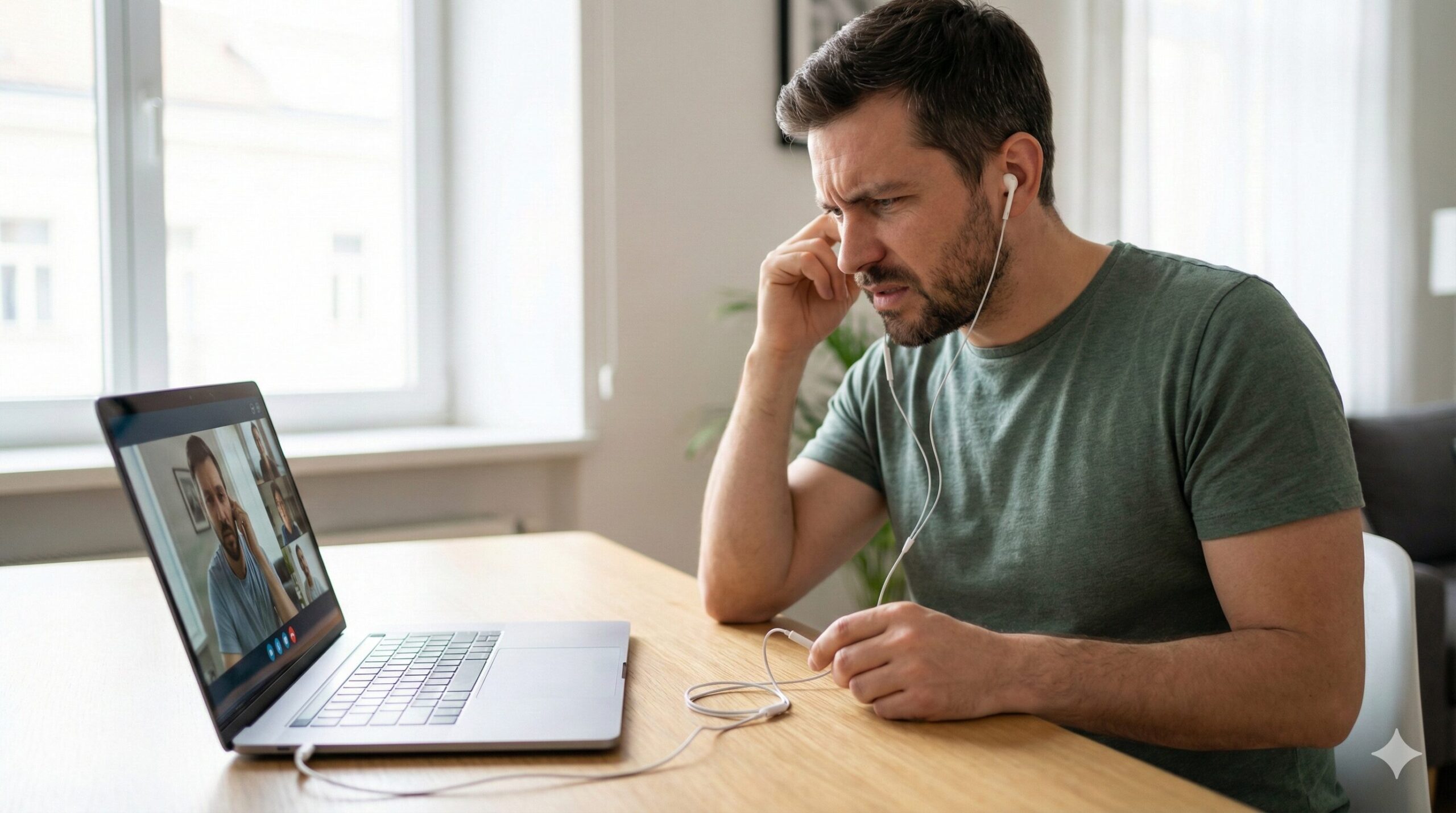
「Web会議が始まるのに、パソコンのイヤホンから音が出ない!」
「昨日までは聞こえていたのに、なぜか急に認識しなくなった」
こんなトラブルで焦っていませんか? パソコンの音声トラブルは、設定の深い部分に原因があることもあれば、実は単純な「規格違い」が原因であることも多いのです。
この記事では、「パソコンのイヤホンが聞こえない」原因を特定し、確実に直すための7つのチェックポイントを解説します。初心者の方でも迷わず操作できるよう、Windowsの設定手順も図解レベルで分かりやすくまとめました。
Amazonで人気の「パソコン」を見る楽天市場で人気の「パソコン」を見る

初歩的な接続ミスと物理的な原因
設定画面を開く前に、まずは物理的な要因を確認します。ここを見落としたまま設定を触ってしまうと、余計に状況が複雑になることがあるからです。
端子の「3極・4極」の違いを確認する
意外と知られていないのが、イヤホンプラグの規格違いです。
- 3極プラグ(線が2本):音楽再生専用。古いPCのマイク端子には使えません。
- 4極プラグ(線が3本):スマホ用マイク付きイヤホンに多いタイプ。
古いデスクトップパソコンなどでは、マイクとヘッドホンの端子が別々(ピンクと緑)になっていることがあります。ここにスマホ用の「4極イヤホン」をそのまま差しても、音が聞こえなかったり、マイクが使えなかったりします。
この場合は、「変換ケーブル」を使ってプラグを分ける必要があります。
音量ミキサーとミュートの確認
パソコン全体の音量は上がっていても、アプリ単体でミュートになっていることがあります。
- タスクバーのスピーカーアイコンを右クリック
- 「音量ミキサーを開く」を選択
- 使用しているブラウザ(Chromeなど)やアプリの音量が下がっていないか確認
Windows 11/10:出力デバイスの正しい設定
イヤホンを差しただけでは、パソコン側が「イヤホンから音を出す」と判断していない場合があります。手動で切り替える方法を解説します。
サウンド設定で出力先を選ぶ
Windows 11と10では画面が少し異なりますが、基本操作は同じです。
- Windows 11の場合:画面右下のスピーカーマーク横の「>」をクリックし、イヤホンを選択。
- Windows 10の場合:スピーカーアイコンをクリックし、上部のデバイス名をクリックしてリストから選択。
もしリストにイヤホン名が表示されない場合は、パソコンがイヤホンを「認識していない」状態です。次のステップへ進んでください。
「無効化」されたデバイスを表示する
過去の設定変更やアップデートにより、イヤホンが無効化されていることがあります。
- 「設定」>「システム」>「サウンド」を開く
- 「サウンドの詳細設定(またはサウンドコントロールパネル)」をクリック
- 「再生」タブの余白で右クリックし、「無効なデバイスの表示」にチェックを入れる
ここでグレーアウトしているイヤホンがあれば、右クリックして「有効」にすることで音が聞こえるようになります。
Bluetoothイヤホン特有のトラブル
ワイヤレスイヤホンの場合、有線とは違った原因が考えられます。特に「音質が極端に悪い」「ブツブツ切れる」場合は以下の設定を確認してください。
「Headphones」と「Headset」の選択ミス
Bluetooth接続時、パソコン上では1つのイヤホンが2つのデバイスとして認識されることがあります。
| 表示名 | 用途 | 特徴 |
|---|---|---|
| Headphones (Stereo) | 音楽・動画 | 高音質。マイクは使えないことが多い。 |
| Headset (Hands-Free) | 通話・会議 | 音質は下がるが、マイクが使える。 |
音楽を聴きたいのに「Headset」が選ばれていると、音がカスカスになり、聞こえにくくなります。用途に合わせて正しいプロファイルを選択してください。
ペアリング情報の削除と再接続
接続が不安定な場合は、一度リセットするのが近道です。
- 「設定」>「Bluetoothとデバイス」を開く
- 該当のイヤホンを「デバイスの削除」する
- イヤホンをケースに戻し、再度ペアリングモードにして接続し直す
アプリの設定と排他モードの解除
ZoomやTeamsなどのWeb会議ツールでは、パソコン本体の設定とは別に、アプリ側でスピーカーを指定する必要があります。
Zoom・Teamsのオーディオ設定
アプリの「設定(歯車アイコン)」から「オーディオ」を開き、「スピーカー」の項目を確認します。「システムと同じ」になっている場合でも、念のため使用しているイヤホン名を直接指定すると動作が安定します。
「排他モード」をオフにする
特定のアプリがオーディオデバイスを独占してしまい、他の音が出なくなる現象です。
- 先ほどの「サウンドコントロールパネル」を開く
- イヤホンのプロパティを開き、「詳細」タブをクリック
- 「アプリケーションによりこのデバイスを独占的に制御させる」のチェックを外す
ドライバーの更新とトラブルシューティング
ここまで試しても改善しない場合は、システム面の問題が考えられます。
トラブルシューティングツールの実行
Windowsには自動修復機能が備わっています。
- 「設定」>「システム」>「トラブルシューティング」
- 「その他のトラブルシューティング ツール」>「オーディオ」の「実行」をクリック
これで自動的に問題を検出し、ドライバーの修復などを行ってくれます。(参照:Microsoft サポート)
もしイヤホン自体が断線している可能性があるなら、新しいものへの買い替えが、結果的に時間短縮になることもあります。
Amazonで人気の「イヤホン」を見る楽天市場で人気の「イヤホン」を見る
よくある質問(Q&A)
最後に、読者の方がつまずきやすいポイントをQ&A形式でまとめました。
接触不良や、パソコンの電源周りのノイズを拾っている可能性があります。一度イヤホンを抜き、端子を乾いた布で拭いてから差し直してください。それでも直らない場合、USB接続タイプの変換アダプタを使うとノイズが消えることがあります。
「プライバシー設定」が原因かもしれません。「設定」>「プライバシーとセキュリティ」>「マイク」を開き、「アプリがマイクにアクセスできるようにする」がオンになっているか確認してください。
イヤホンが以前接続したスマホなどに自動接続されていませんか?スマホのBluetoothを一度オフにするか、イヤホンを工場出荷状態にリセット(ケースに入れてボタンを長押し等)してから、再度ペアリングを試みてください。
まとめ:原因を切り分けて快適な環境を
パソコンのイヤホンが聞こえない原因と対処法について解説しました。
- プラグの規格(3極・4極)や差し込みを確認する
- Windowsの出力デバイス設定を手動で切り替える
- Bluetoothは「Stereo」と「Hands-Free」を使い分ける
- アプリの「排他モード」をオフにする
- トラブルシューティングツールを活用する
音が出ないと焦ってしまいますが、「物理的な接続」→「Windows設定」→「アプリ設定」の順に確認していけば、必ず解決の糸口が見つかります。
まずは一番簡単な「再起動」と「端子の差し直し」から試してみてください。クリアな音声で、ストレスのないパソコン作業を取り戻しましょう。