
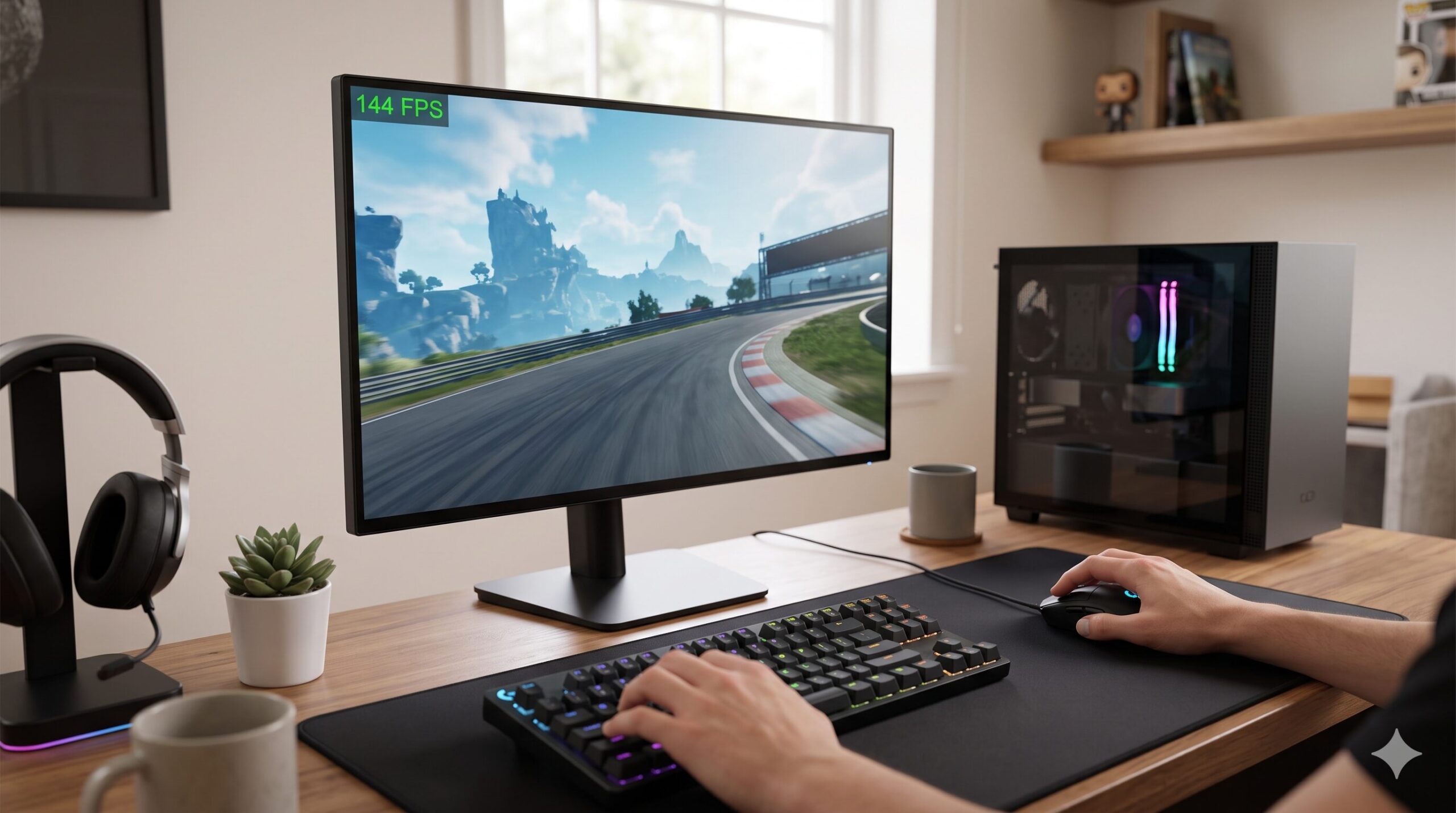
PCゲームのプレイ中、「画面がカクつく」「動作が重い」と感じることはありませんか?快適なゲーム環境を構築するには、まず現在のPCがどれくらいのFPS(フレームレート)を出せているかを正確に確認する必要があります。この記事では、Windowsの標準機能やSteamでの設定、グラフィックボードの付属ソフトなどを用いたPCでFPSを確認する方法を徹底解説します。ご自身の環境に合った手順を見つけ、最適なプレイ環境を手に入れましょう。

執筆者
大谷(Otani)
徹底的な実機テストにこだわり、スペック表だけでは見えない「使い勝手」や「コスパ」を徹底検証。地上波テレビ番組をはじめ、各種メディアへの情報提供や制作協力の実績多数。あなたにベストな家電選びをサポートします。


Windows標準機能でFPSを確認
外部ソフトをインストールせず、手軽にPCの状況を把握したい場合は、Windows OSに標準搭載されている機能を利用します。
Xbox Game Barの使用手順
Windows 10およびWindows 11には、「Xbox Game Bar」という機能が標準で備わっています。複雑な設定が不要で、ショートカットキーから瞬時に呼び出せるため非常に便利です。呼び出しの手順は以下の通りです。
- キーボードの「Windowsロゴキー」+「Gキー」を同時に押す
- 画面上部のメニューから「パフォーマンス」(PCのアイコン)を選択する
- 表示されたウィジェットの「FPS」タブをクリックする
- 右上の「ピン留め」アイコンをクリックし、ゲーム画面上に固定する
FPSがうまく表示されない場合は、ウィジェット内の案内に従って「アクセス権のリクエスト」を行い、PCを再起動することで表示されるようになります。追加ソフトなしで最も手軽に確認できる方法です。
ゲーム配信プラットフォーム
SteamやEA app(旧Origin)、Ubisoft Connectなど、ゲームを起動するプラットフォーム側の設定でFPSを表示させることも可能です。プラットフォーム経由で起動する全ゲームに適用されるため、汎用性が高い方法です。
Steamの設定方法
PCゲームのプラットフォームとして圧倒的なシェアを持つSteamでは、クライアントの設定から簡単にFPSカウンターを表示できます。設定手順は以下の通りです。
- Steamクライアント左上の「Steam」から「設定」を開く
- 左側メニューの「ゲーム中」を選択する
- 「ゲーム中のフレームレート表示」のプルダウンメニューから、配置したい画面の四隅(左上など)を指定する
- 必要に応じて「高コントラストカラー」にチェックを入れ、見やすくする
Steamをメインで利用するプレイヤーにとって、設定項目が少なく、一度設定すれば全タイトルで確認できるおすすめの方法です。
EA app等のその他ランチャー
EA app(旧Origin)やUbisoft Connectといった他のプラットフォームにも、独自のFPS表示機能が備わっています。それぞれ「アプリケーション設定」などの項目内にオーバーレイ表示の設定があり、機能をオンにすることで確認が可能です。一方、Epic Games LauncherやBattle.netにはランチャー自体にFPS表示機能がありません。これらのプラットフォームを利用する際は、後述するゲーム内設定や外部ツールを活用する必要があります。
グラボの付属ソフトで確認
PCに搭載されているグラフィックボード(GPU)の公式ソフトウェアを使用すると、FPSだけでなくGPUの温度や使用率などの詳細なパフォーマンス指標を同時に確認できます。
GeForce Experience(NVIDIA)
NVIDIA製のグラフィックボードを使用している場合は、「GeForce Experience(またはNVIDIA App)」を活用します。公式ツールであるため動作が安定しており、ゲーム画面へのオーバーレイ表示が可能です。手順は以下の通りです。
- ゲーム中に「Altキー」+「Zキー」を押してオーバーレイを開く
- 右側の歯車アイコン(設定)をクリックする
- 「HUDレイアウト」から「パフォーマンス」を選択する
- FPSを表示させたい位置を指定し、「FPS」を選択する
NVIDIAユーザーであれば、標準的かつ信頼性の高い確認手順となります。
AMD Software(Radeon)
AMD製のグラフィックボードを利用している場合は、「AMD Software: Adrenalin Edition」を使用します。こちらも詳細なメトリクスをゲーム画面に表示させることが可能です。設定手順は以下の通りです。
- AMD Softwareを開き、「パフォーマンス」タブを選択する
- 「メトリクス」タブの中にある「オーバーレイ」を開く
- 「メトリクスのオーバーレイを表示」を有効(オン)にする
- 追跡するメトリクスの項目で「FPS」を有効にする
ショートカットキー「Ctrl+Shift+O(オー)」でも表示の切り替えが可能であり、プレイ中の確認に便利です。
人気ゲームの内蔵機能で確認
多くの人気PCゲームには、ゲーム本体のオプションメニュー内にFPSを表示させる機能が内蔵されています。外部ツールを使用しないため、最もゲームの動作に影響を与えにくい方法です。
Apex Legends
Apex Legendsでは、ゲーム内の設定項目から簡単にFPSなどのパフォーマンス情報を表示できます。設定手順は以下の通りです。
- ゲーム内の「設定(歯車マーク)」を開く
- 「ゲームプレイ」タブを選択する
- 「パフォーマンス表示」の項目を「オン」に変更する
画面右上にFPSやPing、パケットロスなどの通信状況も表示されるため、ラグの原因がPCの処理落ちなのか回線問題なのかを切り分ける際に重宝します。
VALORANT
競技性の高いタクティカルシューターであるVALORANTも、詳細なパフォーマンスデータの表示に対応しています。
- 設定画面から「ビデオ」タブを開く
- 「統計」タブを選択する
- 「Client FPS(クライアントFPS)」を「テキストのみ」に設定する
画面左上にFPSの数値が表示され、プレイ環境のモニタリングが容易になります。
Fortnite
Fortniteでも、ゲーム内設定から直接表示が可能です。
- メニュー画面から「設定(歯車マーク)」を開く
- 「映像」タブを選択する
- 「高度なグラフィック」セクション内にある「FPSの表示」を「オン」にする
ゲームの展開が早いタイトルでは、内蔵機能を活用して常に状態を把握しておくことが推奨されます。
外部ソフト(MSI Afterburner)
FPSの表示だけでなく、「CPUやGPUの温度が上がりすぎていないか」「メモリ容量は足りているか」など、PC内部の稼働状況をより専門的かつ詳細にモニタリングしたい場合は、外部の専用ソフトウェアを導入します。
詳細な稼働状況を把握
代表的な無料ソフトとして「MSI Afterburner(およびRivaTuner Statistics Server)」が挙げられます。設定をカスタマイズすることで、FPS、CPU/GPUの温度、使用率、クロック周波数など、必要な情報だけを画面上に自由にレイアウトしてオーバーレイ表示させることが可能です。
導入や初期設定には少々手間がかかりますが、配信者や、PCのボトルネック(性能を下げている原因)を正確に特定したいコアゲーマーに強く支持されているツールです。
快適なFPSの目安とは?
確認したFPSの数値が、プレイする上で十分な水準を満たしているかを判断するための一般的な目安を解説します。FPSは「1秒間に何回画面が書き換わるか」を示すため、数値が大きいほど映像が滑らかになります。
ジャンル別の目安一覧表
求められるFPSは、プレイするゲームのジャンル(画面の動きの激しさや反応速度の重要性)によって異なります。
| ゲームジャンル(例) | 快適なFPSの目安 |
|---|---|
| RPG、シミュレーション、アドベンチャー | 60fps以上 |
| アクション、レース | 90fps〜120fps以上 |
| FPS、TPS、対戦型シューター(競技的) | 144fps〜240fps以上 |
対戦型シューターにおいてFPSが低いと、敵の動きが飛び飛びに見えたり、操作に対する画面の反応が遅れたりするため、勝敗に直結する重要な要素となります。
PCのFPSを上げる方法
現在のFPSが理想の目安に届いていなかった場合、数値を向上(改善)させるための代表的な方法を解説します。
ゲーム内画質設定を下げる
最も即効性があり、費用もかからない方法は、ゲーム内のグラフィック設定を下げることです。高解像度での出力や、複雑な影の描写、アンチエイリアス処理などはPCに非常に大きな負荷をかけます。
設定メニューから、「解像度を下げる」「影の品質を『低』や『無効』にする」「テクスチャの品質を下げる」といった調整を行うことで、映像の美しさと引き換えにグラフィックボードへの負担が大幅に減り、FPSの向上が見込めます。
ドライバの更新とPC環境整備
ソフトウェア面での対策として、グラフィックボードのドライバを常に最新バージョンにアップデートしておくことが重要です。最新ゲームの発売に合わせて最適化が行われるため、ドライバが古いと本来の性能を発揮できません。
また、PCの熱暴走を防ぐための清掃や、不要なバックグラウンドアプリの終了も効果的です。それでも改善しない場合は、グラフィックボードやCPUの物理的なアップグレード(パーツ交換やPCの買い替え)が必要となります。