
大学生になって初めてのパソコン選び、どれにするか迷っていませんか?周りを見渡すと、デザインが良くて人気のアップル製品を使っている先輩も多いですよね。
結論から言うと、大学生のノートパソコンにアップルのMacを選ぶのは非常におすすめです。
この記事では、大学のパソコンとしてアップルが人気の理由から、文系・理系別の選び方、iPadとの違い、失敗しないスペックの決め方まで網羅して解説します。この記事を読めば、あなたにぴったりの1台が必ず見つかりますよ。
古いパソコンからの買い替えを検討している方は、少しでも高く売るために以下の記事も参考にしてみてくださいね。
Amazonで人気のパソコンを見る楽天市場で人気のパソコンを見る

制作者
大谷
家電愛が高じてライターに転身した家電オタク。これまでに100商品以上の家電を比較・検証し、性能・使い勝手・コストパフォーマンスを徹底レビュー。メーカー公表スペックだけでは分からない実使用での違いを分かりやすく伝えることを得意とする。地上波テレビ番組への情報提供・制作協力の実績多数。
大学生のパソコンとしてアップルが人気の理由
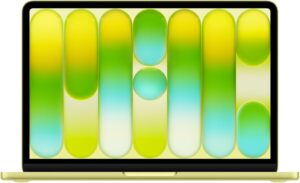
多くの大学生がノートパソコンにアップル製品を選んでいます。単なるデザイン性だけではない、学生生活を快適にする明確な理由を解説します。
洗練されたデザイン
アップルのパソコンは、無駄を省いたシンプルで美しいアルミニウムボディが特徴です。カフェや図書館で開くだけで、気分が高まりますよね。
毎日の課題や退屈なレポート作成も、お気に入りのデザインのパソコンを使えばモチベーションを保ちながら楽しく取り組めるはずです。
直感的な操作性で初心者も安心
「Macは操作が難しそう」と感じる方もいるかもしれません。しかし、アップルのパソコンは直感的に操作できるように設計されています。
トラックパッドのジェスチャー機能を使えば、スマホのように指先だけで画面の切り替えやスクロールがスムーズに行えます。パソコン初心者でもすぐに使いこなせるようになりますよ。
iPhoneとの連携で作業効率化
すでにiPhoneを使っている大学生にとって、アップルのパソコンを選ぶ最大のメリットは連携のしやすさです。
- AirDropで写真や資料を瞬時に共有
- iPhoneでコピーした文章をパソコンでペースト
- iPhoneのテザリングがワンクリックで接続完了
このように、スマホとパソコンをシームレスに行き来できるため、日々の学習や作業効率が格段にアップします。

持ち運びやすい薄さと軽さ
大学生は、講義やゼミ、サークル活動などでノートパソコンを常に持ち歩く機会が多いです。
アップルのノートパソコン、特にMacBook Airは薄くて軽量に作られているため、リュックに入れても負担になりません。毎日の通学の疲労を軽減できるのは大きなメリットです。
バッテリーが1日中持続する
アップル独自のチップ(Mシリーズ)を搭載した近年のMacBookは、バッテリー駆動時間が飛躍的に向上しています。
モデルによっては最大18時間以上も駆動するため、電源のない教室やカフェでも充電器を持たずに一日中安心して使えるのは学生にとって心強いポイントです。
学生向け:アップルのパソコンの選び方
いざアップルのパソコンを買おうと思っても、どのモデルを選べばいいか迷いますよね。文系と理系に分けて最適なモデルをご紹介します。
文系学生にはMacBook Air
文系の大学生には、圧倒的に「MacBook Air」がおすすめです。
文系の主なパソコンの用途は、レポート作成、資料閲覧、オンライン授業の受講、動画視聴などです。MacBook Airの性能であれば、これらの作業をサクサク余裕でこなすことができます。軽くて持ち運びやすく、コストパフォーマンスも最高の1台です。
理系やクリエイターはPro
理系の大学生や、動画編集、プログラミングなどの重い作業を本格的に行いたい方には「MacBook Pro」をおすすめします。
理系学部では、専門的なソフトウェアを使ったデータ解析やシミュレーションを行うことがあります。MacBook Proは冷却ファンを搭載しており、長時間の高負荷な作業でも処理性能が落ちにくいのが特徴です。
失敗しないMacのスペック選び
モデルが決まったら、次はメモリやストレージなどのスペック(性能)を選びます。ここを間違えると後悔することになるので、慎重に選びましょう。
メモリは16GB以上を選ぶ
メモリは、パソコンが作業するための「机の広さ」によく例えられます。机が広いほど、同時にたくさんの資料を広げてスムーズに作業できますよね。
最新のMacBookは標準で16GBのメモリを搭載するようになりましたが、中古や型落ちモデルを購入する際は注意が必要です。4年間快適に使うなら最低でも16GB以上を選んでおくのが確実です。
ストレージは512GBが安心
ストレージは、データを保存しておく「引き出しの大きさ」です。
レポートのデータだけであれば256GBでも足りますが、スマホの写真のバックアップを取ったり、授業の動画を保存したりするとすぐに容量がいっぱいになってしまいます。容量不足のストレスをなくすためにも512GB以上がおすすめです。
画面サイズは13インチ推奨
画面サイズは、持ち運びやすさと作業のしやすさのバランスが重要です。
大学生が毎日持ち歩くことを考えると、13インチクラス(13.6インチなど)がベストな選択です。15インチ以上になると画面は広くて見やすいですが、リュックに入れるとかさばり、重量も増してしまいます。携帯性を重視して13インチを選ぶのがおすすめです。
iPadだけではダメ?Macとの違い
「パソコンの代わりにiPadでもいいのでは?」と考える学生も多いですが、結論として大学のメイン機にはノートパソコンが必要です。
レポート作成はMacが圧倒的
大学では長文のレポート作成や、複雑なレイアウトの資料作成が頻繁に求められます。
iPadでもキーボードを付ければ文字入力は可能ですが、ファイル管理のしやすさや、複数ウィンドウを並べてのマルチタスクはMacの方が圧倒的に優れています。効率よく課題をこなすならMacが必須と言えます。
iPadはノート代わりで併用
iPadの最大の強みは、Apple Pencilを使って手書きができることです。
授業の板書をまとめたり、配布されたPDF資料に直接書き込んだりする用途ではiPadが最強です。Macをメイン機とし、予算に余裕があればiPadをデジタルノートとして併用するのが、最も効率的な学習スタイルです。
どこで買う?お得に購入する方法
アップルのパソコンは高価なイメージがありますが、購入場所や時期を工夫することでお得に手に入れることができます。
学生・教職員向けストアを活用
大学生なら、Apple公式サイトの「学生・教職員向けストア」を利用できます。
学割が適用されるため、通常価格よりも数千円から数万円安く購入可能です。アップルのパソコンは学生にとって非常にお得な選択肢と言えます。
毎年恒例の春キャンペーンを狙う
入学シーズンである2月〜4月頃にかけて、Appleは「新学期を始めよう」キャンペーンを毎年実施しています。
学割価格で購入できるだけでなく、数万円分のApple Gift Cardが還元されるなど一年で最もお得な時期です。入学前の購入タイミングとして絶対に逃さないようにしましょう。
一緒に揃えたいおすすめ周辺機器
MacBookをより快適に使うために、最初に揃えておきたい周辺機器を2つご紹介します。
USB-Cハブで接続端子を拡張
近年のMacBookは、接続端子がUSB-Cポートのみと非常にシンプルです。
大学の教室でプロジェクターに繋ぐためのHDMI端子や、従来のUSB-Aメモリを使う機会はまだまだあります。様々な端子を接続できるUSB-Cハブを1つ持っておくと安心です。
持ち運び用の保護ケース
毎日リュックに入れて持ち歩くMacBookは、傷や衝撃から守る必要があります。
クッション性のある専用の保護ケース(スリーブケース)に入れてからカバンに収納する習慣をつけましょう。万が一の落下や水濡れから大切なパソコンを守ってくれます。
もし、今まで使っていたパソコンを手放して新しいMacや周辺機器の購入資金にしたい場合は、こちらのランキングも参考にしてみてくださいね。
Amazonで人気のパソコンを見る楽天市場で人気のパソコンを見る
よくある質問(Q&A)
ほとんどの文系学部や多くの理系学部で問題なく使用できます。大学で配布されるOfficeソフト(Word、Excel、PowerPoint)のMac版も存在するため、一般的なレポート作成やプレゼン準備で困ることはほぼありません。
基本的には平気です。推奨パソコンはサポートが手厚い分、価格が割高な傾向があります。ただし、一部の理系学部などでは「Windows専用ソフト」を指定されることがあるため、購入前に必ず自分の学部の要件(シラバスや案内)を確認してください。
持ち歩く機会が多い大学生には加入を強くおすすめします。通常保証ではカバーされない水濡れや落下による画面割れなどの過失による故障でも、格安の定額料金で修理を受けられるため、4年間の安心を買う意味でも加入しておきましょう。
まとめ
この記事では、大学生のパソコンとしてアップル製品がおすすめな理由から、具体的な選び方や注意点まで網羅して解説しました。要点をもう一度おさらいしておきましょう。
- iPhoneとの連携や持ち運びやすさが学生に最適
- 文系ならMacBook Airで十分な性能
- 理系や重い作業をするならMacBook Pro
- 長期利用を考えてメモリは16GB以上を選ぶ
- 学割や春のキャンペーンを活用してお得に購入する
ノートパソコンは、これからの大学生活4年間を共にする大切なパートナーです。デザインが良くて使いやすいアップルのパソコンを選べば、毎日の学習や作業のモチベーションが大きく上がりますよ。
ぜひ、あなたにぴったりの1台を見つけて、充実した大学生活をスタートさせてくださいね。
不要になったパソコンをお持ちの方は、買い取りサービスを利用して賢く軍資金を作りましょう。おすすめの買取業者は以下から確認できます。