
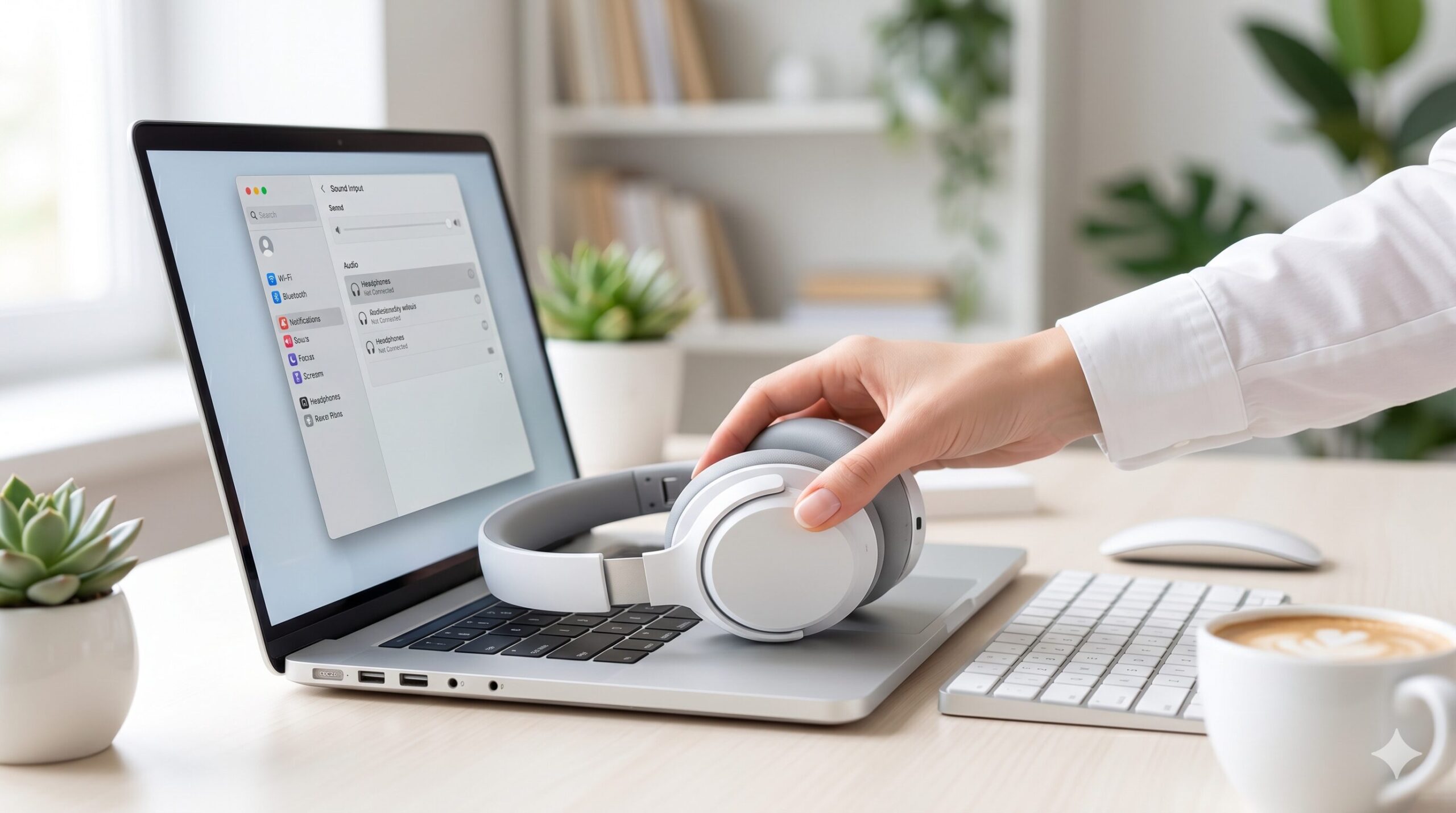
「PCにヘッドホンを繋いでも音が出ない」「全く認識されない」とお困りですか?
Web会議や動画視聴など、今すぐPCでヘッドホンを使いたい場面でのトラブルは焦るものです。PCがヘッドホンを認識しない原因は、単純な接続ミスからOSの内部設定、ドライバーの不具合まで多岐にわたります。
この記事では、PCがヘッドホンを認識しない時の具体的な解決策をステップ順に詳しく解説します。WindowsとMacそれぞれの設定方法や、有線・Bluetoothといった接続方式別の対処法まで網羅していますので、一つずつ試して確実に対処していきましょう。

執筆者
大谷(Otani)
徹底的な実機テストにこだわり、スペック表だけでは見えない「使い勝手」や「コスパ」を徹底検証。地上波テレビ番組をはじめ、各種メディアへの情報提供や制作協力の実績多数。あなたにベストな家電選びをサポートします。
人気
家電関連のおすすめランキング



基本から確認!PCがヘッドホンを認識しない時の初期対応
設定をいじる前に、まずは物理的な接続や一時的なシステムエラーを疑うことが解決への近道です。以下の簡単な方法から試してください。
PCを再起動する
最も簡単で効果的な方法はPCの再起動です。システムの一時的な不具合が原因の場合、再起動するだけでオーディオ機能が正常に立ち上がり、問題が解決するケースが非常に多いです。スリープからの復帰時に認識しないことも多いため、まずは完全にPCを再起動しましょう。
接続状態を再確認する
ヘッドホンがPCの正しい端子にしっかり挿し込まれているか確認してください。特に有線タイプの場合、プラグがカチッと鳴るまで奥まで完全に挿し込まれていないと認識されません。また、デスクトップPCなどでマイク用端子(ピンク)とヘッドホン用端子(緑)を間違えて接続していないかも確認しましょう。
別のポートに接続する
PC側の端子自体が物理的に故障している可能性も考えられます。デスクトップPCの場合は前面のイヤホンジャックではなく、背面のポートや別のUSBポートに接続し直してみてください。別のポートで認識される場合は、PC側の一部ポートが故障していると判断できます。
Windowsの設定を見直す(10/11対応)
物理的な接続に問題がない場合は、Windowsのシステム設定を見直します。PC側でヘッドホンを正しく出力先として認識させる設定を行いましょう。
サウンドの出力先を変更する
ヘッドホンを接続しても、PCの音声出力先が内蔵スピーカーやモニターに設定されたままだとヘッドホンから音は出ません。サウンド設定から出力デバイスを手動でヘッドホンに切り替える必要があります。
- 「設定」画面を開き「システム」を選択
- 「サウンド」のメニューをクリック
- 「出力」または「出力デバイスを選択してください」の項目を確認
- リストから接続したヘッドホン(デバイス名)を選択
ミュート設定を解除する
ヘッドホン自体は認識されていても、Windows上の音量がゼロやミュート(消音)になっている場合があります。タスクバー右下のスピーカーアイコンをクリックし、音量スライダーがミュートになっていないか確認してください。ヘッドホン本体の音量調節ダイヤルやミュートボタンも併せて確認しましょう。
トラブルシューティングを実行する
Windowsには、問題を自動で検知して修正する機能が備わっています。オーディオのトラブルシューティングツールを実行することで、複雑な設定を行わずとも解決できることがあります。
- 「設定」から「システム」を開く
- 「トラブルシューティング」から「その他のトラブルシューティング ツール」を選択
- 「オーディオの再生」の横にある「実行する」をクリックし、画面の指示に従う
Macの設定を見直す
Macを使用している場合も、基本的な確認事項は同じですが、設定画面の操作が異なります。
サウンド出力設定を確認する
Macでも出力先が内蔵スピーカーになっているとヘッドホンから音は出ません。システム設定から出力デバイスをヘッドホンに変更します。
- Appleメニューから「システム設定」(またはシステム環境設定)を開く
- 「サウンド」をクリック
- 「出力」タブを選択
- サウンド出力装置のリストから「ヘッドフォン」または接続したデバイス名を選択
なお、メニューバーのコントロールセンター(スピーカーアイコン)からも手軽に出力先の変更が可能です。
デバイスマネージャーを確認(Windows)
Windows環境でサウンド設定を見直しても解決しない場合、PCとヘッドホンを繋ぐ「ドライバー」に異常が発生している可能性があります。
ドライバーを更新・再インストール
古い、あるいは破損したオーディオドライバーが原因でPCがデバイスを正常に認識できないことがあります。デバイスマネージャーからドライバーを最新の状態に更新、または再インストールすることで解決する可能性が高いです。
- スタートボタンを右クリックし「デバイス マネージャー」を開く
- 「オーディオの入力および出力」または「サウンド、ビデオ、およびゲーム コントローラー」を展開
- 該当のオーディオデバイスを右クリックし「ドライバーの更新」を選択
- 「ドライバーを自動的に検索」をクリック
これで改善しない場合は、一度「デバイスのアンインストール」を選択し、PCを再起動することでドライバーを再インストールしてみましょう。
デバイスを有効化する
何らかの理由でシステム上でオーディオデバイスが無効化されているケースがあります。デバイスマネージャー上でアイコンに下向きの矢印(↓)が付いている場合は無効化されています。右クリックして「デバイスを有効にする」を選択してください。
有線ヘッドホンを認識しない場合
イヤホンジャック(3.5mmプラグ)やUSB接続の有線ヘッドホンを使用している場合、物理的な原因を探ります。
断線がないか確認する
ケーブル内部が断線しているとPCはデバイスを認識できません。別のPCやスマートフォン、タブレットにヘッドホンを繋いで音が鳴るか確認してください。他の機器でも使えない場合は、ヘッドホン自体の断線や故障が原因です。
プラグの汚れを落とす
長期間使用しているとプラグ部分に皮脂やホコリが付着し、接触不良を引き起こすことがあります。乾いた柔らかい布や綿棒でプラグの金属部分を優しく拭き取り、再度PCに接続して認識されるか試してください。
Realtek等の管理ソフトを確認
Windows PCによっては、「Realtek Audio Console」などの独自のオーディオ管理ソフトがインストールされている場合があります。これらのソフト側でフロントパネルのジャック検出が無効になっていたり、設定が競合したりしていることが原因で認識されないケースがあります。管理ソフトを開き、接続設定やジャックの割り当てを確認してください。
Bluetooth接続を認識しない場合
ワイヤレスのBluetoothヘッドホンがPCで認識されない場合は、ペアリングの設定や通信状態を疑います。
ペアリングをやり直す
Bluetoothの接続情報がPC内でエラーを起こしていることが多々あります。一度PCの設定からヘッドホンの登録を削除し、再度最初からペアリングをやり直すのが最も効果的です。
- PCの設定から「Bluetooth とデバイス」を開く
- 該当のヘッドホンを選択し「デバイスの削除」を実行
- ヘッドホン本体を操作してペアリングモード(検出可能状態)にする
- PC側で「デバイスの追加」から再接続を行う
バッテリー残量を確認する
ヘッドホンのバッテリーが極端に少ないと、正常に通信できず認識されなかったり、接続が不安定になったりします。ヘッドホンを十分に充電してから再度接続を試みてください。
マイク付きヘッドホン(ヘッドセット)の注意点
ヘッドセットを使用しており「音は聞こえるが自分の声が入力されない(マイクが認識しない)」という場合は、以下の点を確認します。
プライバシー設定の確認
WindowsやMacのセキュリティ機能によって、アプリがマイクへアクセスすることがブロックされている場合があります。OSの設定からマイクのアクセス許可をオンにする必要があります。
【Windowsの場合】
- 設定画面から「プライバシーとセキュリティ」を開く
- 「マイク」の項目を選択
- 「マイクへのアクセス」をオンにする
- Web会議ソフト(ZoomやTeamsなど)のアクセスも個別にオンにする
【Macの場合】
- 「システム設定」から「プライバシーとセキュリティ」を開く
- 「マイク」を選択
- 使用したいアプリのスイッチをオンにする
入力デバイスを確認する
スピーカーの出力設定と同様に、マイク(入力)の設定も正しいデバイスが選択されているか確認が必要です。OSのサウンド設定画面の「入力」項目で、使用しているヘッドセットのマイクが選択されているか確認し、内蔵マイクなどが選ばれている場合は変更してください。